Pernah nggak sih kamu udah nemu satu aset foto yang visualnya sempurna banget buat proyek desainmu, tapi pas mau di- download, eh ada logo transparan raksasa nangkring persis di tengah-tengah gambar? Momen kayak gini emang bikin emosi jiwa. Buat kamu yang pengen hapus watermark foto dengan cepat tapi tetap kelihatan profesional, kamu nggak perlu harus ngegambar ulang asetnya dari nol. Berkat kemajuan teknologi, kita bisa memanipulasi pixel dengan fitur content aware fill photoshop yang super canggih untuk menambal area yang rusak secara otomatis.
Banyak desainer pemula yang menyerah duluan saat melihat tulisan transparan yang menutupi bagian detail wajah atau objek utama karena takut hasilnya bakal nge-blur atau belang. Padahal, kalau kamu tahu trik rahasianya, masalah ini bisa kelar dalam hitungan menit. Nah, sambil kamu refreshing baca-baca trik visual lain kayak edit foto instagram di photoshop kekinian, yuk kita siapkan software desainmu.
Di panduan kali ini, kita bakal bongkar habis-habisan gimana cara mengelabui sistem agar proses penambalan gambar ini terlihat sangat natural dan nggak ninggalin jejak editan sama sekali. Siap-siap bikin klienmu takjub, ya!
Rahasia Menggunakan Content Aware Fill Photoshop Tanpa Belang
Fitur penambalan otomatis ini ibarat sulap, tapi kalau kamu asal nge-blok dan pencet tombol, hasilnya malah bikin foto kamu kelihatan makin hancur. Kamu butuh pemahaman dasar biar AI di dalamnya bekerja sesuai instingmu.
1. Memahami Area Seleksi Terlebih Dahulu
Sebelum sistem bisa menambal, kamu harus ngasih tahu komputer area mana yang mau “dikorbankan”.
- Gunakan alat seleksi (Lasso Tool atau Magic Wand) untuk melingkari area tulisan transparan.
- Jangan menyeleksi terlalu ngepres dengan hurufnya! Kasih sedikit jarak (sekitar 3-5 pixel) di luar garis huruf agar sistem punya ruang untuk membaca tekstur asli di sekitarnya.
- Jika tulisannya sangat besar, pecah area seleksimu. Jangan menyeleksi semuanya sekaligus karena AI bakal kebingungan mencari sample tekstur pengganti.
2. Trik Cepat Hapus Watermark Foto Yang Super Gede
Buat ngakalin Hapus watermark foto yang ukurannya memblokir hampir seluruh layar, kuncinya ada pada menu Workspace.
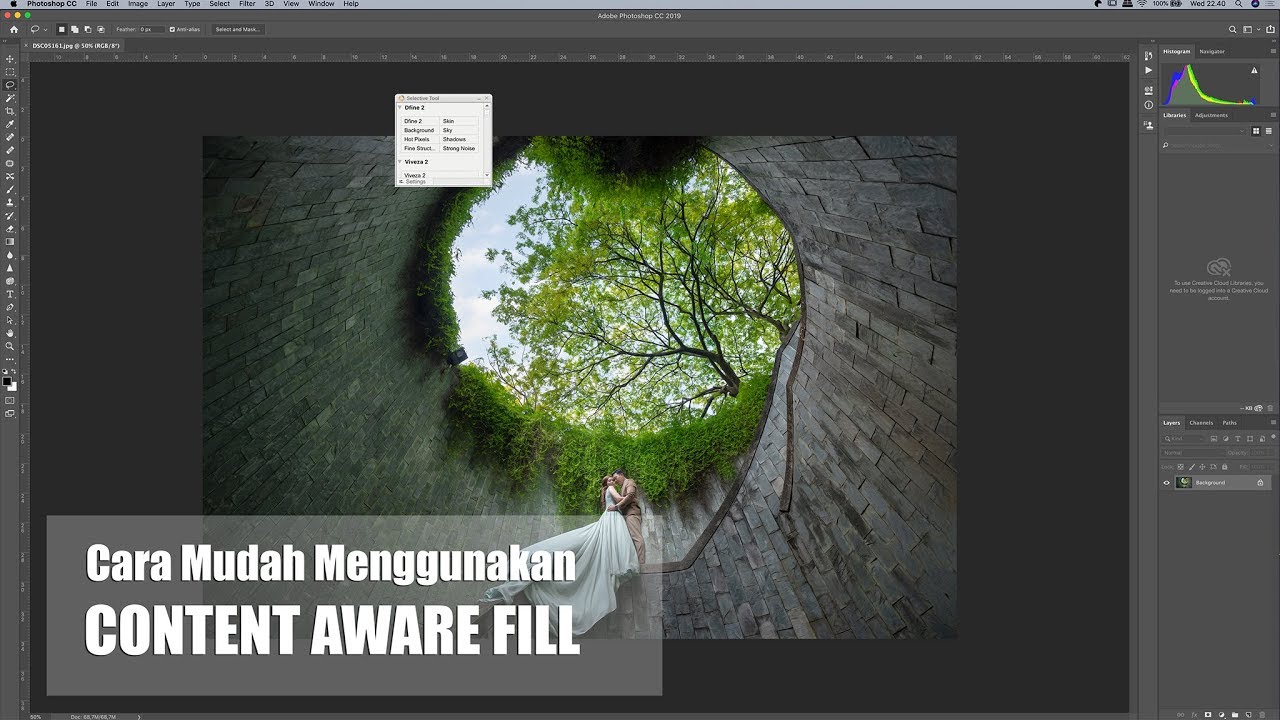
- Pilih area tulisan yang mengganggu, lalu pergi ke menu Edit > Content-Aware Fill.
- Di sini, layar akan terbagi dua. Bagian kiri adalah ruang kerjamu, dan bagian kanan adalah preview hasil tambalannya.
- Kamu bisa melihat langsung (real-time) apakah tambalan tersebut belang atau sudah menyatu dengan mulus sebelum kamu menekan tombol OK.
3. Mengatur Sampling Area Biar Nggak Berantakan
Ini adalah “nyawa” dari fitur tersebut biar hasilnya nggak salah comot.
- Perhatikan area hijau (overlay) di ruang kerjamu. Area hijau ini adalah Sampling Area (tempat komputer mengambil tekstur untuk menambal).
- Kalau komputer mengambil sampel dari wajah orang padahal kamu mau menambal tekstur langit, segera hapus area hijau di wajah orang tersebut pakai Brush (dengan tanda minus –).
- Arahkan sistem hanya untuk mengambil sampel dari area yang punya warna dan tekstur senada dengan background yang tertutup logo.
Langkah Praktis Hapus Logo Shutterstock Di Foto Yang Menutupi Objek
Kasus yang paling sering ditanyakan adalah gimana cara hapus logo shutterstock di foto tanpa merusak objek utama di belakangnya. Logo vektor semacam ini biasanya punya pola (pattern) berulang yang bikin sakit kepala.
Gunakan Lasso Tool Buat Pola Kasar
Untuk logo yang bertebaran di mana-mana, kita harus babat area yang gampang dulu.
- Pilih Lasso Tool (tekan tombol L di keyboard).
- Lingkari logo-logo kecil yang ada di area background datar (seperti area langit atau tembok polos).
- Tekan Shift + F5 lalu pilih Content-Aware, dan boom! Logo di area polos pasti langsung hilang seketika tanpa bekas.
Praktik Cara Menghilangkan Tulisan Di Gambar Bertahap
Sebenarnya cara menghilangkan tulisan di gambar itu butuh kesabaran ekstra kalau posisinya nyempil di tempat yang rumit.
- Untuk tulisan yang menutupi baju atau rambut, seleksi huruf per huruf (jangan satu kata penuh).
- Lakukan penghapusan secara perlahan. Terapkan Cara menghilangkan tulisan di gambar ini berulang kali sampai warna bayangan putih transparannya benar-benar lenyap dari serat kain atau helai rambut objekmu.
Finishing Sentuhan Akhir Pakai Clone Stamp Tool Photoshop
AI nggak selamanya pintar. Kadang setelah ditambal, masih ada garis patahan yang kurang sedap dipandang.
- Di sinilah kamu wajib mengandalkan clone stamp tool photoshop untuk merapikan sisa garis yang belang.
- Pilih Clone Stamp (tekan S), atur hardness brush ke 0% (biar lembut), tahan tombol Alt, lalu klik area bersih di dekat patahan tersebut untuk mengambil sampel.
- Sapukan pelan-pelan ke atas area yang belang. Clone stamp tool photoshop ini adalah alat pamungkas manual yang bikin editanmu kelihatan 100% flawless dan nggak dicurigai klien.
Alternatif Cepat Pakai AI Watermark Remover Gratis Kalau Lagi Buru-buru

Lagi dikejar deadline 10 menit lagi harus tayang tapi Photoshop di komputermu lagi not responding? Jangan panik! Di era Artificial Intelligence ini, ada banyak jalan ninja yang bisa menyelamatkan karirmu.
Kenapa AI Mulai Digemari Desainer?
Sekarang banyak banget ai watermark remover gratis bertebaran di internet yang sistemnya udah otomatis dari sananya.
- Kamu cuma perlu upload gambar ke browser, lalu sapu (brush) asal-asalan ke area yang ada tulisannya.
- Sistem AI seperti WatermarkRemover.io atau fitur penghapus pintar di Canva bakal otomatis ngebaca letak pixel yang mengganggu dan menghapusnya dalam hitungan detik.
Kelemahan Tools AI Buat Foto Kompleks
Walaupun Ai watermark remover gratis terdengar sangat praktis, mereka punya batasan yang bikin desainer profesional kadang malas makainya.
- Kalau tulisan transparannya ada di atas wajah orang (misal nutupin mata atau hidung), AI gratisan biasanya bakal bikin hidungnya jadi bengkok atau matanya jadi juling.
- Situs gratisan juga sering kali mengompres ukuran gambarmu, dari yang tadinya resolusi 4K diturunkan paksa jadi kualitas HD biasa biar gampang diproses oleh server mereka.
Kapan Harus Balik Ke Manual?
Sebagai profesional, kamu harus tahu kapan menggunakan jalur instan dan kapan harus teliti.
- Gunakan situs AI online cuma buat menghapus tulisan di foto beresolusi kecil untuk kebutuhan drafting atau materi presentasi internal saja.
- Tapi kalau foto itu bakal dicetak buat billboard atau konten utama Instagram yang butuh ketajaman pixel absolut, kamu harus tetap balik ke meja kerja dan mengeksekusinya secara manual menggunakan content aware fill photoshop biasa!
Q&A
Pas saya pakai Content-Aware, kenapa hasil tambalannya malah ngambil tekstur hidung orang padahal saya mau nambal pohon di sebelahnya?
Itu karena Sampling Area (area hijau) di menu Workspace kamu terlalu lebar! Komputer bakal membaca semua tekstur yang ada di dalam kotak hijau tersebut. Coba pencet Ctrl + Z (Undo), masuk lagi ke menu Workspace Content-Aware Fill, lalu hapus kotak hijau yang menutupi wajah orang tersebut menggunakan brush minus (-). Sisakan warna hijaunya murni di area pohon saja.
Apakah cara menghilangkan tulisan di gambar ini legal buat dipakai di kerjaan komersial?
Nah, ini ranah hukum hak cipta! Menghapus tulisan pelindung dari situs berbayar tanpa membeli lisensi resminya adalah tindakan pelanggaran hak cipta (copyright infringement). Trik editing ini sebaiknya hanya kamu gunakan untuk dummy desain (contoh kasar untuk ditunjukkan ke klien). Kalau klien sudah setuju dengan desainnya, kamu wajib membeli foto aslinya agar aman dari tuntutan hukum di kemudian hari.
Apa bedanya Clone stamp tool photoshop sama Healing Brush? Mendingan pakai yang mana buat finishing?
Bedanya ada di cara kerjanya! Clone Stamp itu ibarat kamu nge-copy paste 100% pixel dari titik A ke titik B (termasuk warna, cahaya, dan detailnya). Sedangkan Healing Brush itu lebih pintar; dia mengambil tekstur dari titik A, tapi warna dan cahayanya akan dilebur (blending) mengikuti suasana di titik B. Kalau buat ngerapihin belang di area kulit atau langit, Healing Brush jauh lebih bagus. Tapi kalau buat ngebangun ulang garis tepi tembok yang terpotong, Clone Stamp adalah juaranya!

Mila Jelita merupakan kontributor di Photoshopqu.com yang menulis berbagai tutorial seputar manipulasi foto, desain media sosial, dan pembuatan efek visual kreatif menggunakan Photoshop. Ia memiliki minat besar dalam dunia desain digital dan pembelajaran visual.