Pernah nggak sih kalian ngerasa bosan sama filter Instagram yang itu-itu aja? Jujur aja, standar estetika di Instagram sekarang makin tinggi. Kalau cuma ngandelin filter bawaan aplikasi, rasanya susah buat bikin konten kalian bener-bener menonjol di explore. Nah, di sinilah peran penting Adobe Photoshop. Menguasai edit foto instagram di photoshop adalah kunci buat kalian yang pengen naik kelas dari sekadar pengguna biasa jadi content creator yang diperhitungkan.
Banyak orang mikir kalau Photoshop itu ribet dan cuma buat profesional. Padahal, dengan sedikit panduan, kalian bisa kok menciptakan efek-efek visual yang lagi trending di IG dengan cepat. Photoshop ngasih kontrol presisi yang nggak bakal kalian dapetin di aplikasi HP. Mulai dari ngatur ketajaman warna yang pas, sampai bikin komposisi surealis yang mind-blowing, semuanya bisa dilakukan di software garapan Adobe ini.
Di artikel ini, kita bakal bedah tuntas 5 teknik penyuntingan yang lagi hits banget di Instagram tahun 2026 ini. Kita nggak cuma bahas teorinya, tapi juga langkah-langkah praktisnya biar kalian bisa langsung cobain sendiri. Yuk, siapkan laptop kalian dan mari kita mulai petualangan kreatif ini biar feed kalian makin stand out!
5 Teknik Edit Foto Instagram di Photoshop yang Wajib Kalian Coba
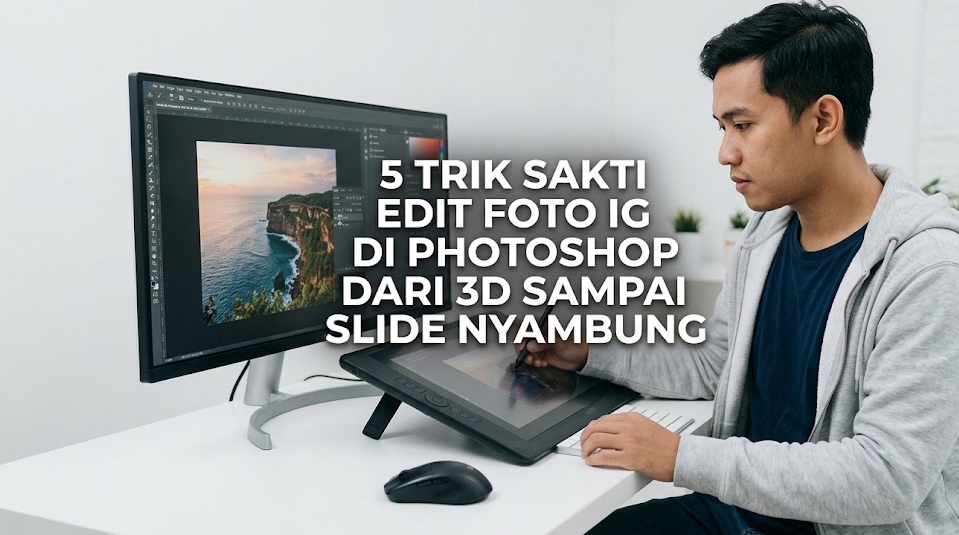
Udah siap buat bikin followers kalian takjub? Photoshop punya ribuan fitur, tapi buat Instagram, ada beberapa teknik spesifik yang terbukti ampuh ningkatin engagement. Ini bukan cuma soal ngilangin jerawat, tapi soal menciptakan vibe dan storytelling visual yang kuat.
Berikut adalah 5 teknik edit foto instagram di photoshop yang paling populer dan wajib kalian pelajari:
1. Slide Nyambung (Carousel Seamless)
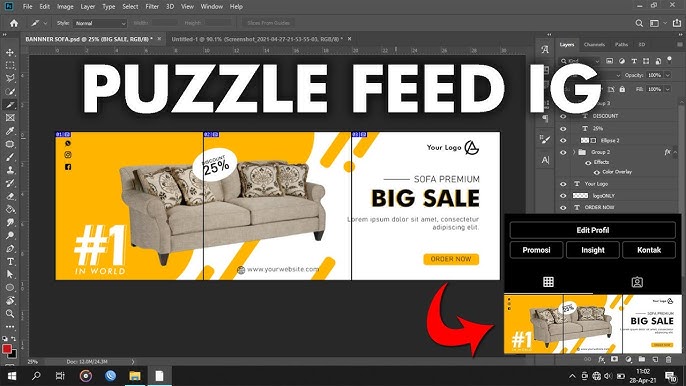
Teknik ini lagi booming banget, terutama buat konten edukasi atau storytelling. Konsepnya adalah bikin beberapa slide di satu post terlihat mengalir tanpa putus saat digeser. Ini adalah salah satu Cara edit foto Instagram slide nyambung yang paling efektif buat bikin audiens betah lama-lama di konten kalian.
- Persiapan Canvas: Buat canvas baru dengan lebar kelipatan dari ukuran standar. Misalnya, buat 3 slide, gunakan ukuran 3240 x 1080 pixels (3 x 1080 px).
- Penempatan Foto: Masukkan foto-foto utama kalian dan atur agar posisinya memotong batas antar slide. Gunakan Grid atau Guides untuk menandai batas tiap 1080 px.
- Proses Slicing: Gunakan Slice Tool untuk memotong canvas besar tadi menjadi 3 bagian terpisah sesuai tanda Guides.
- Export: Pilih File > Export > Save for Web (Legacy). Pastikan formatnya JPEG dengan kualitas maksimal, lalu unggah ketiga file tersebut secara berurutan di aplikasi Instagram.
2. Efek 3D Anaglyph yang Estetis
Pengen kasih kesan retro tapi tetap modern? Teknik 3d instagram photo editing photoshop dengan efek anaglyph (merah-biru) bisa jadi pilihan tepat. Efek ini ngasih dimensi dan depth yang unik, bikin foto kalian seolah-olah pengen keluar dari layar HP.
- Pemisahan Channel: Buka foto kalian, masuk ke panel Channels. Klik pada Channel Red, lalu geser sedikit posisinya menggunakan Move Tool.
- Penyesuaian Warna: Aktifkan kembali Channel RGB penuh. Foto kalian akan terlihat memiliki bayangan warna cyan dan merah di pinggirannya.
- Kreasi Frame (Opsional): Buat efek ini makin pop-out dengan menambahkan frame foto instan (polaroid) sebagai layer atas, lalu hapus bagian tengahnya menggunakan Magic Eraser Tool agar foto utama terlihat menonjol.
3. Filter Vintage ala Kamera Analog
Kesan jadul dan nostalgic emang nggak pernah mati gaya di Instagram. Daripada pakai filter instan, cara edit foto untuk instagram di photoshop dengan teknik manual ngasih hasil yang lebih autentik dan bold.
- Camera Raw Filter: Buka Filter > Camera Raw Filter. Naikkan Exposure sedikit, Contrast, dan Shadows. Turunkan Highlights untuk vibe yang lebih soft.
- Curves & HSL: Tambahkan Curves dengan bentuk S-shape untuk kontras yang dinamis. Di panel HSL, geser Hue warna Orange dan Blue untuk dapetin tone kulit yang hangat namun tetap cool di background.
- Tekstur & Vignette: Tambahkan Noise ( Filter > Noise > Add Noise sekitar 5%) untuk kesan grain analog. Terakhir, kasih vignette gelap di pinggiran foto lewat Filter > Lens Correction.
4. Neon Glow Outline yang Eye-Catching
Teknik ini super hits buat foto portrait atau fashion. Ngasih garis outline bercahaya neon di sekitar subjek bikin foto kelihatan futuristik dan sangat menarik perhatian saat audiens lagi scrolling feed.
- Seleksi Subjek: Gunakan Select > Subject untuk seleksi otomatis yang presisi berkat bantuan AI Photoshop.
- Buat Outline: Buat layer baru. Pilih Edit > Stroke. Tentukan ketebalan (misal 10px) dan pilih warna neon cerah (seperti cyan atau magenta).
- Outer Glow: Klik kanan pada layer stroke, pilih Blending Options. Aktifkan Outer Glow, atur Opacity 75% dan Size 20px dengan warna yang sama. Ubah blend mode layer menjadi Screen untuk efek cahaya yang natural.
5. Double Exposure Fusion
Gabungkan dua foto berbeda menjadi satu karya seni surealis yang estetis. Teknik ini sering dipakai buat ngegabungin foto profil manusia dengan pemandangan alam atau tekstur kota.
- Tumpuk Layer: Buka foto utama (misal portrait hitam putih). Taruh foto kedua (misal pemandangan gunung) di layer atasnya.
- Blending Mode: Ubah blend mode layer atas menjadi Screen atau Lighten.
- Masking: Tambahkan Layer Mask pada layer atas. Gunakan Brush Tool warna hitam dengan opacity rendah (50%) untuk menghapus bagian-bagian yang tidak diinginkan, misalnya menutupi area wajah agar tetap terlihat jelas.
Aturan Wajib Ukuran Feed Instagram di Photoshop Agar Tajam
Kalian udah capek-capek edit, eh pas di-upload malah pecah dan buram. Sedih banget, kan? Itu terjadi karena kalian nggak memperhatikan Ukuran Feed Instagram di Photoshop saat awal membuat canvas. Instagram punya standar resolusi yang ketat, dan jika kalian melanggarnya, algoritma mereka bakal ngompres foto kalian secara paksa.
Biar hasil edit foto Instagram di Photoshop kalian tetap tajam kristal saat diunggah, ikuti aturan emas ini:
- Feed Square (1:1): Gunakan ukuran 1080 x 1080 pixels. Ini ukuran paling aman dan klasik.
- Feed Portrait (4:5): Gunakan ukuran 1080 x 1350 pixels. Ukuran ini paling direkomendasikan karena memakan area layar lebih luas saat orang scrolling, jadi peluang dilirik lebih besar.
- Feed Landscape (1.91:1): Gunakan ukuran 1080 x 566 pixels. Ukuran ini jarang dipakai karena terlalu gepeng di HP.
Saat menyimpan file, selalu gunakan format JPEG, atur Quality ke 100% (Maksimal), dan pastikan Resolution diatur ke 72 DPI dengan mode warna RGB. Kalau foto kalian ada watermark dari sumber asli, jangan lupa buat hapus watermark di photoshop dulu biar feed terlihat bersih dan profesional.
Q&A
Apakah photoshop bisa untuk edit video?
Ya, Photoshop punya fitur timeline dasar ( Window > Timeline ) yang memungkinkan kalian melakukan editing video simpel seperti memotong (trim), nambahin teks bercahaya, atau nerapin filter warna layaknya di foto. Namun, kalau kebutuhan kalian adalah editing video profesional yang kompleks, sebaiknya gunakan software khusus seperti Adobe Premiere Pro atau After Effects.
Kenapa tidak bisa edit foto di instagram?
Aplikasi Instagram punya fitur editing bawaan, tapi fiturnya sangat terbatas cuma sebatas filter dasar, atur kecerahan, dan kontras secara global. Kalau kalian pengen kontrol presisi, misalnya mengubah warna objek tertentu secara spesifik, menghapus watermark yang mengganggu, atau bikin efek slide nyambung yang rapi, kalian nggak bisa melakukannya di Instagram. Itulah alasannya kenapa para profesional lebih memilih edit foto instagram di photoshop terlebih dahulu sebelum mengunggahnya.
Berapa ukuran foto Instagram di Photoshop?
Ukuran paling optimal dan sangat disarankan di tahun 2026 ini adalah 1080 x 1350 pixels (rasio 4:5 portrait). Ukuran ini bakal memenuhi layar HP audiens lebih banyak dibanding ukuran square klasik 1080 x 1080 px. Selalu pastikan resolusi diatur ke 72 DPI dengan mode warna RGB dan simpan dalam format JPEG kualitas maksimal.
Feeds IG nyambung namanya apa?
Di dunia social media marketing, teknik ini sering disebut sebagai “Seamless Carousel” atau ada juga yang menyebutnya “Puzzle Feed”. Konsepnya adalah menciptakan alur visual yang mengalir tanpa putus antar slide, sehingga audiens merasa penasaran dan terus menggeser konten kalian sampai habis.

Mila Jelita merupakan kontributor di Photoshopqu.com yang menulis berbagai tutorial seputar manipulasi foto, desain media sosial, dan pembuatan efek visual kreatif menggunakan Photoshop. Ia memiliki minat besar dalam dunia desain digital dan pembelajaran visual.