Kalau baru pertama kali membuat desain gambar buat tote bag, pertanyaan yang paling masuk akal sebenarnya bukan cuma “klik menu apa dulu?”. Yang lebih penting adalah: mulai dari kanvas seperti apa, apakah harus menggambar dari nol, boleh memakai sketsa yang sudah ada, lalu bagaimana memastikan hasil Photoshop tidak pecah ketika dicetak di kain?
Di sini kita akan membuat alurnya dari awal sampai file siap diberikan ke percetakan. Jadi bukan sekadar membuat gambar yang kelihatan bagus di layar, tapi menyiapkan artwork yang memang masuk akal untuk produksi.
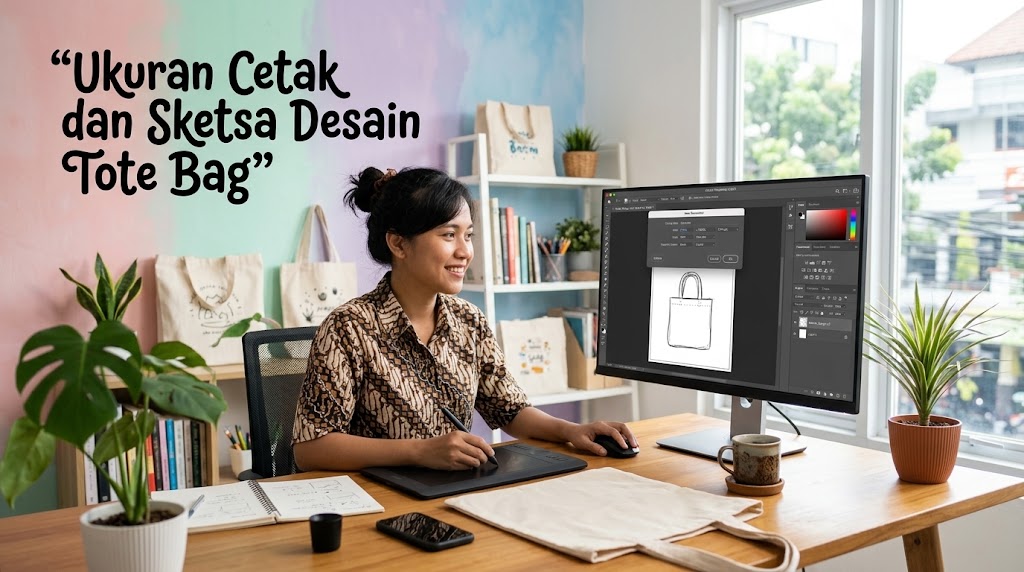
1. Desain Gambar Buat Tote Bag di Photoshop Dimulai dari Ukuran Cetak dan Sketsa yang Tepat
Sebelum membuka Brush Tool dan mulai menggambar, tentukan dulu ukuran area cetak tote bag. Ini bagian yang sering disepelekan.
Jangan membuat desain berdasarkan ukuran kanvas Photoshop yang asal besar, lalu berharap percetakan nanti bisa menyesuaikannya.
Tanyakan kepada vendor:
- ukuran tote bag;
- ukuran area cetak maksimal;
- metode printing;
- format file yang diterima;
- jumlah warna jika menggunakan sablon;
- dan apakah mereka menyediakan template.
Ukuran area cetak berbeda menurut model dan metode produksi. Beberapa penyedia bahkan meminta artwork mengikuti printable area tertentu agar desain tidak terlalu dekat dengan jahitan atau tepi tas.
Buat dokumen Photoshop berdasarkan ukuran sebenarnya
Misalnya vendor meminta area cetak 25 × 30 cm.
Di Photoshop:
File → New → Width 25 cm → Height 30 cm
Untuk kebutuhan cetak, Adobe saat ini merekomendasikan 300 PPI, kecuali printer atau vendor memberikan spesifikasi lain.
Jadi, jangan sekadar berpikir:
“Yang penting ukuran gambarnya besar.”
Yang penting adalah dimensi final dan resolusinya sesuai kebutuhan output.
Adobe juga menjelaskan bahwa resampling mengubah jumlah piksel gambar. Membesarkan gambar beresolusi rendah bukan cara ideal untuk mendapatkan detail baru karena Photoshop harus memperkirakan piksel tambahan.
Apakah harus menggambar tote bag dari nol?
Tidak harus.
Untuk pemula, justru lebih realistis memulai dari referensi atau sketsa dasar.
Kamu bisa:
- membuat sketsa sendiri di kertas lalu memotretnya;
- menggambar kasar menggunakan tablet;
- menggunakan bentuk dasar Photoshop;
- mencari referensi pose, objek, atau komposisi;
- membeli atau menggunakan aset yang memang memiliki lisensi untuk penggunaan komersial.
Yang penting, jangan mengambil sembarang gambar dari Google lalu mencetaknya sebagai produk jualan.
Google Images itu mesin pencari, bukan katalog gambar bebas hak cipta.
Mulai dari sketsa, bukan efek
Kalau konsepnya ilustrasi bunga, misalnya, buat dulu:
bentuk utama → komposisi → detail → garis → warna.
Jangan langsung menambahkan tekstur, grain, shadow, atau efek vintage.
Desain yang sederhana justru sering lebih aman untuk tote bag karena tetap terbaca dari jarak tertentu.
Untuk ide awal, Sketsa Tote Bag Simple bisa dijadikan referensi gaya, tetapi sebaiknya kamu gunakan sebagai inspirasi lalu buat ulang dengan bentuk dan karakter sendiri.
2. Cara Membuat Sketsa Tote Bag Simple Menjadi Ilustrasi yang Bersih di Photoshop
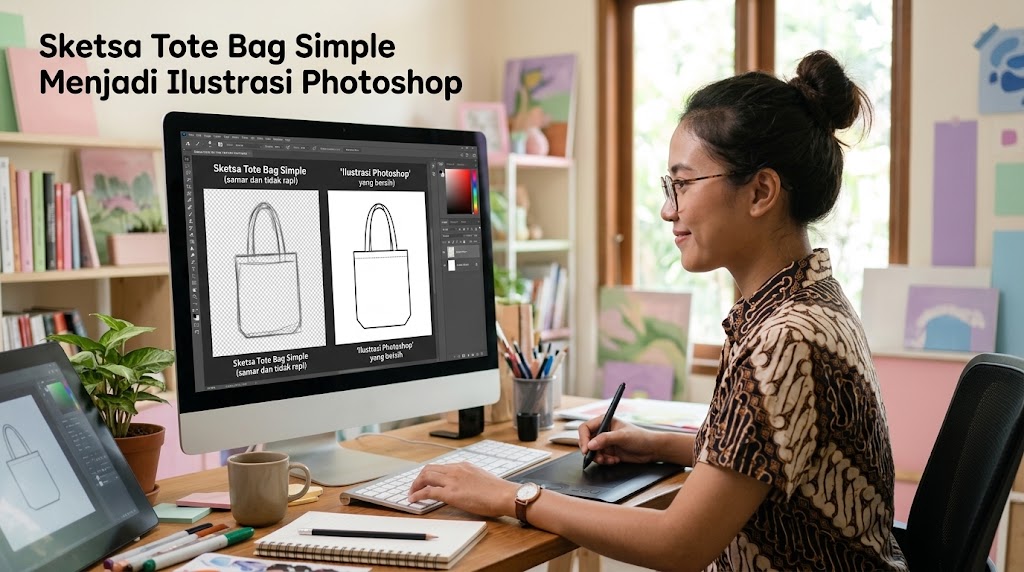
Setelah punya sketsa, sekarang masuk ke bagian yang paling “Photoshop”.
Kalau sketsanya dari kertas, foto atau scan lalu masukkan ke dokumen.
Masukkan sketsa dan turunkan opacity
Letakkan sketsa sebagai layer paling bawah.
Kemudian:
Opacity → sekitar 20–40%
Tujuannya bukan mengedit sketsa itu langsung, tetapi menjadikannya panduan ketika membuat garis final.
Buat New Layer di atasnya.
Dengan cara ini, sketsa asli tetap aman dan bisa dihapus kapan saja.
Rapikan garis dengan Brush Tool
Gunakan Brush Tool dengan ukuran yang relatif kecil dan stabil.
Untuk ilustrasi tote bag, jangan merasa semua garis harus sempurna sejak sapuan pertama.
Lebih baik:
gambar → koreksi → hapus bagian buruk → gambar ulang.
Kalau tangan belum terbiasa menggambar menggunakan mouse, gunakan stabilization jika tersedia atau gunakan tablet grafis.
Untuk ilustrasi yang sangat geometris, Shape Tool atau Pen Tool bahkan bisa lebih cocok daripada menggambar semuanya menggunakan brush.
Pisahkan outline, warna, dan tekstur
Ini salah satu kebiasaan yang membuat file jauh lebih mudah diedit.
Misalnya susunan layer:
- Texture
- Highlight
- Color
- Outline
- Sketch
- Background
Dengan begitu, kalau warna bunga berubah dari merah menjadi biru, kamu nggak perlu menggambar ulang seluruh ilustrasi.
Photoshop memang dirancang untuk workflow berbasis layer seperti ini.
Jangan buru-buru membuat desain terlalu detail
Tote bag adalah benda fisik yang akan dilihat dari jarak berbeda.
Coba kecilkan desain di layar.
Kalau ketika diperkecil bentuk utama masih langsung terbaca, komposisinya kemungkinan sudah bekerja.
Kalau desain hanya terlihat bagus ketika diperbesar 300%, itu tanda detailnya mungkin terlalu banyak.
3. Gambar Tote Bag Aesthetic Tidak Harus Rumit untuk Terlihat Menarik
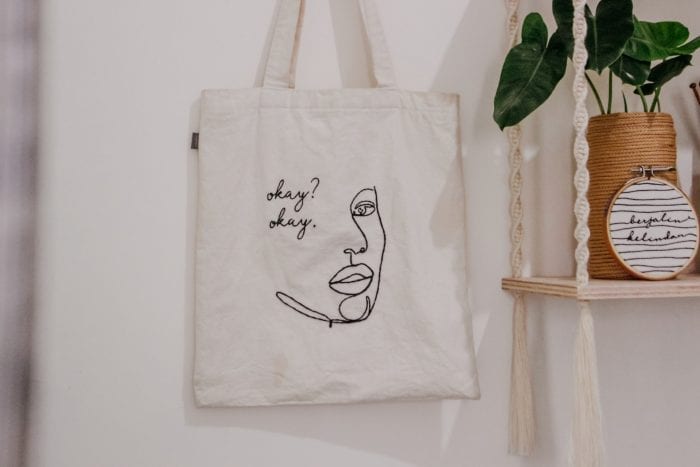
Gambar tote bag aesthetic sering identik dengan ilustrasi minimalis, tipografi sederhana, line art, botanical drawing, karakter kecil, atau komposisi dua sampai tiga warna.
Tapi “aesthetic” bukan berarti harus menumpuk elemen.
Justru salah satu pendekatan yang aman adalah memilih satu visual utama lalu membangun identitas di sekitarnya.
Tentukan focal point sebelum memilih warna
Misalnya kamu membuat ilustrasi:
sebuah bunga besar + tulisan pendek.
Bunga menjadi focal point.
Tulisan menjadi elemen pendukung.
Jangan membuat keduanya sama-sama berteriak.
Kalau semuanya tebal, besar, penuh warna, mata nggak tahu harus melihat ke mana.
Gunakan palet warna yang realistis untuk metode printing
Kalau menggunakan sablon satu warna, desain sebaiknya memang dirancang sebagai satu warna sejak awal.
Beberapa vendor screen printing tote bag bahkan meminta artwork vector satu warna solid untuk metode 1C. Untuk metode full-color seperti UV, persyaratannya bisa berbeda.
Jadi sebelum memilih lima warna cantik sekaligus, tanyakan:
“Tote bag ini nanti dicetak dengan metode apa?”
Jawabannya bisa mengubah desain secara signifikan.
Jadikan referensi sebagai titik awal, bukan cetakan ulang
Misalnya kamu melihat Gambar Tote Bag Aesthetic dengan ilustrasi bunga, jangan langsung mengambil ilustrasi tersebut.
Ambil idenya:
- komposisi bunga;
- nuansa warna;
- keseimbangan ruang kosong;
- gaya garis.
Kemudian ubah bentuk, susunan, tipografi, dan detailnya menjadi karya sendiri.
Di sinilah desain mulai punya karakter.
Gunakan Smart Object kalau memasukkan aset eksternal
Kalau kamu membawa logo, ilustrasi, atau elemen dari file lain ke Photoshop, pertimbangkan menggunakan Smart Object.
Adobe menjelaskan bahwa Smart Object mempertahankan konten sumber sehingga transformasi seperti scaling, rotation, distortion, dan warp dapat dilakukan secara non-destruktif.
Untuk workflow desain, ini sangat berguna.
Misalnya kamu membuat logo dalam file terpisah lalu memasukkannya ke desain tote bag. Ketika logo diperbaiki, sumbernya bisa diperbarui tanpa harus mengulang seluruh komposisi.
4. Rapikan Desain Sebelum Diekspor Supaya Tidak Pecah Saat Dicetak
Setelah ilustrasi selesai, jangan langsung tekan Save As → JPEG.
Periksa dulu beberapa hal penting.
Pertama, lihat ukuran final.
Buka:
Image → Image Size
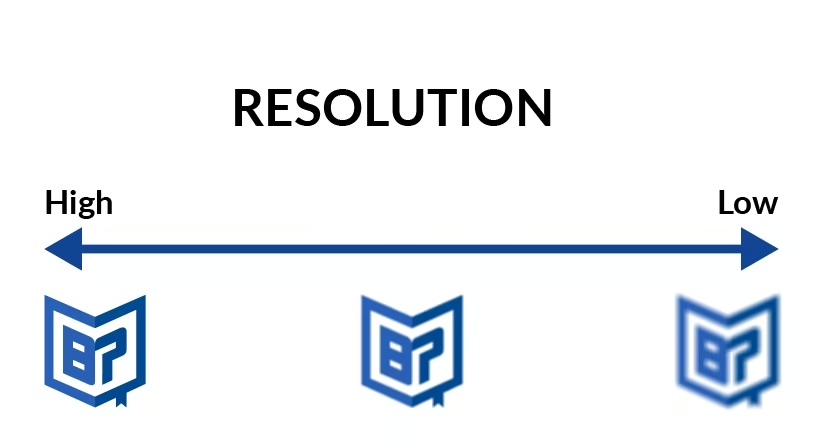
Pastikan dimensi sesuai kebutuhan cetak dan resolusi tidak asal kecil. Adobe menyebut 300 PPI sebagai rekomendasi umum untuk kualitas cetak, kecuali ada persyaratan berbeda dari printer.
Kedua, periksa elemen raster.
Kalau kamu menggunakan gambar JPG kecil kemudian membesarkannya berkali-kali, hasil cetak berpotensi terlihat pecah.
Untuk logo, tulisan, dan ilustrasi dengan garis bersih, vendor biasanya lebih menyukai artwork berbasis vector. Beberapa penyedia tote bag secara eksplisit meminta AI, EPS, SVG, atau PDF vector untuk kebutuhan tertentu.
Ketiga, cek area aman.
Jangan menaruh tulisan terlalu dekat dengan tepi printable area.
Ada vendor yang menentukan batas aman sendiri, sehingga ukuran template dari percetakan tetap menjadi acuan utama.
Keempat, tanyakan color mode.
Jangan otomatis mengubah semua file menjadi CMYK hanya karena “mau print”.
Metode printing dan workflow vendor menentukan kebutuhan warna. Untuk screen printing satu warna, misalnya, persyaratannya bisa berupa satu warna solid atau bahkan file vector.
Jadi, spesifikasi vendor selalu mengalahkan aturan internet yang terlalu umum.
5. Simpan File Master dan Buat File Final untuk Percetakan
File Photoshop .PSD sebaiknya tetap disimpan.
Itu adalah file master.
Kalau besok pelanggan bilang:
“Tulisan yang hitam diganti cream.”
Kamu tinggal mengubah layer warna.
Jangan sampai satu-satunya file yang tersisa adalah JPG yang sudah flattened.
Setelah itu buat file produksi sesuai permintaan vendor, misalnya PNG, PDF, TIFF, atau format lain yang mereka minta.
Kalau vendor memberikan template, gunakan template tersebut. Jangan mengira ukuran tote bag yang sama berarti printable area-nya juga sama.
Untuk file yang menggunakan Smart Object, Adobe juga memungkinkan konten sumber diedit secara terpisah dan perubahan tersebut diperbarui pada dokumen utama.
Ini sangat membantu kalau satu ilustrasi dipakai untuk beberapa ukuran atau variasi desain.
Q&A
Apakah pemula harus bisa menggambar untuk membuat desain tote bag?
Tidak. Kamu bisa memulai dari sketsa sederhana, bentuk geometris, tipografi, atau aset yang memiliki lisensi penggunaan. Kemampuan menggambar baru menjadi sangat penting jika konsep desain memang membutuhkan ilustrasi original yang kompleks.
Apakah desain tote bag harus dibuat dalam format vector?
Tidak selalu. Itu tergantung metode printing dan permintaan vendor. Artwork raster beresolusi tinggi bisa digunakan untuk jenis desain tertentu, sedangkan logo, tulisan, dan ilustrasi garis sering lebih aman dalam format vector karena bisa diperbesar tanpa kehilangan ketajaman.
Apakah 300 PPI pasti menjamin hasil cetak tote bag bagus?
Tidak. 300 PPI membantu menyediakan resolusi yang memadai untuk banyak kebutuhan cetak, tetapi kualitas akhir juga dipengaruhi ukuran artwork, jenis file, metode printing, bahan tote bag, warna, dan kemampuan printer. Karena itu, minta spesifikasi final dari vendor sebelum mengirim file.

Mila Jelita merupakan kontributor di Photoshopqu.com yang menulis berbagai tutorial seputar manipulasi foto, desain media sosial, dan pembuatan efek visual kreatif menggunakan Photoshop. Ia memiliki minat besar dalam dunia desain digital dan pembelajaran visual.