Foto sudah diedit berjam-jam, warna sudah pas, komposisi sudah rapi, eh beberapa hari kemudian malah muncul di akun orang lain tanpa kredit. Di sinilah cara membuat watermark transparan Photoshop jadi keterampilan sederhana yang cukup berguna, terutama buat fotografer dan kreator yang sering mengunggah preview karya ke internet. Watermark nggak akan membuat foto kebal dari pencurian, tetapi setidaknya identitas pembuat tetap menempel pada gambar dan nggak gampang hilang begitu saja.
Kabar baiknya, kamu nggak perlu menguasai Photoshop sampai level advance. Cukup buat teks atau logo, atur opacity, lalu simpan sebagai brush supaya pemasangan berikutnya tinggal sekali klik. Untuk pekerjaan puluhan sampai ratusan foto, kombinasi brush dan Action bahkan bisa memangkas pekerjaan repetitif secara signifikan.
1. Cara Membuat Watermark Transparan Photoshop Yang Tetap Enak Dilihat
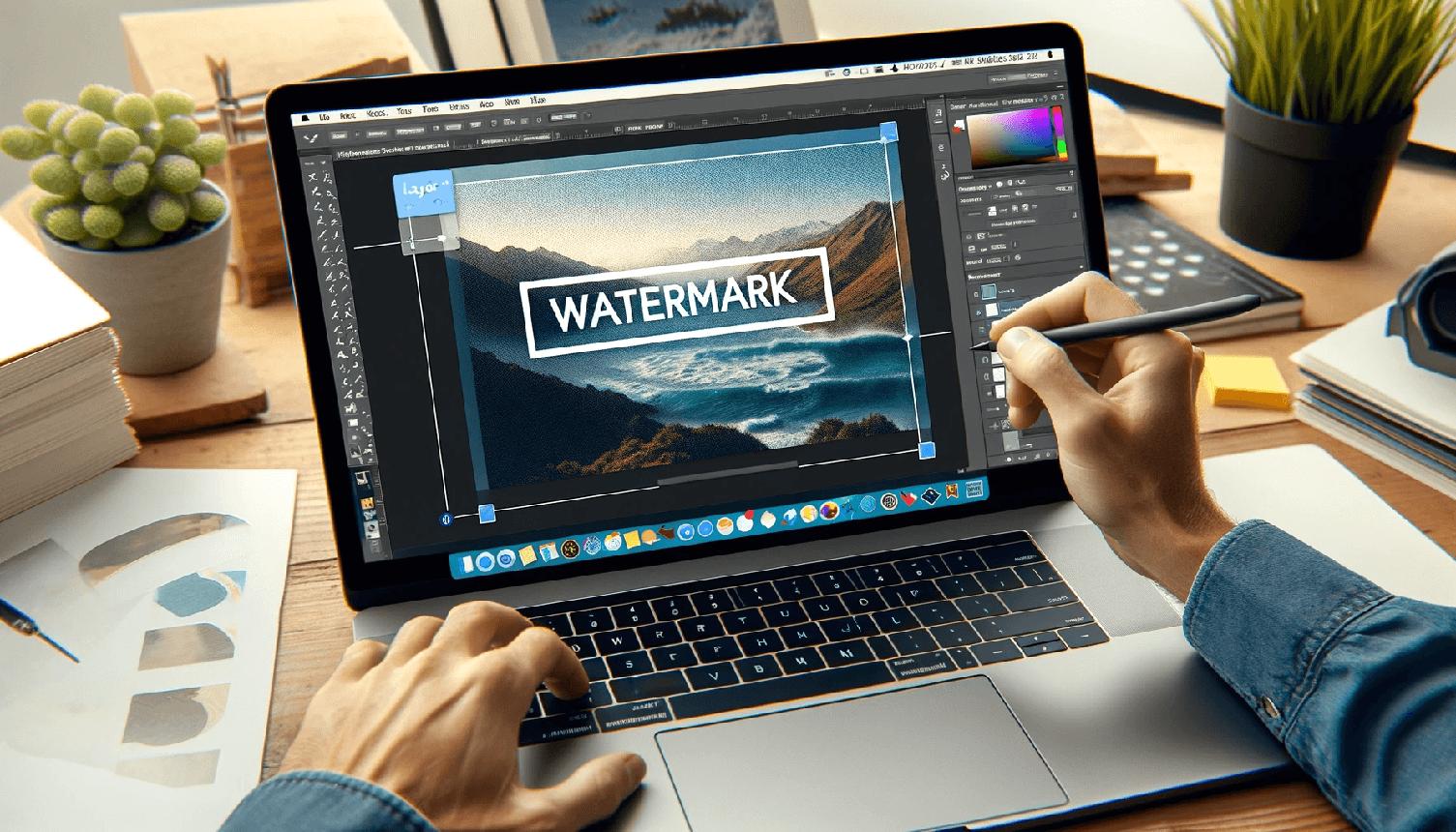
Sebelum masuk ke menu Photoshop, tentukan dulu fungsi watermark. Untuk foto portfolio atau preview media sosial, identitas harus mudah dikenali tetapi jangan sampai logo malah menjadi objek paling mencolok di dalam foto.
Buat watermark menggunakan Type Tool (T) jika ingin memakai nama brand atau username. Jika sudah punya logo, masukkan file tersebut sebagai layer terpisah supaya ukurannya mudah diubah.
Mulai Dari Desain Yang Sederhana
Watermark tidak perlu diberi bayangan, outline, efek glow, dan segala macam bumbu. Logo monokrom atau nama brand dengan font yang bersih justru lebih mudah ditempatkan pada berbagai jenis foto.
Pisahkan watermark dari foto utama. Dengan begitu, kamu bisa mengubah ukuran, posisi, blending, atau opacity tanpa mengutak-atik gambar asli.
Turunkan Opacity Sampai Identitas Masih Terbaca
Klik layer watermark, lalu cari pengaturan Opacity di panel Layers. Sebagai titik awal, coba 20–40 persen, kemudian sesuaikan berdasarkan warna dan tingkat keramaian background.
Inilah trik opacity layer yang paling penting. Angka 30 persen pada background putih jelas akan terasa berbeda dengan angka yang sama ketika watermark putih ditempatkan di foto malam.
Jangan Tempelkan Logo Sembarangan
Posisi juga menentukan seberapa mudah watermark dihilangkan.
Pertimbangkan beberapa area berikut:
- Background kosong yang masih dekat dengan objek utama.
- Area dengan detail cukup ramai agar sulit dicrop tanpa mengurangi foto.
- Sudut foto jika tujuan utamanya branding.
- Bagian tengah dengan opacity rendah untuk preview publik yang sangat rawan dicuri.
Hindari menutupi wajah, mata, produk, atau momen utama. Perlindungan karya penting, tetapi foto tetap harus nyaman dilihat.
2. Dari Logo Biasa Menjadi Brush Custom Dalam Beberapa Klik
Untuk satu atau dua foto, memasukkan logo secara manual masih masuk akal. Masalahnya muncul ketika kamu harus memberi watermark pada 50, 100, bahkan 300 foto.
Photoshop memungkinkan bentuk tertentu dijadikan brush preset. Adobe menjelaskan bahwa brush custom dapat dibuat dari gambar dan disimpan sebagai preset untuk digunakan kembali.
Siapkan Logo Hitam Putih
Buat dokumen sederhana berisi logo atau teks watermark. Hindari detail terlalu kecil karena bentuk tersebut nantinya akan diterjemahkan Photoshop sebagai pola brush.
Untuk hasil yang aman, gunakan bentuk dengan kontras jelas dan tepi yang bersih.
Pilih Define Brush Preset
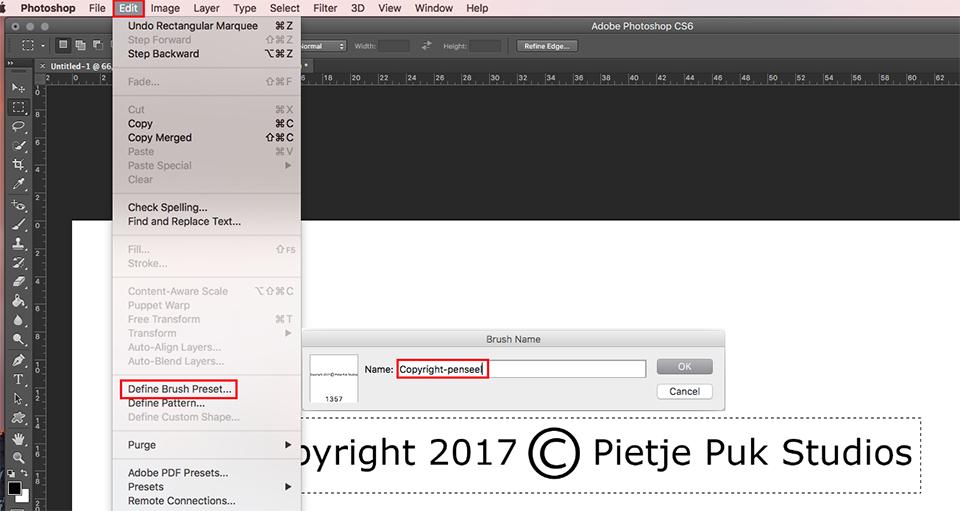
Setelah bentuk watermark siap, seleksi bagian yang ingin dijadikan brush. Kemudian buka Edit > Define Brush Preset dan beri nama yang mudah ditemukan.
Selesai. Watermark sekarang bisa dipilih seperti brush biasa.
Atur Ukuran Saat Digunakan
Pilih Brush Tool, cari preset watermark, kemudian klik sekali di foto. Ukuran brush bisa disesuaikan dari toolbar bagian atas.
Kamu juga masih bisa mengatur warna dan opacity brush sesuai kebutuhan. Jadi satu preset tidak berarti satu tampilan yang kaku.
Simpan Preset Sebagai Cadangan
Kalau sudah membuat beberapa watermark, jangan cuma mengandalkan instalasi Photoshop saat ini. Simpan brush sebagai library agar bisa digunakan lagi ketika pindah komputer atau melakukan instalasi ulang.
Adobe menyediakan opsi ekspor brush untuk menyimpan preset dalam bentuk library.
3. Batch Edit Foto Jadi Jauh Lebih Cepat Dengan Action Photoshop
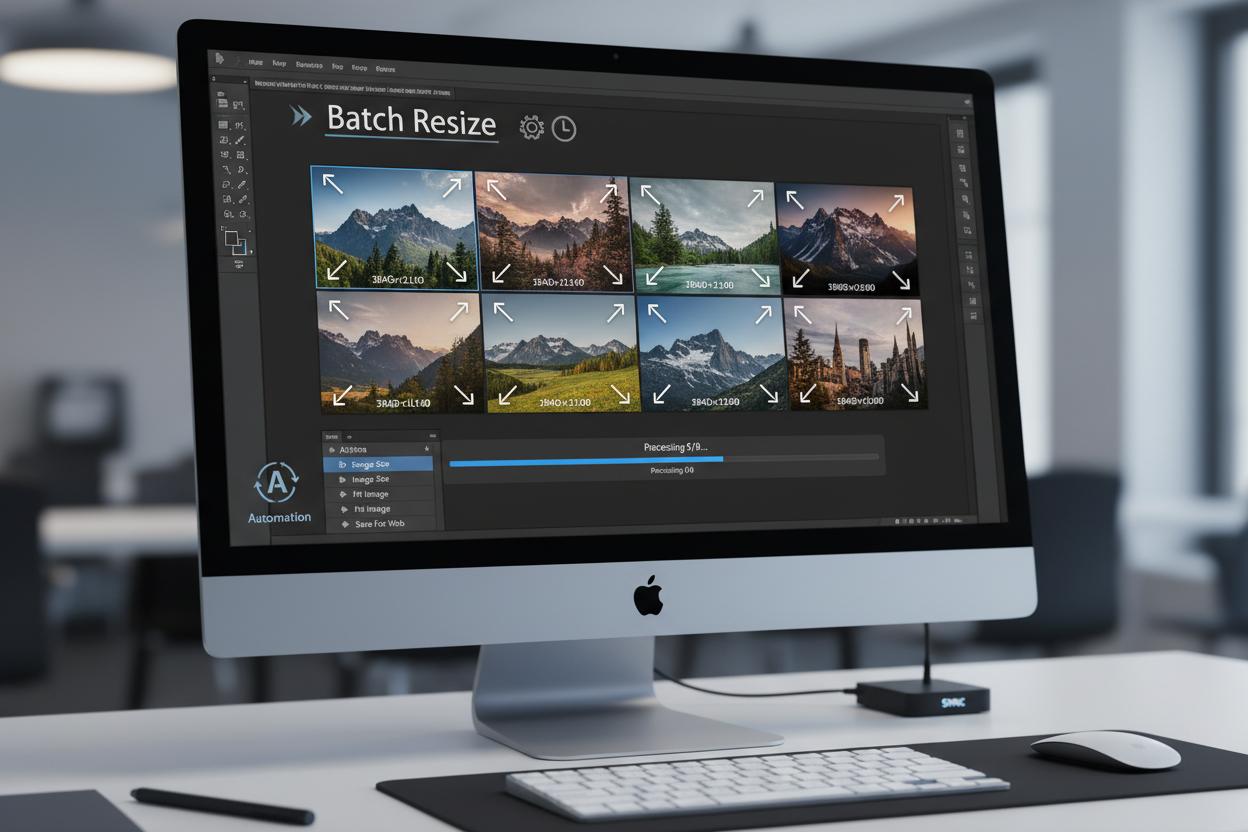
Nah, di sinilah workflow mulai terasa seperti kerja studio, bukan lagi memasang logo satu per satu. Setelah brush watermark tersedia, buat Action yang merekam rangkaian langkah berulang, lalu jalankan Action tersebut pada sekumpulan file.
Fitur batch edit foto Photoshop memang dirancang untuk pekerjaan semacam ini. Menu File > Automate > Batch memungkinkan Action diterapkan pada file dalam satu folder.
Rekam Action Dari Satu Foto Contoh
Buka satu foto, aktifkan panel Actions, lalu rekam langkah yang ingin diulang. Misalnya membuat layer watermark, memasang brush, mengatur opacity, dan menyimpan file.
Jangan langsung menjalankan Action ke ratusan foto. Satu kesalahan kecil dalam Action bisa ikut terulang ratusan kali.
Tes Dengan Foto Berbeda
Ambil minimal tiga tipe foto:
- Portrait dengan background terang.
- Foto landscape dengan banyak detail.
- Foto gelap dengan objek utama di tengah.
Periksa apakah ukuran dan posisi watermark masih masuk akal. Kalau satu pengaturan ternyata cocok untuk portrait tetapi terlalu besar untuk landscape, buat Action berbeda.
Baru Jalankan Batch
Setelah pengujian aman, pilih folder sumber dan folder output. Photoshop akan mengerjakan langkah yang sudah direkam secara otomatis.
Cara ini sangat berguna untuk preview hasil pemotretan, katalog produk, portfolio, atau arsip gambar yang akan dipublikasikan secara massal.
Satu catatan penting: jangan menimpa file master. Simpan hasil watermark di folder terpisah sehingga versi asli tetap aman.
4. Watermark Bukan Pengganti Hak Cipta
Watermark lebih tepat dianggap sebagai lapisan identitas, bukan sistem keamanan. Orang tetap bisa mencoba menghapusnya, melakukan crop, atau menggunakan teknik editing lain.
Karena itu, kreator sebaiknya menyimpan file RAW atau master, bukti tanggal pembuatan, dan arsip publikasi. Langkah tersebut jauh lebih berguna ketika kamu harus membuktikan bahwa sebuah karya memang berasal dari kamu.
Untuk desain yang nantinya dipakai pada media fisik, konsistensi identitas visual juga tetap penting. Prinsip tersebut bisa diterapkan saat mengembangkan karya seperti desain gambar buat tote bag supaya logo, warna, dan elemen brand nggak berubah-ubah.
5. Setting Watermark Yang Paling Masuk Akal Untuk Pemula
Nggak ada angka opacity yang berlaku untuk semua foto. Sebagai starting point, kamu bisa mencoba:
- 20–30% untuk watermark yang sangat halus.
- 30–40% untuk preview portfolio.
- 40–60% jika background membuat logo sulit terbaca.
- Di atas 60% hanya jika memang ada alasan khusus.
Lihat foto dalam ukuran normal sebelum menentukan hasil akhir. Watermark yang tampak terlalu jelas ketika diperbesar belum tentu mengganggu saat gambar dilihat sebagai thumbnail.
Pada akhirnya, cara membuat watermark transparan Photoshop yang bagus bukan soal membuat tanda sebesar mungkin. Yang dicari justru keseimbangan antara identitas, estetika, dan kemudahan workflow.

Mila Jelita merupakan kontributor di Photoshopqu.com yang menulis berbagai tutorial seputar manipulasi foto, desain media sosial, dan pembuatan efek visual kreatif menggunakan Photoshop. Ia memiliki minat besar dalam dunia desain digital dan pembelajaran visual.