
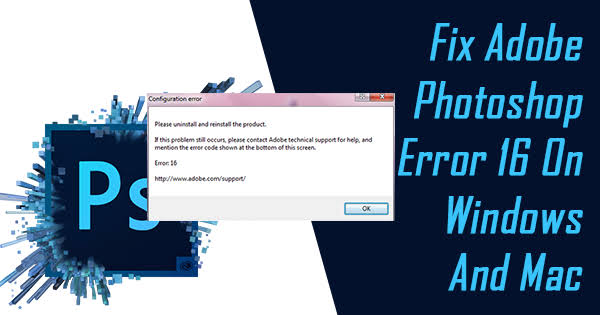
Kalau Photoshop CC error 16 muncul saat aplikasi dibuka, masalahnya biasanya bukan karena Photoshop tiba-tiba rusak total. Adobe menjelaskan bahwa Error 16 merupakan configuration error yang umumnya berkaitan dengan izin akses pada folder SLStore dan Adobe PCD. Jadi, sebelum buru-buru uninstall, ada beberapa langkah yang lebih masuk akal untuk dicoba.
Untuk kasus yang sering ditemui pengguna, solusi paling relevan adalah memperbaiki permission folder Adobe, kemudian memastikan Creative Cloud dan Photoshop terpasang dengan benar. Kalau instalasi sudah telanjur berantakan, barulah proses repair, uninstall, atau Adobe Creative Cloud Cleaner Tool masuk sebagai pilihan berikutnya. Adobe sendiri menempatkan Cleaner Tool sebagai solusi untuk instalasi yang bermasalah setelah langkah umum dicoba.
Jadi, jangan langsung hapus semua file Adobe. Ikuti urutannya dari yang paling aman dulu. Panduan ini membahas photoshop cc error 16, penyebabnya, cara memperbaikinya, sampai kapan kamu perlu melakukan instalasi ulang.
Photoshop CC Error 16 Dan Penyebab Configuration Error Yang Sering Terjadi
Error 16 pada dasarnya adalah masalah konfigurasi ketika aplikasi Adobe mencoba melakukan proses launch. Menurut dokumentasi Adobe, penyebab yang paling umum adalah permission yang tidak sesuai pada folder Adobe PCD dan SLStore.
Artinya, Photoshop bisa saja sudah terinstal dengan benar, tetapi sistem tidak memberikan akses yang dibutuhkan untuk membaca atau menulis data tertentu.
Beberapa tanda yang biasanya muncul:
- Photoshop gagal masuk ke halaman utama.
- Muncul pesan Configuration Error.
- Error terjadi segera setelah Photoshop dijalankan.
- Creative Cloud juga bisa mengalami masalah saat aplikasi Adobe hendak diluncurkan.
- Masalah muncul setelah perubahan sistem, update, atau instalasi yang tidak berjalan sempurna.
Adobe memang menyebut Error 16 bersama Error 1 dan Error 15 sebagai konfigurasi yang dapat terjadi ketika aplikasi Creative Cloud diluncurkan.
1. Cek Folder SLStore Terlebih Dahulu
Pada Windows, folder yang perlu diperhatikan adalah:
C:\ProgramData\Adobe\SLStore
Folder ini menyimpan informasi yang dibutuhkan aplikasi Adobe. Jika permission-nya terlalu terbatas, Photoshop dapat gagal melakukan proses konfigurasi saat startup.
Jangan asal menghapus folder tersebut. Fokusnya adalah memastikan akun dan sistem mempunyai izin yang diperlukan.
2. Periksa Folder Adobe PCD
Folder kedua yang perlu diperiksa adalah Adobe PCD.
Lokasinya dapat berada di:
C:\Program Files\Common Files\Adobe\Adobe PCD
atau pada instalasi tertentu:
C:\Program Files (x86)\Common Files\Adobe\Adobe PCD
Adobe secara khusus menyebut kedua folder tersebut sebagai lokasi yang perlu diperiksa ketika Error 16 terjadi.
3. Pastikan Akun Windows Memiliki Hak Akses
Photoshop membutuhkan akses baca dan tulis pada sejumlah direktori agar dapat bekerja dengan normal. Adobe juga menjelaskan bahwa beberapa komponen Photoshop membutuhkan read/write access.
Kalau komputer memakai akun standar atau permission folder berubah, masalah konfigurasi bisa muncul.
Coba jalankan Photoshop dengan hak administrator sebagai langkah diagnosis. Kalau Photoshop hanya dapat dibuka dengan cara tersebut, ada kemungkinan masalah memang berkaitan dengan permission.
4. Jangan Langsung Menyalahkan File Photoshop
Ini bagian yang sering bikin pengguna salah langkah.
Error 16 tidak otomatis berarti file Photoshop rusak. Karena sumber masalahnya sering berada pada konfigurasi dan permission, melakukan reinstall berulang kali tanpa memperbaiki penyebab dasarnya bisa saja tidak menyelesaikan masalah.
Kalau Photoshop baru saja mengalami error setelah update, kamu juga bisa membaca panduan tentang cara mengatasi error setelah update WordPress sebagai referensi tambahan untuk memahami pola troubleshooting setelah proses update, meskipun kasusnya berbeda.
Cara Memperbaiki Photoshop CC Error 16 Dengan Permission Dan Repair
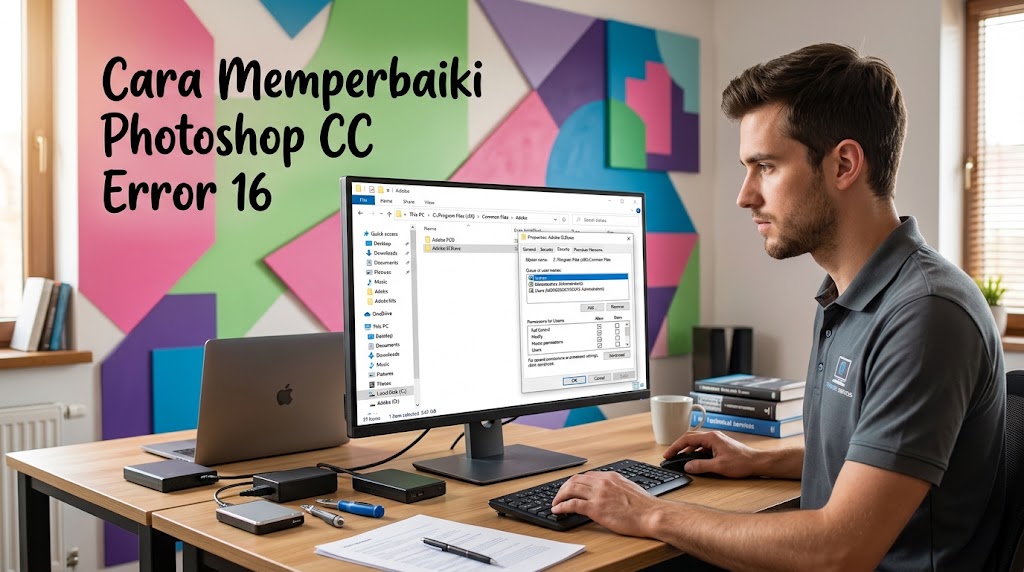
Setelah mengetahui penyebabnya, sekarang masuk ke bagian yang paling penting. cara memperbaiki photoshop cc error 16 sebaiknya dilakukan bertahap, bukan langsung menggunakan metode paling ekstrem.
1. Atur Permission Folder SLStore Di Windows
Buka File Explorer lalu masuk ke:
C:\ProgramData\Adobe\SLStore
Klik kanan folder SLStore, pilih Properties, kemudian buka tab Security.
Periksa apakah akun pengguna memiliki permission yang memadai. Jika tidak, gunakan opsi Edit untuk mengatur izin sesuai akun yang digunakan.
Adobe memang merekomendasikan pemberian permission yang diperlukan pada folder SLStore dan Adobe PCD sebagai solusi utama Error 16.
Setelah perubahan dilakukan, klik Apply, lalu OK. Tutup Photoshop dan Creative Cloud sebelum mencobanya lagi.
2. Periksa Permission Adobe PCD
Lakukan pemeriksaan serupa pada folder:
C:\Program Files\Common Files\Adobe\Adobe PCD
Untuk sistem yang menggunakan struktur folder berbeda, Adobe juga mencantumkan lokasi pada Program Files (x86).
Tujuannya bukan mengubah semua permission komputer, melainkan memastikan folder Adobe yang dibutuhkan aplikasi tidak terkunci oleh sistem.
3. Coba Jalankan Photoshop Sebagai Administrator
Klik kanan shortcut Photoshop kemudian pilih Run as administrator.
Kalau Photoshop berhasil terbuka, jangan langsung menganggap masalah sudah selesai. Ini lebih tepat digunakan sebagai langkah diagnosis.
Jika pola tersebut konsisten, periksa kembali permission folder Adobe karena menjalankan aplikasi sebagai administrator hanya memberikan hak akses lebih tinggi pada proses tersebut.
4. Repair Creative Cloud Sebelum Uninstall
Kalau Photoshop masih gagal dibuka, periksa juga Creative Cloud. Adobe menyediakan mekanisme repair pada Creative Cloud desktop uninstaller sehingga pengguna tidak selalu harus langsung menghapus aplikasinya.
Ini pilihan yang lebih masuk akal dibanding menghapus seluruh ekosistem Adobe secara manual.
5. Uninstall Adobe Creative Cloud Jika Instalasi Sudah Bermasalah
Jika repair tidak membantu, barulah pertimbangkan Uninstall Adobe Creative Cloud.
Adobe menyarankan semua aplikasi Creative Cloud dihapus terlebih dahulu sebelum aplikasi desktop Creative Cloud ikut dihapus. Pastikan juga file yang masih tersinkronisasi sudah aman karena file yang belum tersinkron dapat berisiko hilang.
Untuk aplikasi individual, Adobe menyediakan opsi uninstall melalui Creative Cloud desktop dengan menu Apps > All Apps > More actions > Uninstall.
Cara Memulihkan Photoshop Jika Error Tetap Muncul Setelah Repair
Kalau semua langkah permission sudah dilakukan tetapi masalah belum hilang, jangan mengulang langkah yang sama berkali-kali. Di tahap ini, fokusnya bergeser dari permission ke kemungkinan instalasi atau konfigurasi Adobe yang korup.
Gunakan Creative Cloud Cleaner Tool Sebagai Langkah Lanjutan
Adobe menyediakan Creative Cloud Cleaner Tool untuk kasus instalasi yang mengalami masalah lebih serius. Tool ini dapat membersihkan software Adobe lama, file instalasi yang rusak, serta beberapa komponen yang mengganggu proses instalasi.
Namun, ini bukan tool yang sebaiknya dipakai pada langkah pertama. Adobe menyebutnya sebagai utility untuk pengguna berpengalaman dan merekomendasikannya setelah solusi umum tidak berhasil.
Reset Preference Photoshop Jika Aplikasi Sudah Bisa Dibuka
Kalau Photoshop sebenarnya bisa dibuka tetapi mengalami perilaku aneh setelah masalah Error 16, reset preference bisa menjadi langkah tambahan.
Adobe menyediakan shortcut untuk Windows:
Alt + Ctrl + Shift
Sedangkan di macOS:
Option + Command + Shift
Tekan kombinasi tersebut ketika menjalankan Photoshop dan konfirmasi penghapusan file pengaturan jika diminta. Adobe menjelaskan bahwa preference yang korup dapat menyebabkan perilaku aplikasi yang tidak normal.
Periksa macOS Jika Kamu Menggunakan Mac
Untuk pengguna Mac, masalah permission juga tidak boleh diabaikan. Adobe mencatat bahwa akses yang tidak tepat dapat menyebabkan masalah launch, crash, hingga masalah workflow antar-aplikasi.
Jadi, langkah troubleshooting pada macOS tidak selalu sama persis dengan Windows. Jangan mengikuti tutorial Windows mentah-mentah lalu menerapkannya ke Mac.
Instal Ulang Dari Sumber Resmi Jika Semua Cara Gagal
Jika permission sudah benar, Creative Cloud sudah diperbaiki, tetapi Photoshop tetap gagal berjalan, instalasi ulang menjadi pilihan yang wajar.
Urutannya sebaiknya:
- Simpan dan backup file kerja.
- Pastikan proyek dan file Creative Cloud sudah tersinkron.
- Uninstall aplikasi Adobe yang bermasalah.
- Jika instalasi benar-benar korup, gunakan Cleaner Tool sesuai panduan Adobe.
- Restart komputer.
- Instal kembali Creative Cloud dan Photoshop dari sumber resmi.
Dengan pola ini, kamu tidak sekadar “hapus lalu install lagi”, tetapi benar-benar membersihkan kemungkinan sumber masalah.
Q&A
Bagaimana cara mengatasi error 16?
Mulai dengan memeriksa permission folder SLStore dan Adobe PCD, karena Adobe menyebut permission yang salah sebagai penyebab umum Error 16. Jika belum berhasil, lanjutkan ke repair Creative Cloud, kemudian Cleaner Tool atau reinstall sebagai langkah lanjutan.
Kenapa Photoshop tidak bisa dibuka?
Penyebabnya bisa bermacam-macam, tetapi untuk Error 16, masalah konfigurasi dan permission folder Adobe merupakan tersangka utama. Masalah instalasi, preference, atau akses sistem juga dapat berperan.
Apakah Adobe Creative Cloud harus dihapus saat Error 16?
Tidak selalu. Justru sebaiknya jangan langsung menghapusnya. Perbaiki permission terlebih dahulu. Jika Creative Cloud mengalami kerusakan instalasi, gunakan opsi repair atau uninstall sesuai kondisi. Cleaner Tool sebaiknya menjadi pilihan ketika metode umum tidak menyelesaikan masalah.

Mila Jelita merupakan kontributor di Photoshopqu.com yang menulis berbagai tutorial seputar manipulasi foto, desain media sosial, dan pembuatan efek visual kreatif menggunakan Photoshop. Ia memiliki minat besar dalam dunia desain digital dan pembelajaran visual.