
Sudah dandan maksimal, pemandangan di belakang juga udah estetik banget, eh pas dicek ternyata hasil jepretannya malah ngeblur? Kejadian kayak gini emang sukses bikin mood langsung anjlok. Untungnya sekarang teknologi kecerdasan buatan atau AI udah makin pintar, jadi kamu cukup mengandalkan aplikasi edit foto jadi jernih langsung dari genggaman tangan. Kamu nggak perlu lagi repot-repot buka laptop atau bayar editor profesional cuma buat benerin foto yang gagal fokus.
Masalah jepretan buram ini biasanya sering terjadi karena tangan kita yang kurang stabil pas nekan tombol kamera, atau gara-gara pencahayaan di lokasi yang kelewat minim. Zaman sekarang, cara mempertajam foto blur itu gampang banget asalkan kamu tahu harus pakai aplikasi yang mana. Ada banyak banget software di toko aplikasi yang nawarin fitur ajaib ini, mulai dari yang berbayar mahal sampai yang cuma modal nonton iklan aja.
Di artikel kali ini kita bakal ngobrolin soal rekomendasi tools apa aja yang wajib ada di ponselmu. Kita akan bedah satu per satu aplikasi yang beneran ampuh, bukan cuma aplikasi abal-abal yang cuma bikin storage penuh. Selain itu, kamu juga bakal nemuin trik rahasia gimana cara ngatur ketajamannya biar hasil fotomu nggak kelihatan kayak editan murahan. Yuk, simak sampai habis biar koleksi fotomu makin layak buat dipamerin ke media sosial!
Daftar 4 Aplikasi Penjernih Foto Gratis Paling Mantap Tahun Ini
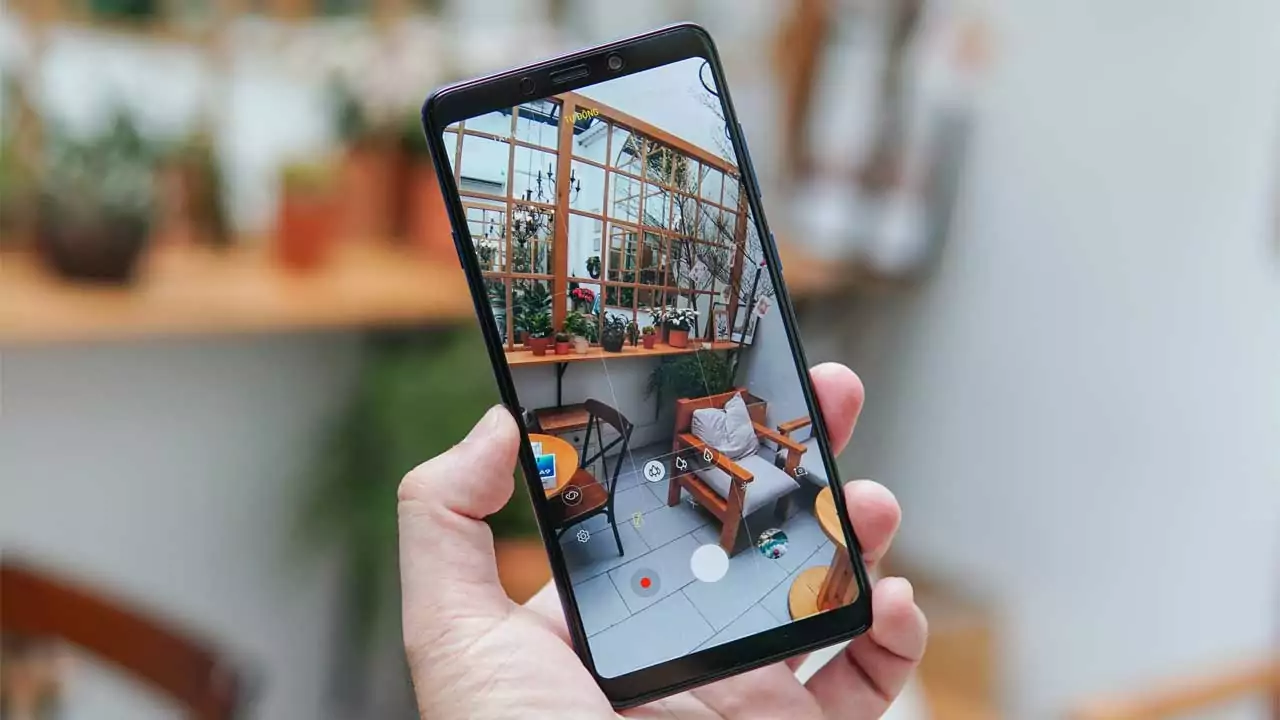
Mencari aplikasi yang beneran berkualitas di antara ribuan pilihan di toko aplikasi itu rasanya kayak nyari jarum di tumpukan jerami. Banyak banget yang deskripsinya lebay, tapi pas diunduh ternyata fiturnya dikunci semua dan harus bayar langganan mahal. Biar kamu nggak buang-buang kuota internet, mending langsung cobain deretan aplikasi penjernih foto gratis yang udah terbukti ampuh sama banyak pengguna di bawah ini.
1. Remini Sang Andalan Sejuta Umat
Kalau ngomongin soal perbaikan resolusi gambar pakai kecerdasan buatan, Remini emang rajanya. Aplikasi ini super gampang dipakai karena semua prosesnya berjalan otomatis. Kamu cuma perlu milih foto mana yang mau diperbaiki, nonton iklan sebentar, dan tadaaa, wajah yang tadinya burem ketutup kabut bisa langsung kelihatan pori-porinya saking tajamnya.
2. Snapseed Buat Kamu Yang Suka Kontrol Manual
Aplikasi buatan Google ini adalah legenda hidup di dunia penyuntingan gambar mobile. Meski dia nggak punya tombol otomatis pakai kecerdasan buatan kayak Remini, Snapseed nawarin fitur details dan sharpening yang sangat akurat. Kamu bisa ngatur sendiri bagian mana aja yang mau dipertajam, jadi hasilnya kelihatan jauh lebih natural dan nggak berlebihan.
3. Lightroom Mobile Versi Gratis Yang Super Lengkap
Buat kamu yang hobi fotografi, Lightroom pasti udah nggak asing lagi. Versi gratis di ponsel ini punya fitur pengurang noise dan penambah ketajaman yang algoritmanya juara banget. Aplikasi ini sangat direkomendasikan kalau kamu mau ngebenerin foto pemandangan yang banyak bintik-bintik kasarnya akibat salah atur ISO pas motret malam hari.
4. MintAI Alternatif Praktis Selain Remini
Kalau kamu ngerasa server Remini lagi penuh atau lambat, MintAI bisa jadi aplikasi penjernih foto gratis cadangan yang kualitasnya nggak beda jauh. Aplikasi ini juga pakai teknologi pemulihan wajah berbasis kecerdasan buatan yang sangat akurat buat ngembaliin detail mata dan rambut yang tadinya menyatu gara-gara blur.
Langkah Mudah Cara Mempertajam Foto Blur Pakai Bantuan AI
Setelah kamu tahu aplikasi apa aja yang bagus, sekarang waktunya kita eksekusi. Dari sekian banyak pilihan tadi, kita ambil contoh pakai fitur otomatis aja biar nggak pusing mikirin angka slider. Praktik cara mempertajam foto blur ini pada dasarnya punya alur yang sama kok di hampir semua aplikasi berbasis AI.
- Pertama, pastikan ponselmu terhubung ke internet yang stabil karena proses render fotonya dikerjakan di server aplikasi, bukan di memori hp kamu.
- Buka aplikasinya dan berikan izin akses ke galeri hp biar sistem bisa ngebaca foto mana yang mau kamu perbaiki.
- Pilih foto andalanmu yang ngeblur. Sebisa mungkin cari foto yang wajahnya masih agak kelihatan bentuknya, soalnya kalau udah blur parah kayak lukisan abstrak, kecerdasan buatannya juga bakal nyerah.
- Pencet tombol perbaiki atau enhance, dan biasanya kamu bakal disuruh nonton iklan durasi tiga puluh detik sebagai ganti biaya layanannya.
- Setelah selesai, bakal muncul garis pembatas di tengah layar. Geser garis itu ke kiri dan ke kanan buat ngelihat perbandingan sebelum dan sesudah diedit. Kalau udah puas, langsung aja pencet tombol simpan ke galeri.
Mengetahui cara mempertajam foto blur ini beneran jadi life hack yang wajib dikuasai semua orang. Kamu bisa bantuin temen atau keluarga buat nyelametin foto kenangan lama hasil pindaian dari album fisik yang resolusinya hancur lebur.
Trik Rahasia Cara Edit Foto Buram Jadi HD Tanpa Bikin Gambar Pecah
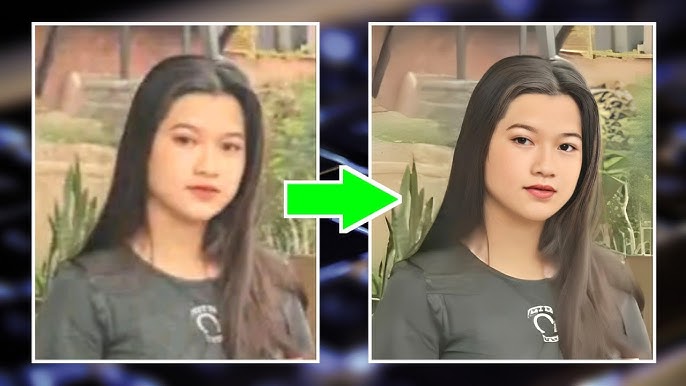
Pakai kecerdasan buatan emang instan, tapi sayangnya kadang hasilnya malah kelihatan terlalu plastis alias kayak robot. Kulit wajah jadi mulus banget nggak ada teksturnya, atau pinggiran objek jadi ada garis putih aneh karena ketajamannya dipaksa naik drastis. Buat ngakalin masalah ini, kamu butuh kombinasi cara edit foto buram jadi hd pakai sentuhan manual.
Jangan Kalap Menarik Tuas Ketajaman
Kalau kamu pakai aplikasi manual kayak Snapseed atau Lightroom, tahan nafsumu buat narik tuas ketajaman (sharpening) sampai mentok ke angka seratus. Ketajaman yang berlebihan justru bakal ngerusak warna asli dan bikin fotomu kelihatan kasar kayak gambar koran zaman dulu. Tarik tipis-tipis aja di kisaran angka dua puluh sampai tiga puluh, yang penting detail utamanya udah cukup terlihat jelas.
Perhatikan Keseimbangan Pengurang Noise
Selain nambah ketajaman, cara edit foto buram jadi hd yang bener itu wajib diimbangi sama fitur pengurang noise (bintik kasar). Biasanya pas ketajaman dinaikin, bintik-bintik kasar di area gelap bakal ikut naik dan makin kelihatan. Gunakan fitur noise reduction secara perlahan buat menghaluskan area yang gelap tersebut tanpa ngilangin detail di bagian yang terang. Kombinasi dua fitur ini adalah kunci utama para editor profesional bikin hasil jepretan ponsel kelihatan kayak kamera puluhan juta.
Kenapa Sih Kita Butuh Aplikasi Edit Foto Jadi Jernih Di HP Sendiri
Banyak orang yang ngerasa kalau kameranya udah mahal, berarti hasilnya pasti otomatis bagus. Kenyataannya nggak sesederhana itu. Sebagus apa pun lensa ponsel yang kamu pakai, tetap aja ada keterbatasan fisik yang nggak bisa dilawan. Inilah alasan logis kenapa menyiapkan satu aplikasi edit foto jadi jernih di ponsel itu ibarat sedia payung sebelum hujan.
Sensor Kamera HP Punya Keterbatasan Fisik
Kamu harus ingat kalau ukuran sensor kamera di ponsel itu sangat mungil kalau dibandingin sama kamera profesional seperti DSLR atau mirrorless. Karena ukurannya kecil, kemampuan dia buat nangkap cahaya di malam hari juga sangat terbatas. Saat cahaya kurang, kamera bakal otomatis nurunin kecepatan rana biar gambar tetap terang, dan ini bikin gerakan sekecil apa pun bakal terekam jadi bayangan buram.
Tangan Bergetar Saat Mengambil Momen Cepat
Sering banget kita mau motret hewan peliharaan yang lagi lari atau anak kecil yang lagi main, tapi hasilnya selalu berbayang. Momen spontan kayak gini butuh kecepatan fokus yang sangat tinggi. Sayangnya, refleks tangan kita kadang kurang stabil pas menekan tombol layar, jadi hasil jepretannya meleset dari titik fokus utama.
Kebutuhan Visual HD Buat Keperluan Profesional
Zaman sekarang, pas foto buat ngelamar kerja atau profil media sosial profesional harus banget kelihatan tajam dan meyakinkan. Kalau pas fotomu kebetulan agak buram, pastinya bakal ngurangin nilai plus di mata orang HRD. Untungnya sekarang juga udah ada tutorial edit foto menggunakan jas di hp mudah yang bisa dipadukan sama aplikasi penjernih ini, jadi kamu bisa bikin pas foto ala studio cuma dari kamar tidur doang.
Q&A
Apakah aplikasi penjernih otomatis itu aman buat privasi data kita?
Secara umum, aplikasi besar yang sudah punya jutaan unduhan di toko resmi itu lumayan aman dan tunduk sama kebijakan privasi. Tapi kamu tetap harus waspada, jangan pernah masukin foto yang sifatnya sangat rahasia seperti foto kartu identitas pribadi atau dokumen rahasia kantor ke aplikasi pengeditan berbasis AI, karena datanya diproses di server pihak ketiga.
Kenapa kadang hasil penjernihan muka malah berubah bentuk jadi mirip orang lain?
Ini sering kejadian kalau foto aslinya udah blur kebangetan. Sistem kecerdasan buatan itu bekerja dengan cara menebak-nebak bagian wajah yang hilang berdasarkan miliaran data wajah manusia yang udah mereka pelajari. Kalau data aslinya terlalu minim, sistemnya bakal menempelkan pola wajah orang lain yang menurut dia pas, makanya kadang matanya jadi beda atau senyumnya jadi aneh.
Lebih bagus pakai fitur AI otomatis atau ngedit manual pakai Lightroom?
Tergantung seberapa parah masalah fotomu. Kalau blurnya cuma gara-gara lensa kotor atau sedikit guncangan, ngedit manual pakai Lightroom jauh lebih direkomendasikan karena tekstur asli gambarnya bakal tetap terjaga. Tapi kalau blurnya parah banget sampai bentuk wajahnya buram total, mau nggak mau kamu harus minta tolong sama keajaiban AI otomatis buat ngebangun ulang piksel yang udah hancur itu.

Mila Jelita merupakan kontributor di Photoshopqu.com yang menulis berbagai tutorial seputar manipulasi foto, desain media sosial, dan pembuatan efek visual kreatif menggunakan Photoshop. Ia memiliki minat besar dalam dunia desain digital dan pembelajaran visual.