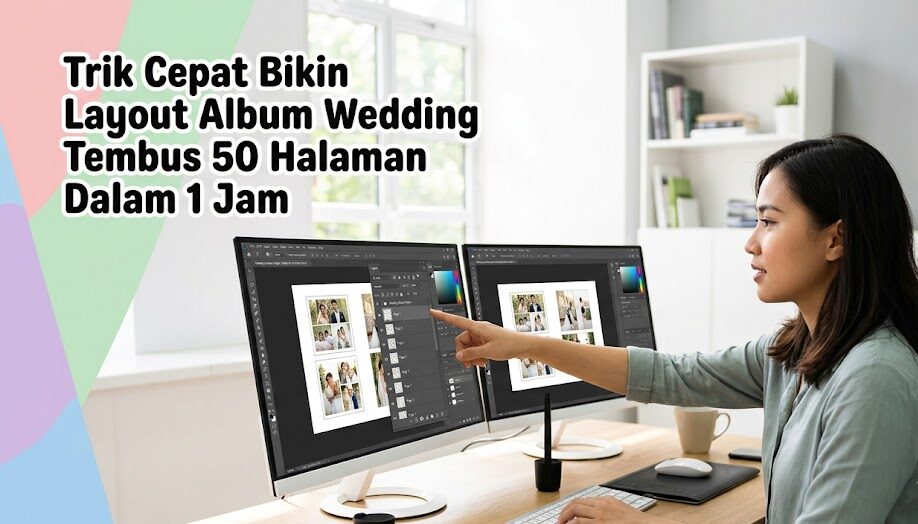
Ngedit foto nikahan itu capeknya luar biasa. Kamu baru saja pulang liputan bawa ribuan file foto mentah dari kamera. Klien biasanya minta hasil cetak secepat kilat. Kalau kamu masih pakai cara purba dengan membuka kanvas kosong lalu menyeret foto satu per satu memutar ukurannya dan menyesuaikan letaknya secara manual dijamin kamu bakal begadang 3 hari 3 malam. Banyak fotografer pemula yang tumbang di fase ini karena mereka menganggap menyusun Layout Album Wedding itu murni pekerjaan kuli yang menguras tenaga. Padahal kalau kamu tahu celah teknis di perangkat lunak seperti Adobe Photoshop pekerjaan ini bisa diselesaikan cuma sambil minum kopi.
Rahasia para vendor besar yang bisa mencetak puluhan buku dalam seminggu bukan karena mereka punya banyak karyawan melainkan karena mereka paham otomasi alur kerja (workflow automation). Artikel ini bakal membongkar langsung trik rahasia teknis tingkat tinggi yang jarang diajarkan di kelas desain biasa. Kita akan bermain dengan logika mesin memanfaatkan fungsi rekam perintah sampai menyuruh komputer yang bekerja menyusun foto klienmu secara massal.
Target kita sangat jelas yaitu mencapai 50 halaman penuh hanya dalam waktu 1 jam. Daripada kamu pusing memikirkan aplikasi lain atau sibuk mencari aplikasi desain grafis ai terbaik yang ujung-ujungnya berbayar mahal lebih baik kita peras habis potensi bawaan Photoshop yang sudah terpasang di komputermu. Siapkan catatanmu dan mari kita ubah cara kerjamu jadi jauh lebih efisien.
1. Rahasia Dasar Layout Album Wedding Tanpa Tarik Ulang Foto
Langkah pertama yang harus kamu benahi adalah kebiasaan meletakkan foto. Berhenti menyeret foto mentah beresolusi tinggi langsung ke atas kanvas lalu mengecilkan ukurannya pakai transform tool. Cara itu bikin komputer berat dan file desainmu bakal membengkak sampai bergiga-giga. Solusinya ada pada kombinasi dua fitur ajaib yang sering diabaikan pemula.
Menguasai Cara Menggunakan Clipping Mask Untuk Tata Letak
Memahami cara menggunakan clipping mask adalah fondasi awal otomasi. Konsepnya sederhana kamu membuat sebuah kotak warna solid (misal kotak abu-abu) yang berfungsi sebagai jendela. Saat foto klien diletakkan tepat di atas kotak tersebut dan kamu mengaktifkan fungsi kliping maka foto itu hanya akan muncul di area kotak abu-abu tadi. Sisa pinggiran foto yang terlalu lebar akan disembunyikan secara otomatis tanpa perlu kamu potong atau crop manual. Cara ini sangat aman (non-destructive) karena file foto aslimu tetap utuh tidak cacat sedikitpun.
Membedah Kekuatan Smart Object Pada Bingkai Foto
Ini dia kuncinya. Setelah kamu membuat kotak abu-abu ubah kotak tersebut menjadi Smart Object. Klik kanan pada layer kotak lalu pilih Convert to Smart Object. Saat kamu klik dua kali pada layer ini ia akan membuka dokumen baru. Di sinilah kamu menempelkan foto klien lalu save. Ajaibnya foto klien akan langsung menyesuaikan diri dan masuk ke dalam kotak bingkai di kanvas utamamu. Saat kamu harus revisi ganti foto kamu cukup klik dua kali Smart Object itu lagi tanpa merusak susunan halaman sama sekali.
2. Siapkan Template Album Kolase Terlebih Dahulu Sebelum Eksekusi
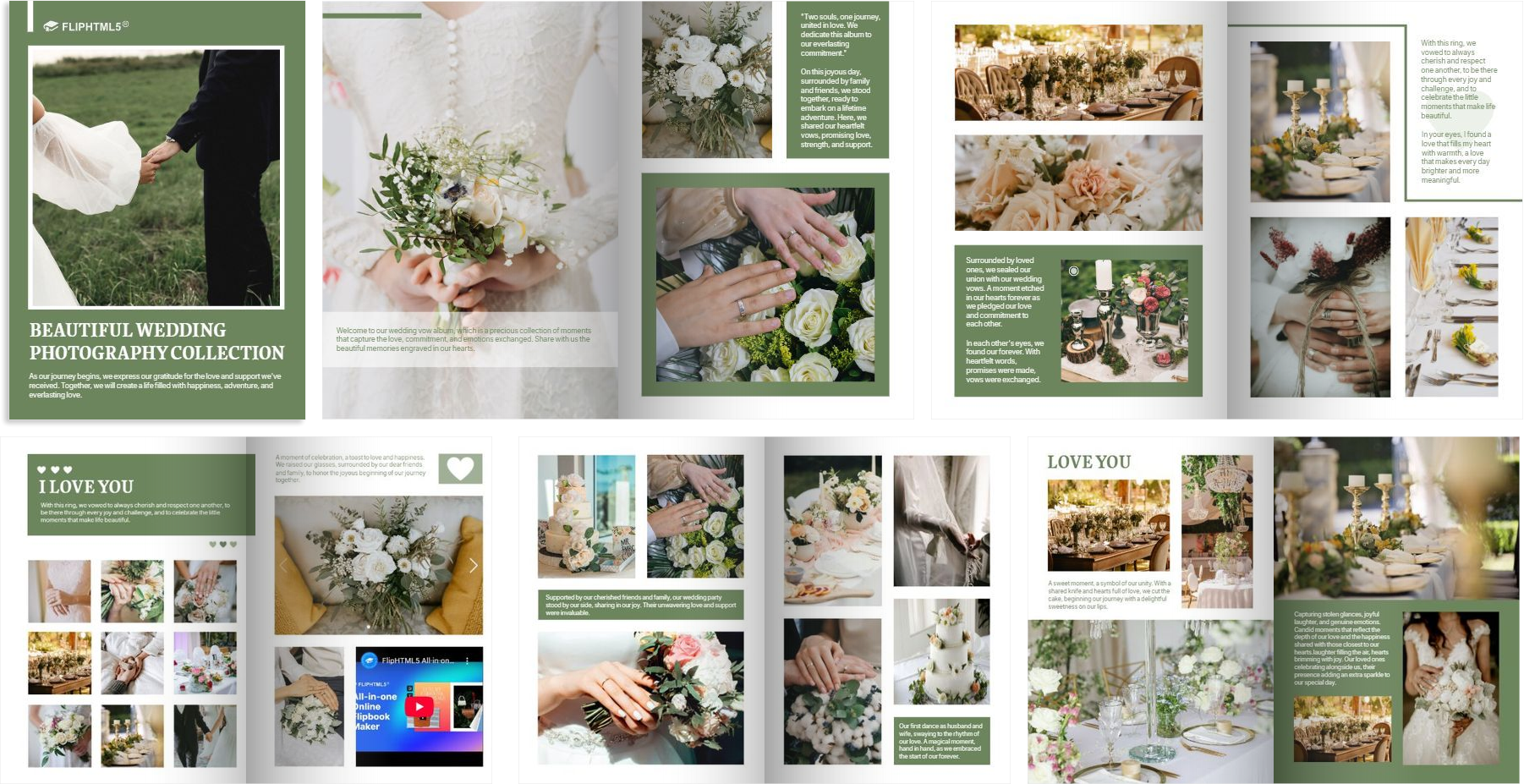
Sebelum menyuruh mesin bekerja kamu wajib punya cetak biru. Bikin template album kolase minimal 10 sampai 20 variasi desain halaman yang berbeda-beda. Simpan semua variasi ini dalam format file master (PSD). Ini butuh waktu di awal tapi file ini bakal jadi aset seumur hidup yang bisa kamu pakai untuk ratusan klien pernikahan selanjutnya.
Biar rapi dan sistematis perhatikan poin persiapan berikut sebelum masuk ke tahap otomatisasi mesin.
- Buat resolusi kanvas cetak standar 300 dpi dengan mode warna CMYK atau sRGB sesuai permintaan lab cetak langgananmu.
- Gunakan struktur penamaan layer yang konsisten. Misalnya kotak bingkai kiri dinamakan “Foto 1” bingkai kanan “Foto 2”. Ini penting agar nanti script komputer tidak bingung mencari layer yang mana.
- Kumpulkan foto klien yang sudah melewati proses koreksi warna (retouch) ke dalam satu folder khusus berurutan. Pisahkan foto akad dan resepsi agar ceritanya mengalir.
- Sisakan ruang atau jarak aman sekitar 3 sentimeter di bagian tengah kanvas lipatan buku agar wajah pengantin tidak terpotong saat proses penjilidan di percetakan.
Jika template album kolase milikmu sudah siap dan tersusun rapi dengan kotak-kotak Smart Object kita siap masuk ke tahap sulap yang sebenarnya.
3. Rekam Action Script Buat Jalan Pintas Pekerjaan Berulang
Photoshop punya fitur seperti mesin perekam kaset pita bernama Action. Segala macam klik seret atau efek yang kamu lakukan bisa direkam. Nanti ketika butuh kamu tinggal menekan tombol putar (play) dan Photoshop akan mengulangi langkah tersebut dalam hitungan detik.
Langkah Membuat Action Baru Di Panel
Buka menu Window lalu pilih Actions. Buat sebuah map atau folder baru kasih nama “Bikin Album”. Lalu klik ikon kertas terlipat untuk merekam aksi baru beri nama “Isi Halaman 1”. Begitu kamu klik Record tombol merah akan menyala. Mulai detik ini jangan melakukan klik sembarangan karena komputer sedang mengingat semua gerakan tetikusmu.
Trik Menyimpan Format File Otomatis
Dalam kondisi merekam klik dua kali pada Smart Object bingkai yang sudah kita bahas sebelumnya. Lalu pergi ke File > Place Embedded dan masukkan foto nomor 1 dari folder klien. Atur ukurannya agar pas lalu tekan Enter. Lakukan perintah Save (Ctrl+S) lalu tutup dokumen kecil itu (Ctrl+W). Fotomu kini sudah masuk ke halaman utama. Setelah semua bingkai terisi lakukan perintah Save As ke bentuk JPG. Setelah selesai klik ikon kotak persegi atau Stop pada panel Action. Selamat kamu baru saja menciptakan asisten digital pertamamu.
Mengatasi Kendala Resolusi Beda Ukuran
Kadang foto dari fotografer formatnya potret (berdiri) tapi bingkai di desainmu lanskap (mendatar). Kalau kamu pakai cara menggunakan clipping mask dan menaruhnya di dalam Smart Object kamu tidak perlu panik. Photoshop akan menempatkan bagian tengah foto tepat di tengah bingkai. Meskipun nanti kepalanya sedikit terpotong kamu tinggal menyesuaikannya secara manual dengan sangat cepat setelah proses massal selesai ketimbang harus meletakkan dari nol.
Evaluasi Kecepatan Eksekusi Script
Biar kebayang efisiensinya mari kita adu kecepatan antara kerja manual pakai tangan kosong melawan mesin rekaman Action ini.
| Jenis Pekerjaan Bikin 1 Halaman | Cara Manual Kuno | Cara Pakai Action Script |
| Cari foto di folder | 30 detik | 0 detik (Otomatis panggil) |
| Menyesuaikan ukuran kotak | 45 detik | 0 detik (Otomatis kliping) |
| Simpan file ke bentuk JPG | 15 detik | 0 detik (Otomatis simpan) |
| Total Waktu Per Halaman | 1.5 Menit (Sangat Lambat) | Hanya 5 Detik Per Halaman |
4. Manfaatkan Fitur Automate Batch Photoshop Biar Mesin Yang Bekerja
Rekaman Action tadi memang cepat tapi kamu masih harus memencet tombol play berulang kali. Bagaimana kalau kita ingin menyusun seluruh halaman sambil kita pergi makan siang? Jawabannya ada pada eksekusi fitur automate batch photoshop yang jadi senjata pamungkas para vendor besar profesional.
Fungsi alat ini adalah menjalankan rekaman Action tadi secara membabi buta ke puluhan atau ratusan file sekaligus yang ada di dalam sebuah folder tanpa perlu campur tangan manusia lagi.
Aturan Folder Input Dan Output
Syarat utama agar fitur automate batch photoshop berjalan lancar adalah pengaturan folder yang disiplin. Bikin satu folder bernama “Bahan Masuk” berisi rentetan foto klien dari urutan 1 sampai 50. Lalu bikin folder kosong bernama “Hasil Cetak”. Perintah massal ini akan mengambil foto dari folder masuk memprosesnya sesuai rekaman lalu melempar hasil jadinya yang sudah rapi ke folder cetak.
Eksekusi Ribuan File Dalam Satu Kali Klik
Pergi ke menu File > Automate > Batch. Di jendela yang muncul pilih nama rekaman Action “Isi Halaman 1” yang sudah kita buat tadi. Pada bagian Source pilih folder “Bahan Masuk”. Pada bagian Destination pilih folder “Hasil Cetak”. Pastikan kamu mencentang opsi Override Action Save As Commands agar Photoshop tidak berhenti untuk bertanya format file setiap kali menyimpan. Klik OK dan lepaskan tanganmu dari tetikus.
Layar monitormu akan berkedip sangat cepat seolah-olah dirasuki hantu. Photoshop sedang membuka template memasukkan foto menyimpannya ke JPG dan menutupnya lagi dengan kecepatan sepersekian milidetik per file. Jika letak Layout Album Wedding yang kamu incar berjumlah 50 halaman proses eksekusi massal ini benar-benar bisa rampung bersih dalam hitungan 10 sampai 15 menit saja. Sisa waktu 45 menit dari target 1 jam tadi bisa kamu pakai untuk mengecek kembali kalau ada komposisi wajah yang sedikit kurang pas di tengah bingkai. Benar-benar efisien dan sangat terukur!
Q&A
Apakah trik rekaman Action ini bisa dipakai di Photoshop versi lama seperti CS6?
Tentu saja bisa. Fitur Action dan pemrosesan Batch sudah ada sejak era Photoshop CS lawas. Selama kamu menggunakan format dokumen yang mengenali Smart Object proses otomatisasi ini dijamin berjalan mulus tanpa membutuhkan spesifikasi perangkat keras komputer dewa.
Gimana solusinya kalau saat proses otomatis berjalan komputernya tiba tiba macet atau hang?
Hal ini biasanya terjadi karena RAM komputer kehabisan napas akibat ukuran asli foto klien terlalu raksasa (misalnya 40 Megapixel dari kamera bersensor penuh). Solusinya sebelum masuk ke tahap Batch kamu disarankan mengubah ukuran masal (resize) foto mentah klien menjadi lebih wajar misalnya panjang maksimal 4000 piksel saja. Ini akan sangat meringankan beban kerja mesin.
Bisakah satu perintah Action dipakai untuk desain halaman yang kotak fotonya berjumlah 5 atau lebih?
Bisa tapi kamu harus merekam pergerakan yang jauh lebih panjang dan rumit di awal. Kamu harus memastikan saat merekam perintah urutan nama layer foto 1 sampai 5 tidak tertukar posisinya. Buat pemula yang baru belajar alur kerja ini sangat disarankan mulai dengan desain minimalis yang hanya menggunakan 1 atau 2 bingkai foto penuh per halaman agar kemungkinan error saat eksekusi mesin semakin kecil.

Mila Jelita merupakan kontributor di Photoshopqu.com yang menulis berbagai tutorial seputar manipulasi foto, desain media sosial, dan pembuatan efek visual kreatif menggunakan Photoshop. Ia memiliki minat besar dalam dunia desain digital dan pembelajaran visual.