Sedang asyik mengedit foto, tiba-tiba kamu panik karena Garis Seleksi Hilang begitu saja dari layar monitor? Tenang, kamu tidak sendirian! Kasus salah tekan shortcut (shortcut mishap) adalah hal yang sangat wajar dialami oleh para editor gambar, baik pemula maupun profesional. Area yang sudah kamu blok dengan susah payah menggunakan Lasso atau Magic Wand sebenarnya tidak terhapus, melainkan hanya tersembunyi secara visual.
Daripada mengulang proses editing dari awal atau malah mengotak-atik pengaturan kuas seperti saat kamu membaca panduan cara install brush photoshop gratis, lebih baik tarik napas panjang terlebih dahulu. Garis putus-putus yang sering disebut marching ants ini mendadak gaib murni karena respons sistem terhadap tombol di keyboard-mu. Mari kita pecahkan misteri ini dan kembalikan garis seleksimu dengan beberapa klik mudah!
Mengupas CTRL+H Photoshop Fungsi Sebagai Tersangka Utama
Penyebab paling umum dari hilangnya visibilitas garis putus-putus di layar kerjamu adalah tombol Control (Ctrl) dan huruf H. Mari kita pahami cara kerjanya agar kamu tidak panik lagi di masa depan.
Bukan Menghapus, Hanya Menyembunyikan Visual
Harus dipahami bahwa jalan pintas ini dirancang bukan untuk membatalkan (deselect) area yang sudah kamu tandai. Fitur ini sengaja dibuat agar desainer bisa melihat hasil akhir potongan gambar mereka tanpa terganggu oleh garis putus-putus yang bergerak-gerak di layar.
Kesalahan Menekan Shortcut Tanpa Sadar
Kepanikan biasanya terjadi karena jari kita secara tidak sadar menyenggol tombol H saat bermaksud menekan kombinasi tombol lain, misalnya Ctrl + G untuk Group atau Ctrl + J untuk duplikasi lapisan. Begitu tersentuh, seketika layar menjadi bersih dari garis panduan.
Cara Membalikkan Efeknya Secara Instan
Kabar baiknya, fitur ini bekerja layaknya sakelar lampu. Jika kamu menekannya sekali untuk menyembunyikan, kamu hanya perlu menekannya satu kali lagi untuk memunculkannya kembali ke wujud semula.
3 Cara Ampuh Mengatasi Garis Seleksi Hilang di Photoshop
Jika kamu sudah terlanjur panik, terapkan tiga cara praktis berikut ini untuk memulihkan tampilan garis putus-putus (marching ants) di kanvas kerjamu.
1. Tekan Ulang Tombol Sakti CTRL + H
Inilah cara termudah dan paling pertama yang wajib kamu coba. Setelah kamu paham dengan ctrl h photoshop fungsi, kamu tahu bahwa mengembalikan garis ini hanya butuh satu kombinasi tombol. Tekan Ctrl + H (atau Cmd + H di Mac) pada keyboard, dan garis seleksimu akan langsung menari-nari kembali di layar.
2. Gunakan Menu Navigasi Visibilitas
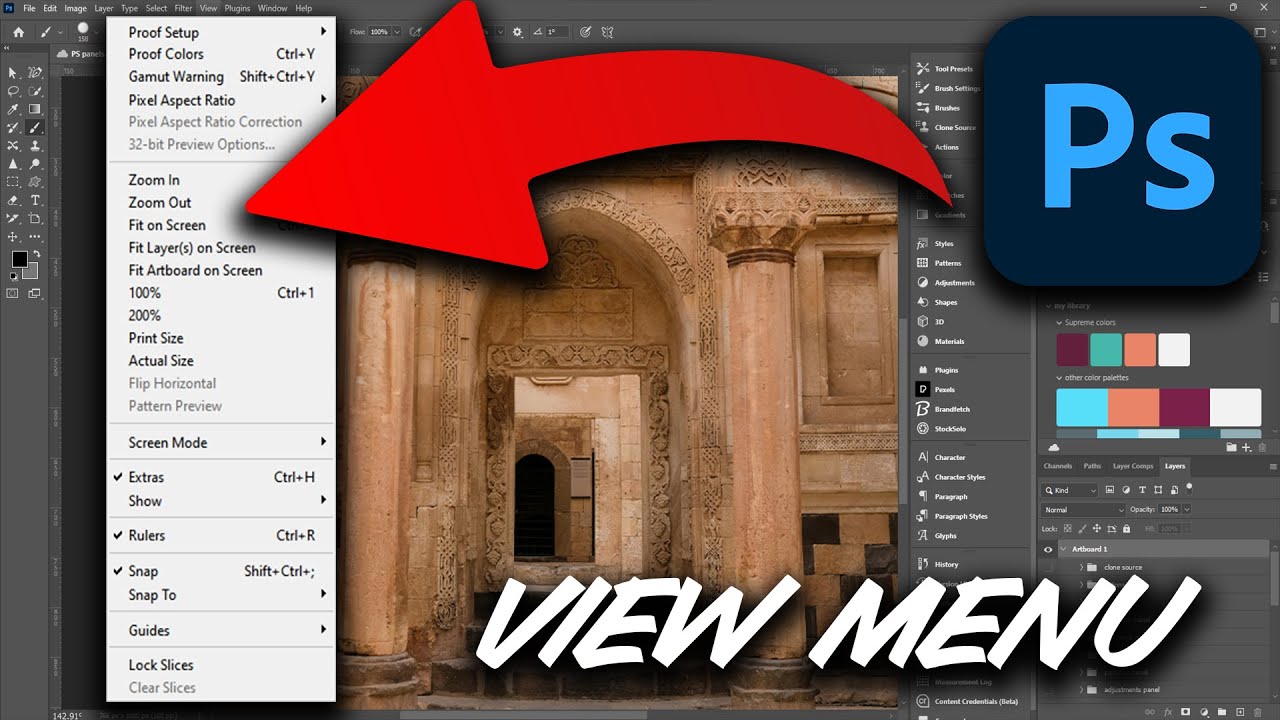
Jika tombol keyboard-mu sedang bermasalah, kamu bisa melakukannya secara manual. Arahkan mouse ke Menu Bar di atas, klik opsi View, lalu pilih menu Show, dan pastikan opsi Extras tercentang.
3. Lakukan Deselect dan Buat Ulang Jika Error
Terkadang, perangkat lunak mengalami glitch visual kecil. Jika kamu merasa objek tersebut masih terpilih tetapi garisnya benar-benar tidak mau muncul, tekan Ctrl + D (Deselect). Setelah itu, tahan tombol Ctrl dan klik thumbnail lapisan (layer) di sebelah kanan untuk menyeleksi ulang objek tersebut secara otomatis.
Lalu, Kenapa Seleksi Magic Wand Tidak Kelihatan Saat Digunakan?
Kasus lain yang sering membuat frustrasi adalah ketika kita menggunakan alat ajaib pendeteksi warna, namun garis pinggirnya seolah tidak merespons klik kita.
Skala Zoom Kanvas Terlalu Jauh
Jika kamu mengedit foto beresolusi sangat raksasa (misalnya 4K atau 8K) dan melakukan zoom out terlalu jauh, garis putus-putus yang lebarnya hanya 1 piksel akan terlihat menyatu dengan gambar dan seolah-olah menghilang dari pandangan mata.
Warna Latar dan Objek Terlampau Mirip
Alat otomatis ini bekerja dengan membaca perbedaan tingkat warna (color contrast). Jika kamu menyeleksi baju putih di depan tembok yang juga berwarna putih cerah, garis pembatasnya akan sangat sulit terdeteksi oleh sistem, sehingga seleksi gagal terbentuk.
Fitur Visibilitas Dinonaktifkan
Sama seperti kasus sebelumnya, jika fitur pemandu layar dinonaktifkan di latar belakang, klik apa pun yang kamu lakukan dengan alat ini tidak akan memunculkan garis batas visual di kanvasmu.
Mengaktifkan Show Extras Photoshop Sebagai Solusi Jangka Panjang
Untuk mencegah kepanikan serupa terulang di proyek desainmu selanjutnya, kamu perlu memastikan pengaturan visibilitas ruang kerjamu sudah diatur dengan benar sejak awal.
Fitur show extras photoshop adalah panel kendali utama yang bertanggung jawab menghidupkan atau mematikan seluruh elemen pembantu visual, termasuk garis seleksi (marching ants), garis panduan (guiding lines), hingga kotak bantu (grid). Sering kali kita bingung kenapa seleksi magic wand tidak kelihatan padahal sudah diklik berkali-kali, dan ternyata akar masalahnya hanyalah karena opsi Extras ini tidak sengaja terhapus centangnya di menu View. Selalu pastikan opsi ini menyala sebelum kamu memulai pekerjaan seleksi yang rumit.
Q&A
Apakah melakukan zoom in bisa mengembalikan garis seleksi yang mendadak tidak terlihat?
Sangat bisa! Jika objek seleksimu sangat kecil atau resolusi gambarmu terlalu besar, tekan kombinasi tombol Ctrl + + (plus) beberapa kali untuk memperbesar area kerja. Garis putus-putus tipis yang tadinya samar biasanya akan langsung terlihat jelas saat kanvas diperbesar.
Saya sudah menekan kombinasi tombol berkali-kali tapi tetap tidak muncul, apa yang salah?
Jika pintasan keyboard tidak merespons, kemungkinan besar pengaturan show extras photoshop di komputermu sedang dimatikan secara manual. Coba buka menu View -> Show -> Extras dan centang kembali opsi tersebut. Jika masih gagal, cobalah tutup aplikasi (restart) dan buka kembali file kerjamu untuk menyegarkan memori perangkat lunak.
Apakah menyembunyikan garis seleksi akan memengaruhi hasil ekspor (Save As) gambar saya?
Tidak sama sekali. Masalah Garis Seleksi Hilang akibat fitur penyembunyi hanyalah persoalan tampilan di layar monitor (visual display) saja saat kamu sedang bekerja. Proses pemotongan (masking), penghapusan latar belakang, maupun hasil akhir gambar yang di-ekspor (JPEG/PNG) akan tetap mengikuti area piksel yang sudah tersorot di sistem, terlepas dari apakah garis putus-putusnya terlihat oleh matamu atau tidak.

Mila Jelita merupakan kontributor di Photoshopqu.com yang menulis berbagai tutorial seputar manipulasi foto, desain media sosial, dan pembuatan efek visual kreatif menggunakan Photoshop. Ia memiliki minat besar dalam dunia desain digital dan pembelajaran visual.