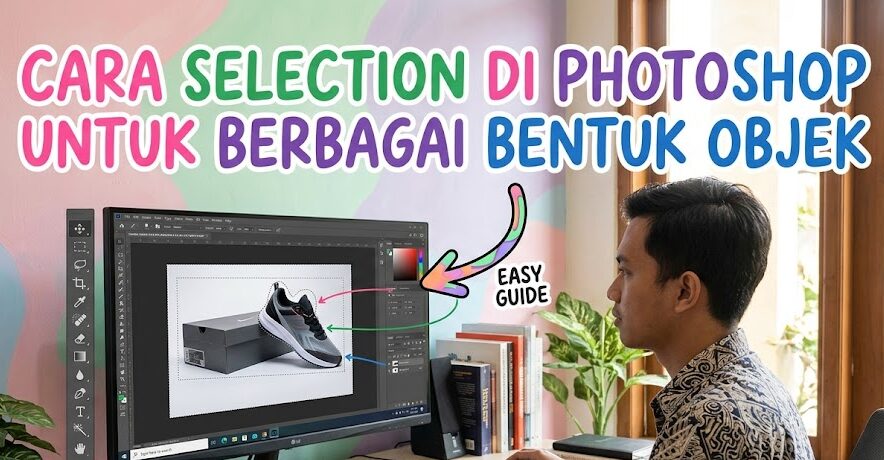
Saat ingin mengganti background, mengubah warna baju, atau memisahkan wajah dari foto, kemampuan Cara selection di photoshop menjadi dasar yang menentukan rapi tidaknya hasil edit. Pilihan alatnya memang banyak, tetapi kamu tidak perlu memakai semuanya sekaligus. Kuncinya adalah mencocokkan alat dengan bentuk objek, kontras warna, dan tingkat ketelitian yang dibutuhkan.
Seleksi ditandai garis putus-putus yang sering disebut marching ants. Area di dalam garis menjadi bagian yang aktif untuk dipindahkan, disalin, diberi warna, dibuat mask, atau disesuaikan pencahayaannya. Jika salah memilih alat, tepi objek bisa bergerigi, rambut terpotong, atau warna di luar objek ikut berubah.
1. Cara selection di photoshop Dimulai dari Memahami Mode Seleksi

Sebelum memotong objek, pahami empat mode pada Options Bar. Mode tersebut menentukan apakah seleksi baru akan menggantikan, menambah, mengurangi, atau mencari irisan dengan seleksi lama.
New Selection untuk Membuat Area Baru
Pilih ikon pertama ketika ingin memulai dari nol. Saat kamu menggambar seleksi berikutnya, garis lama akan hilang dan diganti area baru. Mode ini cocok untuk satu objek sederhana.
Add to Selection untuk Menambah Bagian
Tahan Shift atau klik ikon Add to Selection. Gunakan saat tangan, rambut, aksesori, atau sudut objek belum ikut terpilih. Tambahkan area sedikit demi sedikit agar batasnya tidak melebar ke background.
Subtract from Selection untuk Mengurangi Bagian
Tahan Alt pada Windows atau Option pada macOS. Sapukan alat pada area yang seharusnya tidak masuk. Fitur ini sangat berguna ketika Quick Selection mengambil warna latar yang mirip dengan objek.
Simpan Seleksi yang Akan Dipakai Lagi
Buka Select > Save Selection, beri nama, lalu tekan OK. Photoshop menyimpan area tersebut sebagai alpha channel sehingga dapat dimuat kembali melalui Select > Load Selection. Adobe menjelaskan bahwa alpha channel menyimpan seleksi sebagai mask grayscale yang masih bisa diedit.
Bila garis seleksi mendadak tidak terlihat, jangan langsung membuat ulang. Bisa jadi tampilannya sedang disembunyikan. Panduan cara mengembalikan garis seleksi yang hilang di Photoshop dapat membantu mengecek shortcut, mode tampilan, dan kondisi layer sebelum pekerjaan diulang dari awal.
2. Memilih Alat Sesuai Bentuk dan Background Objek
Tidak ada satu alat terbaik untuk semua foto. Objek kotak, rambut, botol, dan langit membutuhkan pendekatan berbeda. Mulailah dari alat tercepat, lalu pindah ke alat yang lebih presisi jika hasilnya belum cukup rapi.
Marquee Tool untuk Bentuk Geometris
Tekan M, lalu pilih Rectangular atau Elliptical Marquee Tool. Tarik pada objek berbentuk kotak, lingkaran, banner, foto profil, atau area crop. Tahan Shift ketika ingin membentuk persegi atau lingkaran sempurna.
Lasso Tool untuk Bentuk Bebas
Tekan L dan gambar mengelilingi objek. Lasso biasa cocok untuk seleksi kasar. Polygonal Lasso lebih nyaman untuk objek bersudut seperti bangunan, meja, kemasan, dan layar perangkat. Magnetic Lasso mencoba mengikuti tepi berdasarkan perbedaan warna, tetapi hasilnya perlu diperiksa ulang.
Cara seleksi objek di Photoshop dengan cepat Memakai Quick Selection
Tekan W, atur ukuran brush, lalu sapukan dari bagian tengah menuju tepi objek. Quick Selection memperluas area sambil mendeteksi batas yang terlihat. Gunakan Add dan Subtract untuk memperbaiki bagian yang meleset. Adobe juga menjelaskan bahwa alat ini bekerja dengan sapuan seperti brush dan mencoba mengenali tepi objek.
Untuk foto produk berlatar polos, Cara seleksi objek di Photoshop dengan cepat biasanya cukup dimulai dari Quick Selection, dilanjutkan Refine Edge, lalu diubah menjadi layer mask. Jangan langsung menghapus background karena mask lebih mudah diperbaiki.
Magic Wand untuk Warna yang Seragam
Magic Wand cocok untuk background putih, langit biru, atau area dengan warna serupa. Klik satu warna, kemudian atur Tolerance. Nilai rendah memilih warna yang sangat mirip, sedangkan nilai tinggi mengambil rentang warna lebih luas. Adobe menyediakan opsi New, Add, Subtract, dan Intersect pada alat ini.
3. Cara seleksi di Photoshop Dengan Pen Tool untuk Tepi Paling Rapi

Pen Tool cocok untuk produk, kendaraan, furnitur, kemasan, dan objek dengan tepi tegas. Metode ini lebih lambat, tetapi jalurnya dapat diedit sehingga hasil potongan lebih terkontrol. Adobe menyebut Pen Tool dapat membuat path lurus maupun lengkung dengan kendali presisi.
Langkahnya sebagai berikut:
- Tekan P, lalu pilih mode Path pada Options Bar.
- Klik satu kali untuk membuat titik pada garis lurus.
- Klik dan tarik saat mengikuti lengkungan.
- Letakkan titik seperlunya, jangan terlalu rapat.
- Tutup jalur dengan kembali ke titik pertama.
- Buka panel Paths.
- Klik kanan Work Path, lalu pilih Make Selection.
- Isi Feather Radius sekitar 0,5–1 piksel bila tepi terasa terlalu keras.
- Tambahkan layer mask agar background tersembunyi tanpa dihapus permanen.
Pada Cara seleksi di photoshop dengan pen tool, kurva ditentukan oleh anchor point dan handle. Jika arah lengkungan salah, tahan Alt sambil menarik handle untuk memutus atau mengubah arahnya. Gunakan Direct Selection Tool agar titik dapat dipindahkan setelah path dibuat.
Hindari menaruh puluhan titik pada satu lengkungan. Semakin banyak titik, semakin mudah jalur terlihat bergelombang. Untuk botol atau mobil, cukup tempatkan titik pada perubahan arah utama.
4. Cara memunculkan Select Subject di Photoshop cs6 dan Alternatifnya
Jawaban pentingnya, fitur Select Subject memang tidak tersedia secara bawaan di Photoshop CS6. Adobe memperkenalkannya pada Photoshop versi 19.1 pada Januari 2018, sementara CS6 merupakan generasi yang lebih lama. Karena itu, menu Select > Subject tidak dapat dimunculkan hanya lewat pengaturan atau reset workspace.
Jika kamu mencari Cara memunculkan Select Subject di Photoshop cs6, solusi realistisnya bukan memasang tombol tersembunyi, melainkan memakai alur alternatif berikut:
- Gunakan Quick Selection untuk mengambil badan utama.
- Tahan Alt untuk mengurangi background yang ikut terpilih.
- Buka Select > Refine Edge.
- Atur Radius dan gunakan Refine Radius Tool pada rambut.
- Pilih output ke layer mask jika tersedia.
- Rapikan mask menggunakan Brush hitam dan putih.
Photoshop versi modern dapat mendeteksi subjek utama secara otomatis dan menyediakan penyempurnaan melalui Select and Mask. Namun, pada CS6, ketelitian tetap lebih banyak bergantung pada Quick Selection, Pen Tool, channel, dan Refine Edge.
5. Menyeleksi Wajah dan Rambut tanpa Membuat Tepi Kaku
Wajah biasanya mudah dipilih, tetapi rambut menjadi bagian yang paling menantang. Jangan memakai satu alat untuk seluruh bagian. Pisahkan proses pemilihan kulit, pakaian, dan helai rambut.
Cara seleksi wajah di photoshop dengan Quick Selection
Mulailah menyapu area wajah, leher, dan pakaian. Gunakan brush kecil di sekitar telinga, rahang, dan bahu. Jika background cukup kontras, seleksi kasar dapat selesai dalam beberapa sapuan.
Rapikan Rambut melalui Refine Edge
Masuk ke Select > Refine Edge. Pilih tampilan yang membuat batas rambut mudah terlihat. Sapukan Refine Radius Tool pada pinggir rambut, bukan ke seluruh kepala.
Atur Smooth secukupnya, tambahkan sedikit Feather, lalu geser Shift Edge ke arah dalam bila masih ada halo background. Jangan menggesernya terlalu jauh karena rambut tipis bisa ikut menghilang.
Ubah Hasil Menjadi Layer Mask
Klik ikon Add Layer Mask agar bagian luar seleksi disembunyikan. Perbesar gambar hingga 100–200 persen, lalu lukis mask memakai brush lembut. Hitam menyembunyikan, sedangkan putih menampilkan kembali.
Dalam Cara seleksi wajah di photoshop, hasil alami lebih penting daripada mengikuti setiap helai rambut. Sisakan detail utama dan hindari tepi yang terlalu tajam karena manusia jarang memiliki kontur seperti potongan karton.
6. Cara Seleksi Warna di Photoshop untuk Mengubah Satu Warna
Buka Select > Color Range, lalu klik warna pada foto menggunakan eyedropper. Gunakan eyedropper bertanda plus untuk menambah sampel dan minus untuk mengurangi. Geser Fuzziness sampai preview putih mewakili area yang ingin dipilih. Adobe menjelaskan bahwa Color Range membuat seleksi berdasarkan warna atau rentang tone tertentu.
Urutan kerjanya:
- Gandakan layer foto.
- Buka Color Range.
- Klik warna utama.
- Tambahkan variasi warna yang belum masuk.
- Aktifkan Invert bila area yang dipilih terbalik.
- Tekan OK.
- Buat Hue/Saturation Adjustment Layer.
- Geser Hue untuk mengganti warna.
- Rapikan mask jika kulit atau background ikut berubah.
Cara Seleksi warna di Photoshop efektif untuk mengganti warna baju, produk, tembok, atau kendaraan. Namun, warna yang sama di area lain bisa ikut terseleksi. Gunakan layer mask dan brush untuk membatasi perubahan.
Jika warna objek memiliki banyak gradasi gelap dan terang, ambil beberapa sampel menggunakan eyedropper plus. Jangan menaikkan Fuzziness terlalu tinggi karena warna kulit dan latar dapat ikut tertarik masuk seperti magnet.
7. Cara Seleksi Layer di Photoshop Agar Tidak Salah Mengedit
Seleksi objek dan pemilihan layer adalah dua hal berbeda. Garis seleksi menentukan piksel aktif, sedangkan layer aktif menentukan tempat perubahan diterapkan.
Untuk memilih layer:
- Klik satu layer pada panel Layers.
- Tahan Ctrl atau Command untuk memilih beberapa layer yang terpisah.
- Klik layer pertama lalu tahan Shift dan klik layer terakhir untuk memilih urutan berdekatan.
- Gunakan Select > All Layers untuk memilih seluruh layer.
- Aktifkan Auto-Select pada Move Tool jika ingin memilih layer langsung dari kanvas.
- Pilih Select > Similar Layers untuk memilih layer dengan jenis serupa.
Adobe mendokumentasikan pola klik, Shift, Ctrl atau Command, serta perintah All Layers untuk mengelola beberapa layer sekaligus.
Cara seleksi layer di photoshop terasa sederhana, tetapi kesalahan layer aktif sering membuat orang mengira tool tidak bekerja. Biasakan memberi nama layer, mengelompokkannya, dan mengecek thumbnail sebelum menghapus atau memberi efek.
Saat Auto-Select aktif, klik sebuah objek pada kanvas untuk mengaktifkan layer yang menampung objek tersebut. Fitur ini praktis untuk desain sederhana, tetapi kadang membingungkan ketika ada banyak layer transparan atau bentuk yang saling bertumpuk.
Q&A
Mengapa Seleksi Tidak Bisa Dipindahkan?
Pastikan layer tidak terkunci dan Move Tool aktif. Jika hanya garisnya yang ingin digeser tanpa memindahkan piksel, pilih salah satu selection tool, arahkan kursor ke dalam area, lalu tarik ke posisi baru.
Bagaimana Membalik Area yang Terseleksi?
Tekan Ctrl+Shift+I pada Windows atau Command+Shift+I pada macOS. Kamu juga dapat membuka menu Select > Inverse untuk memilih area yang sebelumnya berada di luar seleksi.
Mengapa Tepi Objek Masih Putih setelah Background Dihapus?
Biasanya masih ada warna background pada piksel tepi. Perbaiki melalui Refine Edge, geser Shift Edge sedikit ke dalam, atau lukis layer mask menggunakan brush kecil. Jangan menghapus terlalu dalam karena rambut dan kontur objek dapat ikut hilang.

Mila Jelita merupakan kontributor di Photoshopqu.com yang menulis berbagai tutorial seputar manipulasi foto, desain media sosial, dan pembuatan efek visual kreatif menggunakan Photoshop. Ia memiliki minat besar dalam dunia desain digital dan pembelajaran visual.