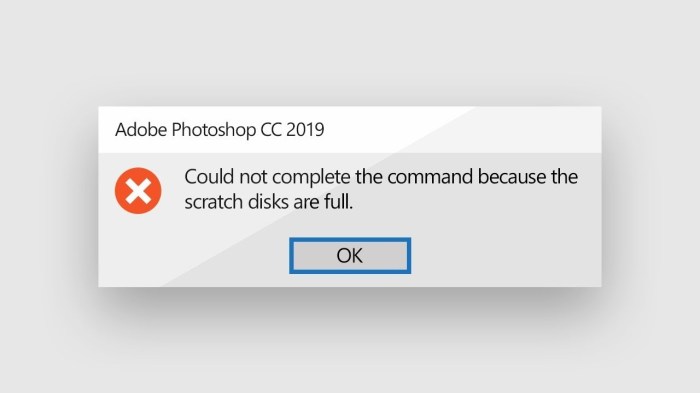
Scratch disk full photoshop adalah mimpi buruk bagi para desainer yang ingin bekerja tanpa hambatan. Bayangkan sedang asyik mendesain, tiba-tiba muncul notifikasi yang membuat jantung berdebar: ruang penyimpanan Anda telah penuh!
Masalah ini sering terjadi karena penggunaan yang tidak efisien dan pengaturan yang kurang tepat. Dalam artikel ini, akan dibahas penyebab, solusi, dan cara pencegahan yang dapat membantu Anda menghindari situasi yang membuat frustrasi ini, agar pengalaman menggunakan Photoshop menjadi lebih menyenangkan.
Penyebab Umum Disk Scratch Penuh di Photoshop
Source: lifewire.com
Penggunaan Photoshop tanpa kendala adalah impian banyak desainer, tetapi sering kali kita dihadapkan pada masalah yang menyebalkan: disk scratch penuh. Masalah ini bisa mengganggu proses kreatif kita dan menyebabkan frustrasi yang tak terhingga. Mari kita selami lebih dalam penyebab-penyebab umum yang bisa membuat disk scratch kita penuh dan bagaimana kita bisa menghindarinya.Penyebab utama disk scratch penuh saat menggunakan Photoshop sering kali berkaitan dengan pengelolaan file dan pengaturan disk yang kurang efisien.
Beberapa faktor yang perlu diperhatikan termasuk ukuran file, penggunaan layer, dan pengaturan preferensi Photoshop itu sendiri. Memahami penyebab ini dapat membantu pengguna untuk mengambil langkah pencegahan dan menjaga agar disk scratch tetap dalam kondisi optimal.
Faktor Penyebab Scratch Disk Full Photoshop
Ada beberapa faktor yang dapat berkontribusi terhadap masalah disk scratch penuh di Photoshop. Mari kita lihat lebih dekat:
- Ukuran File yang Besar: File dengan resolusi tinggi atau banyak elemen kompleks dapat memakan banyak ruang di disk scratch. Setiap kali Anda membuat dokumen baru atau menyimpan versi baru, ukuran file ini akan terus bertambah.
- Penggunaan Layer yang Berlebihan: Meski layer adalah cara yang bagus untuk mengorganisir desain, terlalu banyak layer yang tidak perlu bisa mengakibatkan penggunaan disk yang tidak efisien.
- Cache Photoshop: Photoshop menyimpan cache yang dapat memenuhi disk scratch Anda lebih cepat dari yang Anda kira. Mengelola pengaturan cache dengan bijak sangat penting.
- File Sementara: Photoshop sering kali membuat file sementara yang bisa menumpuk seiring waktu. Pastikan untuk membersihkannya secara berkala.
- Preferensi yang Tidak Optimal: Pengaturan preferensi Photoshop yang tidak tepat, seperti lokasi disk scratch, dapat menyebabkan masalah. Menentukan lokasi yang tepat untuk disk scratch sangatlah penting.
Perbandingan Penggunaan Disk
Berikut adalah tabel perbandingan antara penggunaan disk yang efisien dan tidak efisien saat menggunakan Photoshop:
| Aspek | Penggunaan Disk yang Efisien | Penggunaan Disk yang Tidak Efisien |
|---|---|---|
| Ukuran File | File terkecil dengan resolusi yang memenuhi kebutuhan | File yang sangat besar tanpa alasan yang jelas |
| Penggunaan Layer | Penggunaan layer yang terorganisir dan diperlukan | Layer berlebih yang tidak relevan untuk desain |
| File Sementara | Secara rutin menghapus file sementara | Membiarkan file sementara menumpuk tanpa kontrol |
| Pengaturan Preferensi | Menentukan lokasi disk scratch yang tepat | Disk scratch pada drive yang penuh atau lambat |
“Disk scratch penuh bukan hanya masalah teknis, tetapi juga ujian kesabaran.”
Strategi Solusi Mengatasi Masalah Disk Scratch Penuh
Source: petapixel.com
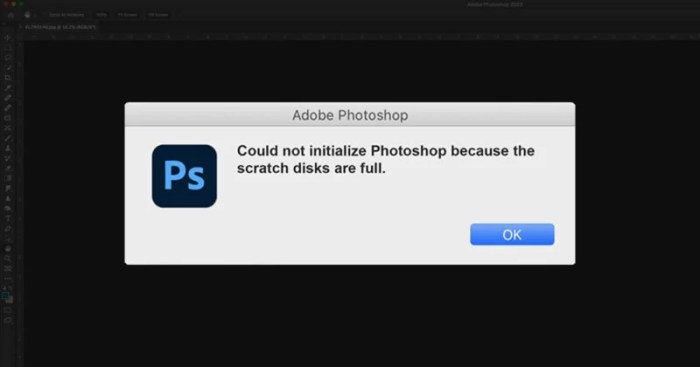
Apakah Anda pernah merasa seperti Photoshop sedang berbicara kepada Anda dengan suara yang sangat dramatis ketika muncul pesan “scratch disk penuh”? Jangan khawatir, Anda tidak sendirian! Banyak pengguna merasakan frustrasi yang sama. Namun, dengan beberapa langkah strategis dan sedikit humor, kita bisa mengatasi masalah ini dengan lebih mudah. Mari kita jelajahi cara-cara efektif untuk mengatasi masalah disk scratch yang penuh dan membuat ruang bagi kreativitas Anda.
Langkah-Langkah Mengatasi Disk Scratch Penuh
Pertama-tama, penting untuk memahami bahwa disk scratch adalah ruang virtual yang digunakan oleh Photoshop ketika memori fisik (RAM) tidak cukup untuk melakukan tugas yang diminta. Jika disk scratch Anda penuh, itu berarti Photoshop tidak dapat berfungsi semaksimal mungkin. Mari kita lihat langkah-langkah untuk mengatasinya:
- Periksa ruang disk: Pastikan Anda memiliki cukup ruang kosong di hard drive Anda. Jika tidak, bersiaplah untuk membersihkan beberapa file yang tidak terpakai.
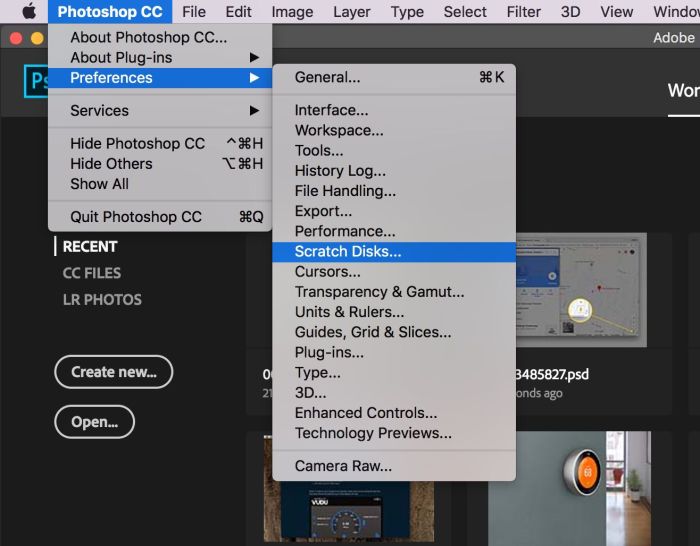
- Atur ulang preferensi Photoshop: Buka preferensi (Edit > Preferences > Scratch Disks) dan pastikan Anda telah memilih drive dengan ruang yang cukup.
- Hapus file sementara: Menghapus cache dan file sementara yang tidak terpakai bisa memberikan napas segar pada hard drive Anda.
- Restart Photoshop: Terkadang, memulai ulang aplikasi bisa membantu mengatasi masalah yang muncul.
Metode Pembersihan untuk Mengosongkan Ruang Disk
Membersihkan ruang disk tidak hanya membantu Photoshop berjalan lebih lancar, tetapi juga membuat komputer Anda lebih tangkas, seperti atlet yang sedang warming up. Berikut adalah beberapa metode pembersihan yang bisa Anda lakukan:
- Gunakan Disk Cleanup: Program ini secara otomatis akan mencari file yang bisa dihapus dan membantu mengosongkan ruang disk dengan cepat.
- Uninstall aplikasi yang tidak terpakai: Tanyakan pada diri Anda, “Apakah saya benar-benar membutuhkan game itu?” Jika jawabannya tidak, uninstall saja!
- Backup dan hapus file besar: Gunakan penyimpanan awan atau hard drive eksternal untuk menyimpan file besar yang jarang Anda akses.
- Bersihkan folder ‘Downloads’: Banyak dari kita menyimpan segudang file unduhan yang tidak pernah kita lihat lagi. Saatnya untuk menyingkirkan mereka!
Tips Praktis untuk Menghindari Masalah Disk Scratch Penuh di Masa Depan
Setelah berhasil mengatasi masalah, tentu saja kita ingin mencegahnya terjadi lagi. Berikut adalah beberapa tips praktis yang bisa Anda terapkan:
- Jaga kebersihan file: Rutin memeriksa dan membersihkan file-file yang tidak diperlukan.
- Gunakan SSD: Jika memungkinkan, gunakan solid-state drive (SSD) untuk meningkatkan kecepatan dan kapasitas disk scratch.
- Atur pengaturan file Photoshop: Pastikan untuk menyimpan file dengan ukuran yang lebih kecil jika memungkinkan, seperti mengurangi resolusi sebelum menyimpan.
- Rencanakan penyimpanan: Miliki rencana penyimpanan yang baik, agar Anda tidak terjebak dalam kekacauan file di masa depan.
Source: nektony.com
Pengaturan Preferensi Photoshop untuk Mencegah Disk Scratch Penuh
Source: fixthephoto.com
Apakah Anda merasa frustrasi ketika Photoshop memunculkan pesan “scratch disk penuh”? Tenang saja, Anda tidak sendirian! Banyak pengguna mengalami masalah ini. Untungnya, ada beberapa pengaturan preferensi di Photoshop yang dapat membantu mencegah disk scratch penuh, sehingga Anda bisa lebih fokus berkreasi dan tidak terganggu oleh pesan-pesan yang bikin stres. Mari kita telusuri beberapa langkah penting untuk mengatur preferensi ini dengan cara yang mudah dipahami dan sedikit humor.
Pengaturan Disk Scratch
Salah satu langkah awal yang dapat Anda lakukan adalah mengatur disk scratch. Disk scratch adalah ruang yang digunakan oleh Photoshop sebagai ‘tempat parkir sementara’ untuk file yang sedang Anda kerjakan. Berikut adalah cara untuk mengatur preferensi ini:
- Buka Photoshop dan navigasikan ke menu Edit.
- Pilih Preferences, lalu klik Performance.
- Di bagian Scratch Disks, Anda akan melihat daftar disk yang tersedia. Pastikan Anda memilih disk dengan ruang yang cukup.
- Anda bisa menambah disk lain sebagai cadangan dengan mencentang kotak yang sesuai, jadi Photoshop tidak hanya mengandalkan satu disk saja.
Dengan cara ini, Anda bisa memastikan bahwa Photoshop memiliki cukup ruang untuk bekerja tanpa khawatir kehabisan tempat.
Opsi Penyimpanan dan Manajemen File
Manajemen file yang baik juga berkontribusi dalam mencegah disk scratch penuh. Berikut adalah beberapa tips penyimpanan yang bisa Anda terapkan:
- Gunakan format file yang efisien, seperti PSD atau TIFF, saat menyimpan proyek Anda. Format ini menyimpan lebih banyak informasi tanpa memakan banyak ruang.
- Secara berkala, hapus file yang tidak diperlukan atau simpan di tempat lain. Diibaratkan seperti membersihkan lemari, semakin sedikit barang yang tersimpan, semakin rapi tampaknya.
- Manfaatkan cloud storage untuk menyimpan file cadangan. Ini tidak hanya menghemat ruang, tetapi juga memberikan keamanan ekstra jika terjadi masalah pada disk Anda.
Dengan menerapkan manajemen file yang baik, Anda dapat meminimalisir risiko disk scratch penuh.
Pengaturan Ukuran Cache
Mengatur ukuran cache juga menjadi salah satu cara untuk mengoptimalkan kinerja Photoshop. Ukuran cache yang tepat akan membantu aplikasi berjalan lebih lancar. Berikut langkah-langkahnya:
- Kembali ke menu Edit dan pilih Preferences, lalu klik Performance.
- Cari bagian History & Cache. Di sini, Anda dapat mengatur ukuran cache.
- Untuk kerja dengan gambar besar, Anda bisa memilih Large Cache Levels, yang akan mempercepat proses pengeditan.
Dengan pengaturan ini, Anda akan merasakan performa Photoshop yang lebih responsif.
Pengaturan Penyimpanan Otomatis
Jangan lupakan fitur penyimpanan otomatis yang sangat berguna. Ini dapat membantu Anda menghindari kehilangan pekerjaan saat terjadi masalah mendadak.
- Pilih menu Edit, lalu klik Preferences dan pilih File Handling.
- Aktifkan opsi Automatically Save Recovery Information Every, dan atur interval sesuai kebutuhan Anda. Disarankan setiap 5-10 menit.
Dengan pengaturan ini, Anda tidak perlu khawatir kehilangan progress jika terjadi kegagalan sistem.
Penutupan
Source: citizenside.com
Dengan memahami penyebab dan solusi untuk scratch disk full photoshop, kreativitas dapat terus mengalir tanpa hambatan. Ingatlah, ruang penyimpanan yang terkelola dengan baik bukan hanya menyelamatkan proyek Anda, tetapi juga menjaga mood tetap positif. Jadi, pastikan untuk melakukan pembersihan secara rutin dan gunakan penyimpanan eksternal agar tidak terjebak dalam kekacauan digital!
Panduan FAQ
Apa itu scratch disk dalam Photoshop?
Scratch disk adalah ruang penyimpanan yang digunakan Photoshop untuk menyimpan data sementara saat bekerja, terutama ketika RAM tidak cukup.
Bagaimana cara mengosongkan scratch disk di Photoshop?
Anda dapat mengosongkannya dengan menghapus file sementara, memperbesar ruang penyimpanan yang dialokasikan, atau menggunakan alat pembersihan disk.
Apa penyebab scratch disk penuh?
Penyebabnya bisa berupa file sementara yang tidak terhapus, pengaturan preferensi yang kurang optimal, atau kurangnya ruang penyimpanan di perangkat penyimpanan utama.
Apakah penggunaan penyimpanan eksternal membantu?
Ya, penyimpanan eksternal dapat memberikan tambahan ruang yang dibutuhkan untuk menghindari masalah scratch disk penuh.
Bagaimana cara mengatur preferensi scratch disk di Photoshop?
Anda dapat mengatur preferensi ini melalui menu Edit > Preferences > Scratch Disks dan memilih disk yang ingin digunakan.

Putri Alvia adalah penulis konten di Photoshopqu.com yang berfokus pada tutorial Adobe Photoshop, desain grafis, dan teknik editing gambar. Ia senang membagikan panduan yang mudah dipahami untuk membantu pemula maupun pengguna berpengalaman meningkatkan keterampilan desain mereka.