Musim pendaftaran Calon Pegawai Negeri Sipil (CPNS), pendaftaran sekolah, atau penerimaan mahasiswa baru selalu menjadi ladang emas sekaligus mimpi buruk bagi pemilik studio foto. Antrean pelanggan mengular panjang, sementara sang editor harus bekerja keras memotong dan menyusun setiap wajah pelanggan secara manual. Menata puluhan fail ke dalam satu kertas cetak adalah pekerjaan yang sangat menguras tenaga jika kamu tidak menguasai fungsi otomasi perangkat lunak. Untuk mengatasi kepanikan ini, kamu sangat membutuhkan Action Pas Foto. Fitur ini adalah sebuah naskah perintah (script) yang akan merekam setiap klik mouse-mu, lalu mengulanginya secara otomatis dalam hitungan detik.
Sama halnya dengan mengunduh peralatan desain tambahan seperti pada panduan Cara Install Brush Photoshop Gratis, menyiapkan naskah otomasi akan mengubah cara kerjamu secara drastis. Kamu tidak perlu lagi repot menarik (drag and drop) gambar satu per satu ke dalam lembar kerja. Sekali tekan tombol play, perangkat lunak akan langsung memotong wajah pelanggan, menyusunnya dalam ukuran 3×4 dan 4×6, hingga mewarnai latar belakangnya sesuai warna resmi pemerintah.
Bagi kamu yang masih bingung mencari cara membuat action pas foto di photoshop, atau sekadar ingin memakai Preset Photoshop Pas Foto yang sudah jadi, mari kita bedah tiga pengaturan utama yang wajib ada di komputermu. Terapkan sistem ini, dan saksikan bagaimana studiamu bisa melayani puluhan pelanggan ekstra setiap jamnya!
1. Panduan Dan Cara Membuat Action Pas Foto A4 Susun Otomatis
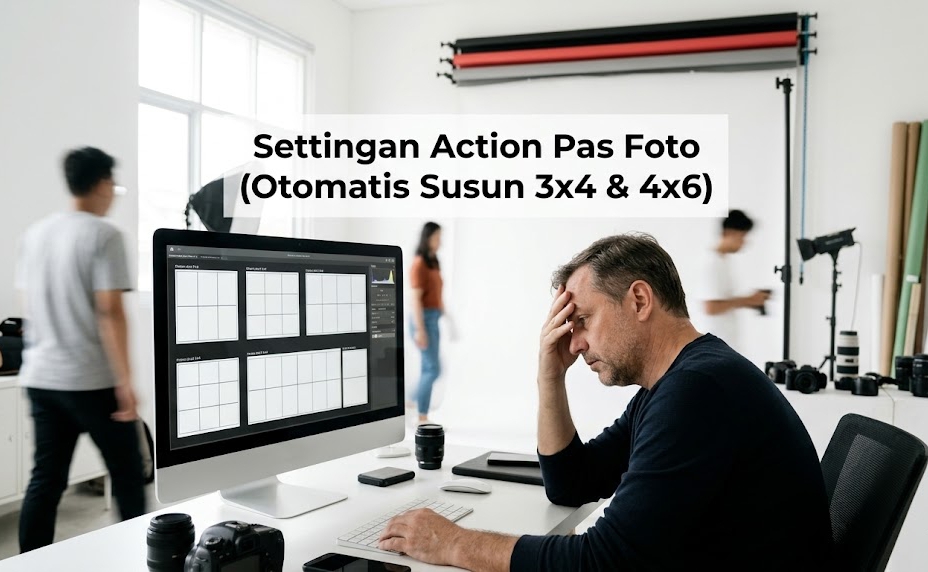
Langkah pertama yang paling krusial untuk menghemat kertas cetak studio adalah menyusun fail ke dalam ukuran standar internasional (A4). Naskah otomatis ini akan menyusun 12 hingga 16 wajah pelanggan ke dalam satu lembar dengan jarak potongan (margin) yang sangat presisi.
Persiapan Dasar Lembar Kerja
Langkah cara membuat action pas foto a4 diawali dengan pembuatan dokumen baru berukuran 210 milimeter x 297 milimeter dengan ketajaman resolusi 300 dpi. Buka panel perekaman naskah, klik New Set dan beri nama. Mulailah merekam (record) dengan menempatkan wajah pelanggan (Place Embedded) ke sudut kiri atas. Tahan tombol Alt lalu geser (drag) wajah tersebut ke samping untuk membuat duplikatnya. Ulangi proses ini hingga lembar kerja A4 tersebut penuh. Matikan tombol rekam, dan komputermu kini sudah mengingat seluruh koordinat susunan tersebut.
Pemanfaatan template pas foto photoshop Siap Pakai
Jika kamu merasa proses perhitungan koordinat jarak secara manual di atas terlalu rumit, kamu bisa mencari template pas foto photoshop gratis di internet. Unduh file PSD yang sudah memiliki kotak-kotak kosong. Kamu tinggal merekam langkah meletakkan gambar ke dalam kotak (placeholder) yang sudah disediakan oleh template pas foto photoshop tersebut.
Eksekusi Otomatis Action pas foto 3×4
Khusus untuk musim CPNS, pengaturan Action pas foto 3×4 adalah yang paling sering digunakan. Kamu harus membuat naskah terpisah yang memerintahkan sistem untuk melakukan pemotongan wajah (Crop) secara otomatis menjadi ukuran 841 x 1120 piksel sebelum gambar tersebut dimasukkan ke dalam susunan kertas A4 tadi.
2. Naskah Perintah Untuk Ganti Background Merah Otomatis

Masalah kedua yang paling menyita waktu editor adalah menyeleksi rambut pelanggan yang berantakan hanya untuk mengubah warna latar belakang studionya. Naskah perekaman ini akan mengambil alih pekerjaan sepele tersebut.
Memaksimalkan Fitur Seleksi Subjek
Perekaman ganti background merah otomatis sangat bergantung pada kecerdasan buatan (AI) bawaan perangkat lunakmu. Buat naskah baru, lalu pilih menu Select dan klik Select Subject. Komputer akan otomatis menyeleksi tubuh manusia. Setelah itu, rekam perintah Select Inverse untuk membalikkan seleksi ke arah luar (latar belakang).
Memasukkan Warna Merah Resmi
Setelah latar belakang terseleksi, rekam perintah penghapusan, lalu isi bagian kosong tersebut dengan lapisan warna solid (Solid Color). Untuk kode ganti background merah otomatis yang sesuai standar instansi, masukkan kode Hex #db1514. Tekan tombol berhenti rekam. Sekarang, hanya dengan satu klik tombol F di keyboard, komputermu akan otomatis mendeteksi manusia, menghapus latar aslinya, dan menyiramnya dengan warna merah bersih tanpa satu pun rambut yang terpotong aneh.
Modifikasi Tambahan Action Photoshop
Penguasaan Action Photoshop tidak berhenti di warna merah saja. Kamu bisa menyalin naskah tersebut dan sekadar mengganti kode warna merah menjadi kode warna biru standar (#0b00a3). Trik Action Photoshop ini memastikan kamu selalu siap melayani permintaan warna apa pun tanpa perlu panik menyeleksi gambar secara manual.
3. Kombinasi Otomatis Cetak Cepat Action pas Foto 4R
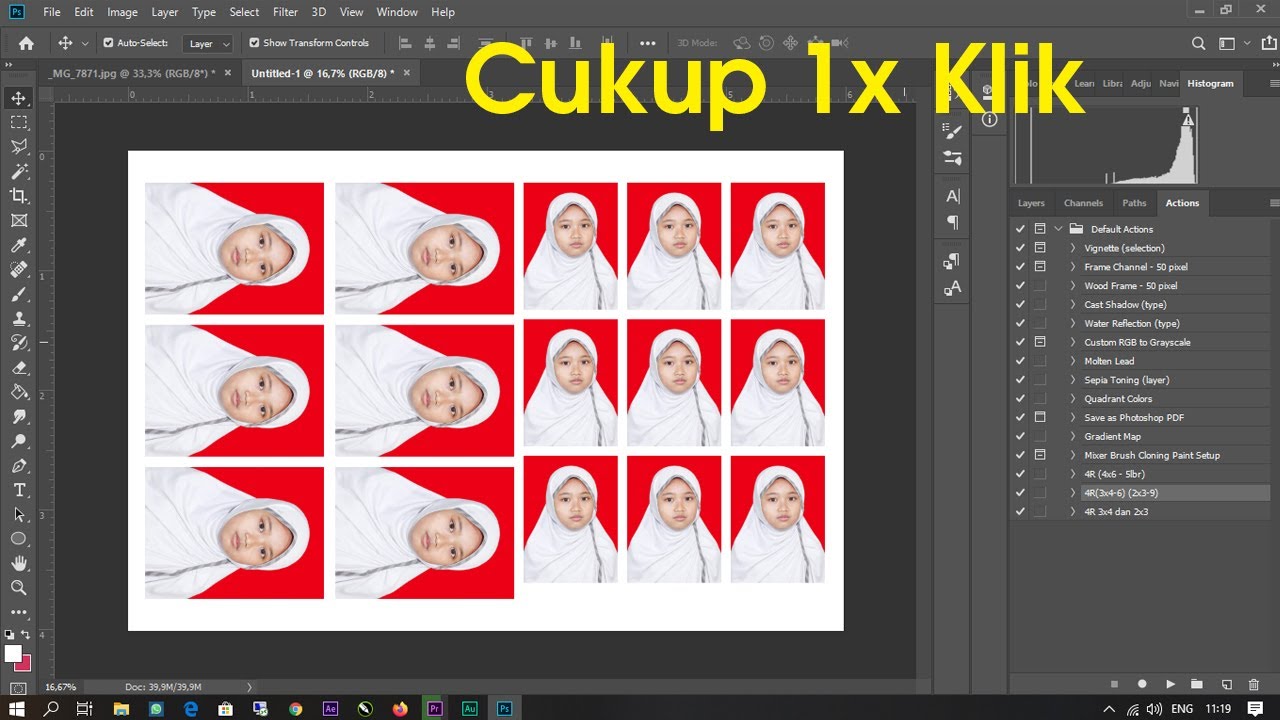
Studio foto modern tidak hanya mencetak di kertas A4 raksasa. Banyak mesin cetak saku digital (dry lab) masa kini yang justru menggunakan gulungan kertas ukuran 4R. Kamu harus punya naskah terpisah untuk mesin ini.
Menyesuaikan Ukuran Action pas Foto 4R
Membuat Action pas Foto 4R berarti kamu memerintahkan sistem untuk menyusun wajah-wajah pelanggan ke dalam lembar kerja mungil berukuran 10×15 sentimeter (1181 x 1772 piksel pada 300 dpi). Karena ruangnya terbatas, naskah ini biasanya hanya disetel untuk menampung 4 hingga 8 foto kecil saja agar hasil cetakannya tidak berdesakan dan mudah digunting.
Menggabungkan Semuanya dalam Batch Processing
Inilah puncak efisiensi studiamu. Kamu bisa menggabungkan naskah hapus latar belakang dan naskah susun kertas ini menjadi satu antrean raksasa. Kumpulkan ratusan wajah pelanggan ke dalam satu folder di komputermu. Buka menu File -> Scripts -> Batch. Pilih folder tersebut, lalu pilih naskah Action Pas Foto yang sudah kamu buat. Tinggalkan komputermu untuk membuat kopi, dan saat kamu kembali, ratusan file tersebut sudah berubah menjadi file siap cetak (ready to print) dengan latar merah dan susunan ukuran yang sempurna.
Bagi kamu yang benar-benar tidak punya waktu luang untuk mencoba merekam langkah-langkah di atas, opsi Download Action Pas Foto Photoshop gratis banyak bertebaran di berbagai forum desain lokal. Kamu hanya perlu mengunduhnya dan menyesuaikan ketebalan margin potongnya dengan spesifikasi mesin cetak yang ada di studiamu.
Q&A
Apakah naskah perekaman ganti latar merah otomatis ini akan selalu sempurna saat menyeleksi rambut orang yang keriting atau afro?
Tidak selalu seratus persen sempurna. Meskipun sistem kecerdasan buatan (Select Subject) semakin canggih, rambut ikal tebal atau pelanggan yang memakai jilbab dengan warna yang nyaris sama dengan latar belakang aslinya sering kali membuat sistem kebingungan. Terkadang kamu tetap harus merapikan sisa-sisa bercak seleksi secara manual menggunakan kuas (brush), terutama pada bagian batas bahu dan ujung rambut yang tipis.
Bisakah saya membagikan naskah perekaman (Action) yang sudah saya buat di komputer saya ke komputer studio cabang lain?
Tentu saja bisa. Perangkat lunak ini memungkinkanmu untuk mengekspor naskah yang sudah kamu buat. Buka panel menu, pilih nama naskahmu, lalu klik menu pengaturan di pojok kanan atas dan pilih Save Actions. Sistem akan menghasilkan sebuah file berekstensi .atn. Kamu bisa menyalin file .atn tersebut ke flashdisk, membawanya ke komputer cabang studiamu yang lain, lalu cukup klik ganda (double-click) file tersebut untuk memasangnya di sana.
Jika saya gagal saat sedang di tengah-tengah proses merekam Action, apakah saya harus mengulang semuanya dari nol?
Tidak perlu panik. Kamu cukup menekan tombol kotak merah (tombol berhenti rekam) di panel. Buka daftar langkah yang sudah terekam, cari langkah yang kamu rasa salah ketik atau salah klik tadi, lalu seret langkah spesifik tersebut ke ikon tempat sampah di pojok bawah panel. Setelah langkah yang salah itu terhapus, kamu bisa menekan tombol rekam kembali untuk melanjutkan pekerjaan perekamanmu dari titik terakhir yang benar.

Mila Jelita merupakan kontributor di Photoshopqu.com yang menulis berbagai tutorial seputar manipulasi foto, desain media sosial, dan pembuatan efek visual kreatif menggunakan Photoshop. Ia memiliki minat besar dalam dunia desain digital dan pembelajaran visual.