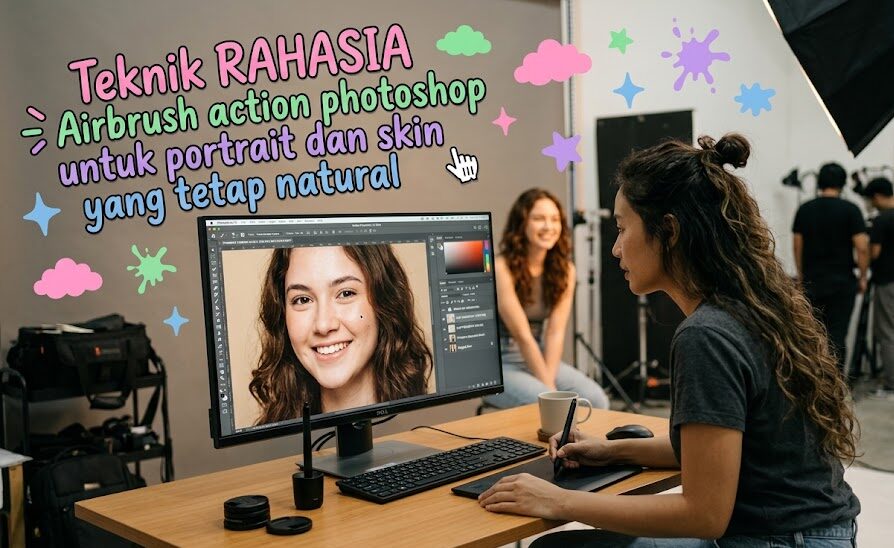
Retouch wajah memang bisa dilakukan dengan banyak cara, tetapi Airbrush action photoshop menjadi salah satu teknik paling praktis ketika kita harus mengolah beberapa foto dengan hasil yang konsisten. Action membantu menyiapkan layer, blur, mask, dan pengaturan dasar secara otomatis. Setelah itu, kita tinggal melakukan sentuhan manual pada bagian wajah yang benar-benar membutuhkan perbaikan.
Rahasia hasil airbrush yang terlihat mahal sebenarnya bukan pada blur yang kuat. Justru, semakin profesional hasilnya, semakin sulit orang menyadari bahwa foto tersebut sudah diedit. Tekstur kulit masih ada, bentuk wajah tidak berubah, tetapi noda, kemerahan, dan perbedaan cahaya terlihat jauh lebih rapi.
Dalam tutorial ini, kita akan membuat workflow yang bisa dipakai untuk portrait pribadi, pas foto, foto wisuda, prewedding, beauty shot, sampai foto katalog. Tekniknya mudah diulang, tetapi tetap memberi ruang bagi editor untuk mengontrol hasil akhir.
1. Apa Yang Dimaksud Dengan Teknik Airbrush?
Secara sederhana, airbrush dalam editing foto adalah teknik menghaluskan warna dan transisi kulit tanpa menghapus seluruh detail wajah. Kita mengurangi noda, flek, kemerahan, bayangan kasar, dan tekstur yang terlalu menonjol sambil mempertahankan pori-pori serta bentuk alami wajah.
Pada masa fotografi analog, efek airbrush dikerjakan secara manual dengan menyemprotkan cat atau tinta halus. Di Photoshop, prinsipnya diterjemahkan melalui kombinasi blur, mask, brush lembut, blending mode, serta koreksi cahaya.
Hasil airbrush yang baik seharusnya:
- Membuat warna kulit lebih merata.
- Mengurangi noda tanpa mengubah identitas wajah.
- Menjaga detail mata, alis, bibir, dan rambut.
- Tidak membuat kulit terlihat seperti plastik.
- Tetap natural saat dilihat pada ukuran 100 persen.
- Cocok dengan pencahayaan asli foto.
Kalau ada yang bertanya apa yang dimaksud dengan teknik airbrush?, jawabannya bukan sekadar membuat kulit mulus. Teknik ini lebih dekat dengan proses merapikan transisi warna dan cahaya pada kulit agar wajah terlihat bersih, tetapi masih hidup.
2. Persiapan File Sebelum Membuat Efek Airbrush
Jangan langsung menjalankan action pada foto yang belum diperiksa. Action hanya mempercepat pekerjaan teknis. Ia tidak bisa menilai apakah foto terlalu gelap, warnanya salah, atau detail wajah sudah rusak sejak awal.
Sebelum mulai, lakukan beberapa persiapan berikut:
- Gunakan foto dengan resolusi cukup besar.
- Pastikan wajah tidak terlalu buram.
- Perbaiki white balance terlebih dahulu.
- Atur exposure agar detail kulit terlihat.
- Bersihkan jerawat besar dengan Healing Brush.
- Gandakan layer foto asli.
- Simpan file dalam format PSD.
- Gunakan tampilan zoom 100 persen untuk mengecek tekstur.
Tekan Ctrl+J untuk menggandakan layer Background. Beri nama layer pertama Original dan layer duplikat Retouch Base. Jangan mengedit langsung pada satu-satunya layer foto.
Untuk jerawat, luka kecil, atau noda yang benar-benar harus dihilangkan, gunakan Spot Healing Brush Tool atau Healing Brush Tool. Ambil sampel dari kulit yang memiliki cahaya dan tekstur serupa. Hindari mengambil sampel dari bagian wajah yang terlalu terang atau terlalu gelap.
Membersihkan noda besar sebelum airbrush membuat hasil blur lebih rapi. Jika noda dibiarkan, blur hanya akan menyebarkannya seperti tinta yang terkena air.
3. Airbrush Action Photoshop Dengan Layer Yang Aman Diedit
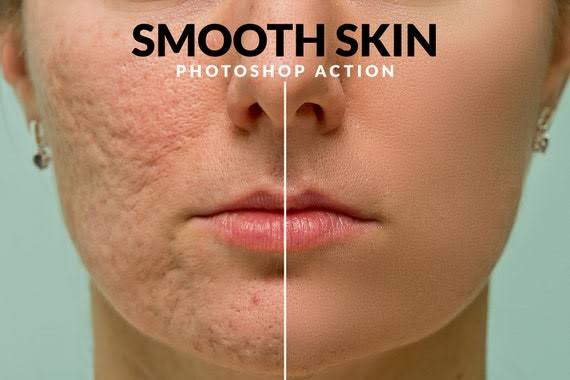
Workflow ini menggunakan dua layer utama. Layer pertama berfungsi untuk meratakan warna kulit, sedangkan layer kedua menjaga detail agar wajah tidak kehilangan tekstur.
Membuat Layer Penghalus Kulit
Gandakan layer Retouch Base dengan menekan Ctrl+J, kemudian beri nama Skin Smooth.
Buka menu:
Filter > Blur > Surface Blur
Surface Blur lebih aman dibandingkan Gaussian Blur karena mencoba mempertahankan tepi objek. Gunakan pengaturan awal berikut:
- Radius sekitar 8–18 piksel.
- Threshold sekitar 10–25 level.
Angka tersebut bukan aturan mati. Foto beresolusi besar membutuhkan radius lebih tinggi, sedangkan foto kecil cukup memakai nilai rendah.
Perhatikan bagian pipi dan dahi. Naikkan Radius sampai noda kecil mulai menyatu, kemudian atur Threshold agar garis hidung, bibir, dan mata tidak ikut hancur.
Menambahkan Layer Mask Hitam
Setelah blur diterapkan, tahan Alt lalu klik ikon Add Layer Mask pada panel Layers. Photoshop akan membuat mask berwarna hitam sehingga efek blur tersembunyi sepenuhnya.
Pilih Brush Tool dengan pengaturan:
- Hardness 0 persen.
- Opacity 20–30 persen.
- Flow 10–20 persen.
- Warna foreground putih.
Sapukan brush perlahan pada pipi, dahi, dagu, leher, dan area kulit lain. Jangan menyapu mata, alis, lubang hidung, garis bibir, dan helai rambut.
Gunakan beberapa sapuan tipis daripada satu sapuan dengan opacity tinggi. Cara ini membuat perubahan lebih bertahap dan mudah dikontrol.
Menjaga Tekstur Dengan High Pass
Gandakan layer Retouch Base sekali lagi, pindahkan ke posisi paling atas, lalu beri nama Skin Texture.
Buka:
Filter > Other > High Pass
Gunakan Radius sekitar 1–3 piksel sampai detail pori-pori terlihat samar. Ubah blending mode layer menjadi Soft Light atau Overlay.
Turunkan opacity layer ke kisaran 20–50 persen. Tujuannya bukan mempertajam seluruh wajah, melainkan mengembalikan sedikit detail yang hilang akibat proses penghalusan.
Tambahkan layer mask hitam, kemudian sapukan brush putih hanya pada area kulit yang membutuhkan tekstur. Hindari bagian mata dan rambut karena sudah memiliki detail yang kuat.
Mengatur Kekuatan Hasil Akhir
Kelompokkan layer Skin Smooth dan Skin Texture ke dalam satu folder. Beri nama folder Airbrush Retouch.
Sekarang kita bisa menurunkan opacity folder jika hasilnya terlalu kuat. Biasanya, opacity sekitar 60–85 persen sudah cukup untuk portrait biasa.
Sebelum melanjutkan, matikan dan hidupkan ikon mata pada folder tersebut. Jika perubahan wajah terlalu jauh, turunkan opacity. Retouch yang bagus harus terasa seperti foto yang sama pada hari yang lebih baik, bukan orang baru yang kebetulan memakai wajah serupa.
4. Teknik Rahasia Untuk Portrait Dan Skin Yang Lebih Profesional
Action dasar baru menyelesaikan separuh pekerjaan. Sentuhan profesional biasanya datang dari kontrol manual terhadap tekstur, cahaya, dan warna.
Cara Membuat Airbrush PORTRAITS Dengan Fokus Pada Area Penting
Pada cara membuat Airbrush PORTRAITS, jangan menghaluskan seluruh wajah dengan kekuatan yang sama. Area pipi dan dahi biasanya membutuhkan penghalusan lebih banyak, sedangkan area bawah mata, hidung, dan rahang harus tetap memiliki dimensi.
Buat urutan prioritas seperti ini:
- Bersihkan noda yang mengganggu.
- Ratakan warna kulit.
- Kurangi bayangan bawah mata.
- Jaga garis hidung dan rahang.
- Pertegas mata serta bibir secara ringan.
- Samakan warna wajah dan leher.
Untuk area bawah mata, hindari menghapus seluruh bayangan. Bayangan ringan memberi bentuk pada mata. Jika dihilangkan sepenuhnya, wajah terlihat datar dan kurang alami.
Cara Membuat Airbrush Skin Dengan Frequency Separation
Editor yang ingin kontrol lebih tinggi bisa memakai frequency separation. Teknik ini memisahkan warna dan tekstur ke dua layer berbeda.
Alur sederhananya:
- Gandakan layer dua kali.
- Beri nama layer bawah Low Frequency.
- Beri nama layer atas High Frequency.
- Terapkan Gaussian Blur pada Low Frequency.
- Gunakan Apply Image pada High Frequency.
- Ubah blending mode High Frequency menjadi Linear Light.
Layer Low Frequency dipakai untuk merapikan warna dan transisi kulit. Layer High Frequency menyimpan pori-pori, garis halus, dan tekstur.
Dalam cara membuat Airbrush skin, jangan mengaburkan Low Frequency terlalu jauh. Blur cukup sampai noda warna menyatu, tetapi bentuk wajah masih terlihat.
Gunakan Lasso Tool dengan Feather sekitar 15–30 piksel untuk memilih area kulit, lalu terapkan blur ringan. Kerjakan bagian wajah secara terpisah agar bentuk hidung, pipi, dan rahang tidak melebur.
Memakai Dodge And Burn Untuk Menyeimbangkan Cahaya
Buat layer baru, isi dengan abu-abu 50 persen, lalu ubah blending mode menjadi Soft Light.
Gunakan Dodge Tool untuk menerangkan bayangan kecil dan Burn Tool untuk menggelapkan bagian yang terlalu terang. Gunakan Exposure rendah, sekitar 3–8 persen.
Dodge and burn cocok untuk:
- Mengurangi bayangan jerawat.
- Meratakan cahaya pada pipi.
- Memperbaiki garis gelap di bawah mata.
- Menonjolkan tulang pipi.
- Menjaga bentuk hidung.
- Memperbaiki pencahayaan leher.
Teknik ini memang membutuhkan kesabaran, tetapi hasilnya lebih natural dibandingkan menambah blur terus-menerus.
Menyamakan Warna Wajah Dan Leher
Kadang wajah terlihat lebih putih, merah, atau kuning dibandingkan leher. Gunakan Hue/Saturation, Color Balance, atau Selective Color melalui Adjustment Layer.
Tambahkan mask, lalu batasi perubahan hanya pada area yang bermasalah. Jangan mengubah seluruh foto jika hanya warna wajah yang tidak seimbang.
Teknik cara membuat Airbrush PORTRAITS akan terlihat lebih matang ketika warna kulit menyatu dengan leher, tangan, dan pencahayaan lingkungan.
5. Cara Merekam Action Agar Bisa Dipakai Berulang
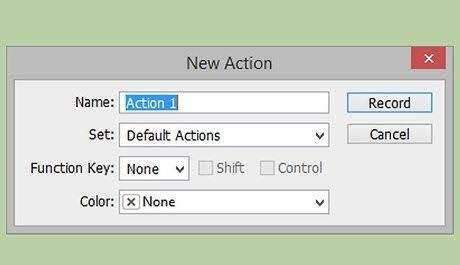
Setelah workflow berhasil, kita dapat merekam bagian yang sama menjadi action. Action sebaiknya hanya merekam proses yang sifatnya teknis, bukan penyapuan mask yang membutuhkan keputusan manual.
Buka panel Window > Actions, lalu lakukan langkah berikut:
Membuat Folder Action Baru
Klik ikon folder dan beri nama Portrait Retouch. Folder membantu memisahkan action buatan sendiri dari action bawaan Photoshop.
Merekam Langkah Dasar
Klik ikon Create New Action, beri nama Natural Airbrush, lalu tekan Record.
Rekam proses berikut:
- Menggandakan layer.
- Memberi nama layer.
- Menerapkan Surface Blur.
- Menambahkan mask hitam.
- Membuat layer High Pass.
- Mengubah blending mode.
- Mengelompokkan seluruh layer.
Setelah selesai, tekan tombol Stop pada panel Actions.
Jangan merekam proses brush pada wajah karena setiap foto membutuhkan area penyapuan berbeda. Action cukup menyiapkan “meja kerja”, sedangkan keputusan retouch tetap dilakukan editor.
Menguji Action Pada Foto Lain
Buka foto berbeda, klik action yang baru dibuat, lalu tekan tombol Play. Periksa apakah semua layer terbentuk dengan benar.
Nilai Surface Blur dan High Pass mungkin perlu disesuaikan berdasarkan resolusi. Aktifkan kotak dialog pada langkah filter di panel Actions agar Photoshop menampilkan pengaturan setiap kali action dijalankan.
Bagi editor yang sering mengerjakan foto formal, alur ini dapat digabungkan dengan daftar settingan action pas foto otomatis untuk mempercepat pengaturan ukuran, warna, background, dan kebutuhan cetak.
6. Kesalahan Yang Membuat Hasil Airbrush Terlihat Murahan
Efek airbrush sering gagal bukan karena alatnya salah, tetapi karena editor mengejar kulit terlalu mulus.
Hindari beberapa kesalahan berikut:
- Menggunakan Gaussian Blur langsung pada seluruh wajah.
- Menghapus semua pori-pori.
- Menghaluskan alis, bibir, dan mata.
- Menggunakan opacity brush 100 persen.
- Membuat wajah lebih terang daripada leher.
- Memutihkan kulit tanpa memperhatikan warna asli.
- Menghapus seluruh kantung mata.
- Mempertajam wajah secara berlebihan.
- Mengubah bentuk wajah tanpa alasan.
- Tidak mengecek hasil pada zoom 100 persen.
- Menjalankan action lalu langsung menyimpan hasil.
- Mengedit hanya berdasarkan tampilan layar ponsel.
Teknik airbrush yang matang selalu memiliki lapisan kontrol. Blur dikendalikan mask, tekstur dikembalikan secukupnya, lalu cahaya dirapikan dengan dodge and burn.
Inilah alasan Airbrush action photoshop sebaiknya dipakai sebagai fondasi, bukan tombol sekali klik. Action memang mempercepat proses, tetapi kualitas akhir tetap ditentukan oleh mata dan keputusan editor.
Q&A
Apakah Airbrush Cocok Untuk Semua Jenis Foto?
Tidak selalu. Foto produk, arsitektur, atau landscape biasanya tidak membutuhkan penghalusan kulit. Teknik ini paling cocok untuk portrait, beauty shot, pas foto, prewedding, dan foto model.
Berapa Opacity Yang Aman Untuk Efek Airbrush?
Tidak ada angka tunggal, tetapi opacity folder sekitar 60–85 persen biasanya cukup aman sebagai titik awal. Turunkan jika tekstur kulit mulai hilang atau wajah terlihat terlalu lembut.
Lebih Baik Menggunakan Action Atau Retouch Manual?
Gunakan keduanya. Action mempercepat pembuatan layer dan pengaturan dasar, sedangkan retouch manual menentukan area yang perlu diperbaiki. Mengandalkan action sepenuhnya sering menghasilkan wajah yang terlalu rata dan tidak natural.

Mila Jelita merupakan kontributor di Photoshopqu.com yang menulis berbagai tutorial seputar manipulasi foto, desain media sosial, dan pembuatan efek visual kreatif menggunakan Photoshop. Ia memiliki minat besar dalam dunia desain digital dan pembelajaran visual.