Masalah mengenai Brush Photoshop Lag sering kali menjadi mimpi buruk paling nyata bagi para ilustrator dan desainer digital, terutama ketika jarum jam sudah mendekati waktu pengiriman karya kepada klien. Bayangkan saja, kamu sedang dikejar waktu untuk menyelesaikan detail bayangan pada sebuah ilustrasi komersial. Tangan kamu sudah menggoreskan pena digital dengan lincah di atas papan gambar, tetapi garis kuas di dalam lembar kerja baru muncul beberapa detik kemudian. Hasil coretannya pun tidak mulus melengkung, melainkan patah-patah kasar terputus seperti barisan anak tangga yang kaku.
Kondisi darurat performa ini sering kali membuat fokus kerja buyar seketika. Banyak kreator pemula yang langsung panik dan buru-buru menyalahkan spesifikasi komputer atau laptop yang mereka gunakan. Mereka mengira perangkat keras mereka sudah tidak mampu lagi menangani aplikasi desain modern, padahal komputer tersebut baru saja dibeli. Faktanya, masalah tarikan kuas yang tersendat ini jarang sekali disebabkan oleh kerusakan komponen fisik komputer. Masalah ini biasanya bersumber dari setelan bawaan sistem (default preferences) aplikasi yang belum dikalibrasi agar sesuai dengan kapasitas memori laptop kamu. Hal ini bisa semakin parah jika kamu baru saja mencoba cara install brush photoshop gratis dan langsung menggunakan kuas kustom beresolusi tinggi tanpa melakukan penyesuaian performa terlebih dahulu.
Daripada kamu membuang waktu yang berharga untuk mengulang instalasi aplikasi atau bahkan merencanakan pembelian perangkat baru yang mahal, lebih baik kamu melakukan pemeriksaan menyeluruh pada ruang kendali sistem internal aplikasi. Kami telah merangkum panduan pengaturan performa paling ringkas dan padat yang bisa kamu eksekusi dalam waktu kurang dari lima menit tanpa perlu mematikan komputer. Trik setelan ringan ini dirancang khusus untuk memotong beban kerja prosesor secara drastis, sehingga setiap goresan tanganmu bisa langsung diterjemahkan menjadi garis yang halus, responsif, dan bebas hambatan!
Kenapa Kenapa Photoshop Lambat Saat Pakai Brush?
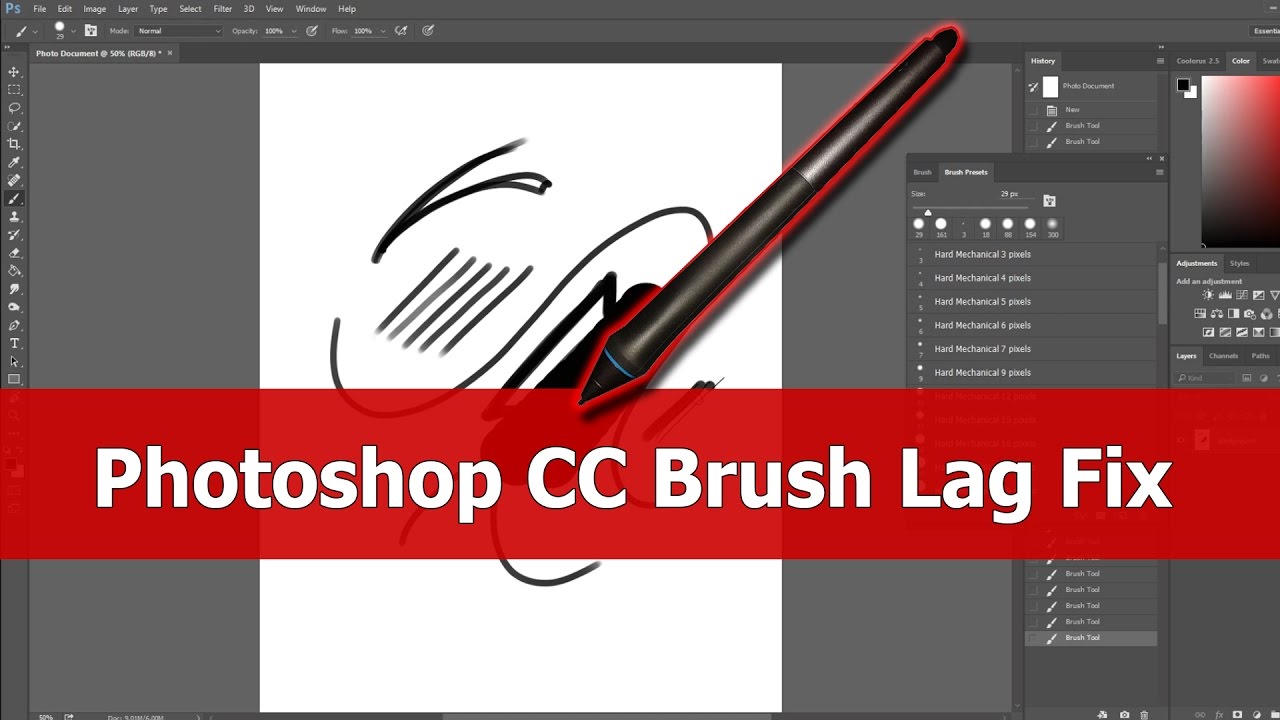
Memahami akar penyebab dari gangguan visual ini adalah langkah pertama yang bijak sebelum kita mengubah angka-angka di dalam menu pengaturan sistem. Keluhan tentang photoshop lambat saat pakai brush umumnya terjadi karena adanya penumpukan beban komputasi data piksel yang gagal didistribusikan secara merata oleh perangkat lunak ke komponen mesin laptop kamu.
Saat kamu membuat coretan garis menggunakan kuas digital, aplikasi tidak sekadar menggambar warna datar. Sistem di latar belakang sedang bekerja keras menghitung ribuan koordinat matematika, mendeteksi tingkat sensitivitas tekanan pena, memproses efek kehalusan tepi garis, hingga merekam setiap titik goresan ke dalam memori riwayat (History) agar kamu bisa melakukan perintah pembatalan (Undo). Jika ukuran kanvas kerja kamu terlalu besar dengan kerapatan resolusi yang tinggi, dan di saat yang sama alokasi memori acak (RAM) yang diizinkan untuk aplikasi terlalu sempit, maka prosesor akan mengalami efek leher botol (bottleneck). Hal inilah yang memicu kemunculan Brush Photoshop Lag yang sangat mengganggu kenyamanan melukis digital.
Bukan hanya masalah kapasitas memori, melainkan fitur pemanis tampilan visual seperti penghalusan otomatis yang nilainya terlalu tinggi juga bisa menjadi beban ekstra bagi kartu grafis. Jika kamu membiarkan pengaturan grafis berjalan apa adanya tanpa optimasi, mesin komputer akan dipaksa bekerja dua kali lipat lebih keras untuk merender visual sederhana. Rentetan beban kerja yang bertumpuk inilah yang menjadi alasan utama mengapa aplikasi terasa sangat berat dan lambat merespons ketukan pena digitalmu.
5 Langkah Ringkas Mengatasi Masalah Brush Photoshop Lag
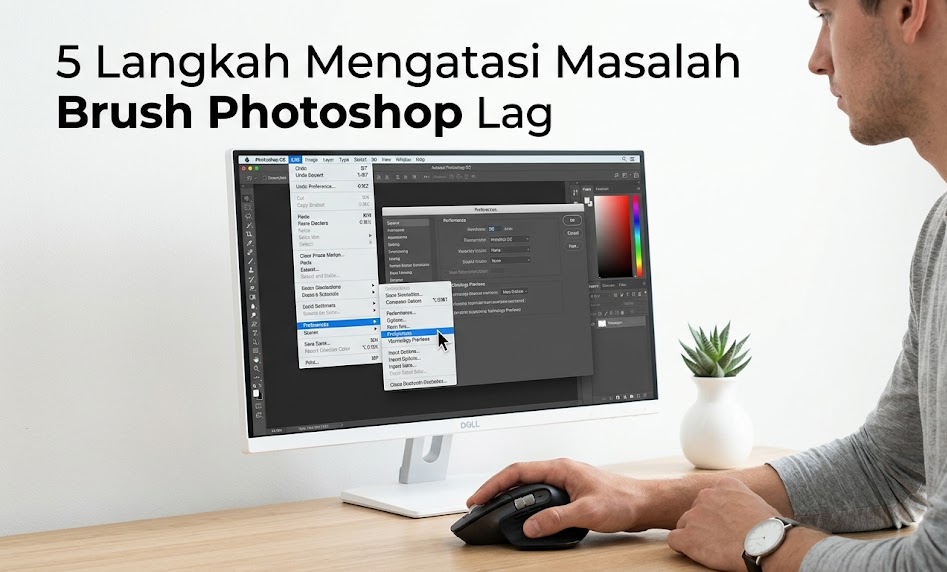
Saat tenggat waktu pekerjaan sudah sangat mepet, kamu tidak punya waktu untuk melakukan eksperimen yang rumit. Kamu membutuhkan urutan solusi instan yang dampaknya bisa langsung dirasakan saat itu juga. Ikuti lima langkah pemotongan beban sistem di bawah ini secara berurutan:
1. Turunkan Smoothing untuk Menghilangkan Brush Delay Photoshop
Fitur penghalusan garis (Smoothing) sejatinya diciptakan untuk membantu tangan kreator agar goresannya tidak terlihat gemetar. Namun, jika persentasenya diatur terlalu besar, sistem akan menahan laju coretan untuk melakukan perhitungan matematis terlebih dahulu, yang berujung pada munculnya efek brush delay photoshop.
- Tekan tombol F5 pada papan ketik komputer kamu untuk membuka jendela Pengaturan Kuas (Brush Settings).
- Cari bilah geser (slider) yang bertuliskan Smoothing di bagian atas panel atau bilah menu utama kuas.
- Turunkan nilainya secara drastis, dari yang semula 100% menjadi berada di kisaran 0% hingga maksimal 10% saja.
- Matikan juga fitur pelengkap lainnya di panel F5 yang tidak terlalu kamu butuhkan untuk tekstur kuas, seperti opsi Texture, Noise, Wet Edges, atau Dual Brush yang terkenal sangat rakus memakan daya komputasi prosesor.
2. Tingkatkan Alokasi Penggunaan Memori RAM
Aplikasi pengolah gambar ini membutuhkan ruang kerja virtual yang sangat luas agar tidak sering mengalami macet di tengah jalan. Kamu harus memberikan jatah RAM yang lapang agar aplikasi bisa memproses data piksel berukuran besar secara leluasa.
- Masuk ke menu Edit di pojok kiri atas, arahkan kursor ke pilihan paling bawah yaitu Preferences, lalu klik menu Performance.
- Perhatikan kotak bagian Memory Usage yang menampilkan kapasitas RAM fisik komputer kamu.
- Geser segitiga indikator alokasi memori ke arah kanan hingga menyentuh angka 70% atau maksimal 80%.
- Catatan Penting: Jangan pernah mengaturnya hingga menyentuh angka 100%, karena sistem operasi utama komputer kamu (seperti Windows atau macOS) tetap membutuhkan sisa ruang RAM agar keseluruhan sistem laptop tidak mengalami macet total (freeze).
3. Batasi Jumlah History States ke Angka Minimal
Setiap kali kamu menggoreskan pena atau melakukan klik, aplikasi akan menyimpan rekaman tersebut agar kamu bisa menekan kombinasi Ctrl + Z. Menyimpan terlalu banyak memori langkah mundur ini akan menguras ruang penyimpanan virtual secara cepat.
- Masih di dalam jendela menu Performance, lihatlah pada bagian kolom History & Cache.
- Ubah nilai pada kolom History States yang semula bernilai bawaan 50 atau 100, pangkas nilainya menjadi cukup di angka 20 atau 25 saja.
- Dengan menurunkan angka ini, memori penyimpanan sementara komputer kamu tidak akan cepat penuh sesak oleh jejak transaksi langkah kerja masa lalu yang sudah lewat.
- Sesuaikan juga nilai Cache Levels ke posisi angka 4 untuk mempercepat proses penyegaran tampilan piksel di layar monitor saat kuas digerakkan.
4. Sesuaikan Konfigurasi Lanjutan pada Driver Pen Tablet
Terkadang, masalah tarikan kuas yang lambat bukan berasal dari dalam aplikasi, melainkan karena adanya ketidakcocokan komunikasi antara sistem operasi komputer dengan perangkat lunak dari papan gambar digital (graphic tablet) yang kamu gunakan.
- Buka aplikasi pengaturan driver dari merek pen tablet kamu (seperti Wacom, Huion, atau XP-Pen) dan pastikan versinya sudah diperbarui ke versi paling baru.
- Cari opsi fitur bernama Windows Ink di dalam menu pengaturan tablet tersebut, kemudian hilangkan tanda centangnya (nonaktifkan). Fitur bawaan sistem Windows ini sering kali mengalami konflik data saat membaca sensor tekanan kuas.
- Jika kamu tidak membutuhkan sensitivitas yang terlalu tinggi, turunkan sedikit lengkungan garis tekanan (Pressure Curve) agar sensor ujung pena tidak terlalu sensitif mengirimkan jutaan data koordinat yang memberatkan komputasi layar monitor kamu.
5. Gunakan Dokumen Kerja dengan Dimensi yang Logis
Membuat lembar kerja dengan ukuran piksel yang kelewat raksasa tanpa adanya tujuan cetak yang jelas adalah kesalahan fatal yang sering dilakukan oleh desainer pemula karena ingin gambarnya terlihat sangat tajam.
- Buka menu Image di bilah atas, lalu pilih opsi Image Size untuk memeriksa dimensi kanvas kerja kamu saat ini.
- Jika gambarnya hanya ditujukan untuk kebutuhan konten media sosial atau situs web, gunakan dimensi maksimal di angka 2000 hingga 3000 piksel saja, dengan kerapatan resolusi cukup di angka 72 dpi atau maksimal 150 dpi.
- Penggunaan resolusi ekstrim seperti 600 dpi untuk gambar digital non-cetak hanya akan menyiksa kinerja kartu grafis secara sia-sia dan memicu munculnya photoshop lambat saat pakai brush.
Optimalisasi Settingan GPU Photoshop Agar Tidak Lag
Kartu grafis atau Graphics Processing Unit (GPU) yang tertanam di dalam komputer kamu memiliki peran yang sangat vital untuk meringankan beban kerja prosesor utama (CPU) saat merender visual efek yang rumit di atas layar kanvas. Mengaktifkan fitur akselerasi perangkat keras ini adalah kunci utama agar tarikan garis kuas terasa ringan dan instan.
Dengan mengatur settingan gpu photoshop agar tidak lag, kamu bisa menghemat banyak waktu berharga daripada harus menguras tabungan untuk membeli komputer baru dengan spesifikasi tinggi. Untuk menghidupkan fungsi ini, kamu cukup masuk kembali ke dalam jendela menu Preferences lalu pilih bagian Performance. Perhatikan kolom di sebelah kanan yang bertuliskan Graphics Processor Settings, lalu pastikan kamu sudah memberikan tanda centang pada opsi Use Graphics Processor. Langkah ini akan memerintahkan aplikasi untuk langsung menyalurkan beban render visual ke kartu grafis tambahan yang bertenaga besar.
Agar kinerjanya semakin ringan saat kamu sedang melukis, klik tombol Advanced Settings yang berada tepat di bawah nama kartu grafismu. Pada menu tarik-turun (dropdown) pilihan mode menggambar (Drawing Mode), ubah setelannya dari mode Advanced menjadi mode Basic. Mode Basic ini akan mematikan fitur pemanis tampilan 3D dan efek bayangan animasi kanvas yang tidak terlalu penting, sehingga seluruh daya cengkeram kartu grafis kamu bisa dialokasikan seratus persen untuk melancarkan setiap goresan kuas tanpa ada hambatan visual sedikit pun. Jangan lupa untuk memastikan bahwa mode performa daya pada sistem operasi laptop kamu sudah disetel ke mode High Performance agar pasokan listrik ke komponen kartu grafis berjalan maksimal.
Panduan Cara Menghapus Cache Scratch Disk yang Penuh
Bagi kamu yang sering mengolah dokumen gambar berukuran besar dengan jumlah lapisan (layer) mencapai puluhan tingkat, kamu pasti sudah tidak asing lagi dengan fenomena memori penyimpanan lokal komputer yang mendadak penuh secara misterius. Berkas sampah sementara (swap file) inilah yang sering kali menyumbat aliran data dan memperparah gangguan kuas.
Mempraktikkan cara menghapus cache scratch disk secara rutin adalah langkah pemeliharaan wajib yang tidak boleh kamu lupakan jika ingin performa aplikasi tetap berada di titik tertinggi. Konsep dari Scratch Disk sendiri adalah ruang penyimpanan cadangan yang dipinjam oleh aplikasi dari memori komputer ketika kapasitas RAM fisikmu sudah habis terpakai. Jika ruang kosong di dalam penyimpanan lokal komputer kamu sudah menipis (menyisa di bawah 20 Gigabyte), maka sistem tidak akan memiliki tempat untuk memproses data goresan kuas yang baru, sehingga tarikan garis akan mendadak macet total.
Langkah darurat tercepat untuk membersihkan sampah digital ini adalah dengan memanfaatkan fitur pembersihan internal. Buka menu Edit di bilah menu atas, arahkan kursor ke opsi Purge, lalu klik pilihan All. Perintah ini akan menghapus semua sisa memori salinan gambar, memori riwayat langkah kerja, serta rekaman video yang menumpuk di latar belakang sistem tanpa akan merusak atau menghapus lapisan gambar utama pada proyek yang sedang kamu kerjakan.
Untuk solusi jangka panjang yang lebih paten, masuklah ke menu Edit -> Preferences -> Scratch Disks. Pada jendela yang terbuka, hilangkan tanda centang pada pilihan drive C: (yang biasanya menyatu dengan sistem operasi), lalu pindahkan centangnya ke drive penyimpanan lain (seperti drive D: atau E:) yang menggunakan tipe penyimpanan SSD kecepatan tinggi dan memiliki sisa ruang kosong yang jauh lebih lega. Menempatkan ruang memori cadangan pada media penyimpanan yang cepat akan membuat proses membaca dan menulis data kuas menjadi jauh lebih responsif.
Q&A
Saya sudah mengikuti panduan cara menghapus cache scratch disk dan memindahkannya ke drive D, tetapi kenapa saat saya mencoretkan kuas besar, aplikasi saya malah mendadak keluar sendiri (force close) tanpa ada peringatan?
Kejadian aplikasi yang mendadak mati sendiri (crash) saat menggunakan ukuran kuas raksasa biasanya menandakan bahwa kapasitas memori kartu grafis komputer kamu sudah mengalami kehabisan tenaga (Out of Memory). Ketika kamu mencoretkan kuas berukuran di atas 1000 piksel dengan tekstur yang rumit, aplikasi membutuhkan memori video (VRAM) yang sangat besar dalam hitungan sepersekian detik. Solusi daruratnya, buka kembali menu Performance lalu turunkan nilai alokasi RAM ke angka 70% dan pastikan mode menggambar grafis sudah diturunkan ke mode Basic untuk meringankan beban rendernya.
Apakah penggunaan monitor tambahan dengan resolusi tinggi seperti layar 4K bisa menjadi penyebab photoshop lambat saat pakai brush?
Ya, resolusi monitor eksternal yang terlalu tinggi sangat memengaruhi kinerja rendering visual kuas. Layar beresolusi 4K menuntut kartu grafis untuk memproses jumlah piksel empat kali lipat lebih banyak di atas layar dibandingkan monitor resolusi Full HD biasa. Jika kartu grafis bawaan laptop kamu tidak cukup kuat, tarikan kuas akan terasa sangat berat karena sistem kewalahan memperbarui tampilan piksel di layar secara waktu nyata. Solusi terbaiknya adalah dengan menurunkan resolusi tampilan layar monitor kamu untuk sementara waktu ke mode 1080p saat proses menggambar ilustrasi sedang berlangsung.
Setiap kali saya membuat garis lurus yang cepat, ujung garisnya selalu melengkung aneh atau terlambat muncul. Apakah ini termasuk penyakit Brush Photoshop Lag atau karena pen tablet saya yang rusak?
Kondisi ujung garis yang terlambat muncul atau melengkung aneh di awal goresan hampir pasti disebabkan oleh masalah perangkat lunak, bukan kerusakan fisik pada papan gambarmu. Fitur pelacakan koordinat bawaan sistem operasi sering kali mencoba memprediksi gerakan tanganmu sehingga terjadi bentrokan pembacaan data. Pastikan kamu sudah mematikan fitur Windows Ink di panel pengaturan tablet dan atur nilai Smoothing di panel F5 ke angka di bawah 5%. Jika langkah mekanis ini sudah kamu lakukan dengan benar, maka masalah jeda coretan tersebut dipastikan akan hilang total dan tarikan garis akan kembali mengikuti pergerakan tanganmu dengan sangat akurat.

Mila Jelita merupakan kontributor di Photoshopqu.com yang menulis berbagai tutorial seputar manipulasi foto, desain media sosial, dan pembuatan efek visual kreatif menggunakan Photoshop. Ia memiliki minat besar dalam dunia desain digital dan pembelajaran visual.