Waktu mencari cara download brush Photoshop, banyak orang mengira urusannya cuma klik unduh lalu selesai. Nyatanya, bagian paling gampang memang mengunduh. Drama kecil biasanya baru muncul setelah itu. File masih berbentuk ZIP, brush tidak terlihat di Photoshop, satu paket berisi ratusan preset yang mirip, atau aplikasinya mendadak berat saat brush mulai dipakai.
Brush dari internet memang bisa sangat membantu. Kalian bisa membuat rambut, asap, debu, tekstur kertas, watercolor, percikan cat, sampai efek cahaya tanpa menggambar dari nol. Namun, brush yang asal diambil dan asal dipasang malah bisa bikin panel berantakan.
Ujung-ujungnya waktu lebih banyak habis buat mencari preset daripada mengerjakan desain.
Karena itu, artikel ini tidak cuma membahas tombol download. Pembahasannya dibuat dari awal sampai akhir, mulai dari memilih sumber, membuka file, memasang brush, merapikan koleksi, sampai mengatasi preset yang tidak muncul.
Cara Download Brush Photoshop yang Rapi Sejak Awal
Sebelum mengunduh, tentukan dulu brush apa yang memang dibutuhkan. Jangan baru lihat gambar asap keren, lalu semua paket asap di internet ikut dibawa pulang.
Coba pisahkan kebutuhan berdasarkan pekerjaan:
- Brush rambut untuk retouch atau digital painting.
- Brush asap untuk desain poster.
- Brush watercolor untuk ilustrasi.
- Brush tekstur untuk memberi efek kertas atau tembok.
- Brush cahaya untuk poster dan manipulasi foto.
- Brush debu untuk memberi suasana pada gambar.
Setelah tahu kebutuhannya, buat satu folder khusus di komputer. Namanya bisa dibuat sederhana, misalnya Brush Photoshop.
Di dalamnya, buat folder kecil lagi:
- Hair
- Smoke
- Texture
- Watercolor
- Light
- Retouch
Cara seperti ini memang terlihat sepele. Namun, beberapa bulan kemudian, kalian tidak perlu menggali folder Downloads yang isinya sudah seperti pasar malam.
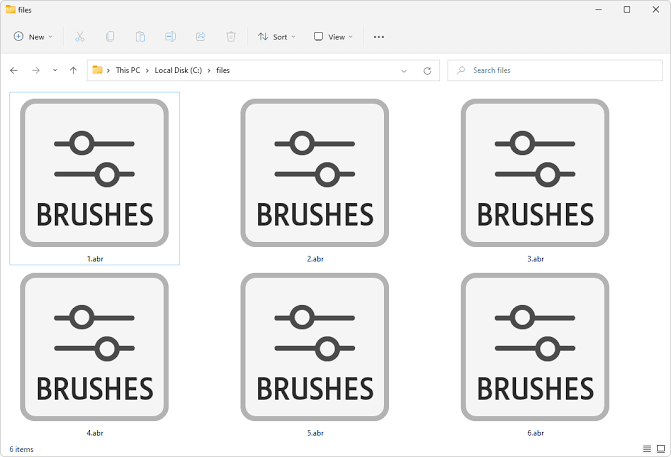
Begitu file selesai diunduh, jangan langsung dibuka sembarangan. Cek dulu bentuk filenya. Paket brush biasanya datang sebagai ZIP, RAR, atau langsung berupa ABR.
Kalau masih berbentuk ZIP atau RAR, ekstrak lebih dahulu. Setelah dibuka, biasanya isinya terdiri dari:
- File brush.
- Gambar contoh.
- Petunjuk pemasangan.
- Dokumen lisensi.
- Kadang ada file PSD contoh.
Simpan semua file itu dalam satu folder. Jangan hanya mengambil ABR lalu membuang sisanya. Dokumen lisensi bisa berguna saat brush dipakai untuk desain klien atau produk komersial.
Alur yang paling aman cukup seperti ini:
- Unduh satu paket.
- Masukkan ke folder khusus.
- Ekstrak file.
- Cek isi paket.
- Pisahkan file brush dan gambar contoh.
- Simpan dokumen lisensi.
- Baru masukkan brush ke Photoshop.
Dengan alur ini, proses download tidak cuma cepat, tetapi juga rapi. Kalau suatu hari Photoshop perlu dipasang ulang, semua file masih mudah ditemukan.
Memilih Tempat Download Brush Photoshop yang Aman
Banyak situs menyediakan brush, tetapi tidak semuanya enak dipakai. Ada halaman yang punya lima tombol bertuliskan “Download”, padahal empat di antaranya cuma iklan.
Karena itu, jangan hanya melihat desain halamannya. Periksa juga apakah situs tersebut memberi informasi yang jelas.
Ciri sumber yang cukup aman biasanya seperti ini:
- Ada contoh sapuan brush.
- Format file dijelaskan.
- Jumlah brush disebutkan.
- Lisensi penggunaan ditulis.
- Nama pembuatnya terlihat.
- Tidak memaksa memasang aplikasi lain.
- Tidak meminta login aneh.
- Tidak membuka banyak halaman iklan.
Saat mencari tempat download brush Photoshop, lihat juga hasil sapuan aslinya. Jangan cuma melihat poster akhir yang sudah diberi warna, efek cahaya, blur, dan sentuhan lain.
Brush yang terlihat tajam pada poster belum tentu tetap bagus saat dipakai di kanvas besar. Bisa saja hasilnya pecah, terlalu kasar, atau bentuknya malah kurang cocok.
Perhatikan pula aturan pemakaian.
Beberapa brush boleh digunakan untuk kebutuhan pribadi, tetapi tidak untuk desain komersial. Ada juga yang boleh dipakai untuk klien, tetapi file aslinya tidak boleh dijual ulang.
Supaya tidak lupa, simpan catatan kecil di dalam folder brush:
- Nama paket.
- Nama pembuat.
- Alamat situs.
- Tanggal unduh.
- Boleh atau tidak untuk komersial.
- Aturan lain jika ada.
Tidak perlu dibuat seperti laporan kantor. Catatan singkat saja sudah cukup.
Mengenali File ABR Photoshop Sebelum Diimpor
ABR adalah format file brush yang umum dipakai oleh Photoshop. Satu file bisa berisi satu brush, tetapi bisa juga membawa puluhan bahkan ratusan preset sekaligus.
Ukuran file tidak selalu menunjukkan kualitas. File kecil belum tentu jelek. File besar juga belum tentu bagus.
Brush bertekstur halus biasanya membutuhkan data lebih banyak. Sementara brush bentuk sederhana bisa berukuran kecil meskipun jumlahnya lumayan banyak.
Sebelum membuka file ABR Photoshop, cek beberapa hal berikut:
- Apakah nama filenya jelas.
- Apakah ada lebih dari satu versi.
- Apakah ada keterangan versi Photoshop.
- Apakah ada gambar preview.
- Apakah file hasil ekstrak terlihat utuh.
Kadang satu paket menyediakan beberapa ABR. Misalnya, satu untuk Photoshop versi lama dan satu lagi untuk versi baru.
Kalau bingung memilih, gunakan versi yang paling dekat dengan Photoshop yang dipakai. Kalau tidak ada keterangan, coba satu per satu.
Jangan hapus file sumber setelah brush berhasil masuk. Preset bisa hilang saat Photoshop di-reset, dipasang ulang, atau pindah ke komputer baru.
Simpan ABR di dua tempat:
- Folder utama di komputer.
- Penyimpanan cloud atau flashdisk cadangan.
Hal sederhana seperti ini bisa mencegah kalian mengulang pencarian dari awal.
Cara Memasang Brush di Photoshop Sampai Benar-Benar Muncul

Setelah file siap, baru masuk ke proses pemasangan. Caranya pendek, tetapi lokasi menu kadang membuat pemula bingung.
1. Buka Panel Brushes
Jalankan Photoshop, lalu pilih:
Window > Brushes
Pastikan yang dibuka adalah panel Brushes, bukan Brush Settings. Keduanya berbeda.
Panel Brushes berisi daftar preset. Brush Settings dipakai untuk mengubah bentuk dan gerakan brush.
2. Pilih Import Brushes
Di panel Brushes, tekan ikon menu kecil di sudut kanan atas. Setelah itu, pilih Import Brushes.
Cari file ABR yang sudah diekstrak, lalu klik Open.
Biasanya folder baru masuk ke bagian bawah panel. Jadi, jangan langsung panik kalau preset tidak terlihat di atas. Gulir sampai bawah.
3. Tes pada Dokumen Kosong
Buat dokumen baru dengan latar putih. Pilih salah satu brush, lalu gunakan warna hitam atau warna lain yang kontras.
Langkah cara memasang brush di Photoshop belum selesai kalau brush belum dites. Preset yang berhasil masuk belum tentu langsung cocok dipakai.
Periksa:
- Bentuk sapuan.
- Ukuran brush.
- Ketajaman tepi.
- Opacity.
- Flow.
- Kecepatan saat digunakan.
Kalau brush terlihat terlalu kecil, naikkan ukurannya. Kalau terlalu tipis, cek Opacity dan Flow.
Kadang masalahnya bukan brush rusak. Hanya ukurannya terlalu besar atau warnanya sama dengan latar.
Cara Import Brush Photoshop di Desktop dan Web
Pada Photoshop desktop, impor paling mudah dilakukan melalui panel Brushes. Cara lain adalah klik dua kali file ABR.
Metode klik dua kali memang cepat, tetapi lebih cocok untuk satu paket. Kalau kalian memasukkan banyak file sekaligus, prosesnya jadi gampang membingungkan.
Bisa saja lima paket sudah masuk, tetapi tidak tahu mana yang baru saja ditambahkan.
Untuk versi desktop, urutan yang paling aman tetap seperti ini:
- Buka Photoshop.
- Buka panel Brushes.
- Pilih Import Brushes.
- Ambil satu file ABR.
- Cek folder baru.
- Tes satu preset.
Sementara itu, cara import brush Photoshop di versi web sedikit berbeda. Buka dokumen, pilih alat Brush atau Paint, lalu cari pilihan untuk menambahkan brush dari file.
Tidak semua preset akan terasa sama pada versi desktop dan web. Brush dengan tekstur, scattering, atau tekanan pena yang rumit kadang perlu disetel ulang.
Karena itu, jangan langsung menggunakannya untuk proyek penting. Tes dulu pada kanvas kecil.
Periksa apakah:
- Bentuknya masih sesuai.
- Teksturnya tetap terlihat.
- Ukurannya tidak berubah aneh.
- Sapuan tidak terasa terlambat.
- Hasilnya tidak pecah.
Kalau semuanya aman, barulah brush dipakai pada proyek utama.
Menata Hasil Download Brush Photoshop Gratis
Masalah baru biasanya muncul setelah koleksi mulai banyak. Awalnya cuma lima brush. Tahu-tahu panelnya penuh dengan folder bernama Brush Pack 1, New Brush, dan Final New Brush 2.
Ini bukan koleksi. Ini teka-teki.
Setelah download brush Photoshop gratis, langsung rapikan foldernya. Jangan menunggu sampai jumlahnya ratusan.
Gunakan nama yang mudah dipahami, misalnya:
- 01 Daily
- 02 Retouch
- 03 Hair
- 04 Smoke
- 05 Texture
- 06 Watercolor
- 07 Light
- 99 Archive
Angka di depan nama membantu folder yang sering dipakai tetap berada di atas.
Setelah itu, pilih brush yang benar-benar berguna. Kalau satu paket berisi 80 brush tetapi hanya lima yang enak dipakai, ambil lima itu.
Sisanya tidak perlu langsung dihapus. Masukkan saja ke folder arsip.
Kalian juga bisa membuat satu folder khusus bernama Favorit. Isinya brush yang paling sering dipakai sehari-hari.
Biasanya cukup berisi:
- Soft round.
- Hard round.
- Brush rambut.
- Brush tekstur.
- Brush asap.
- Brush cahaya.
- Brush masking.
Koleksi kecil seperti ini justru lebih membantu. Saat bekerja, tangan tidak perlu sibuk menggulir panel selama lima menit.
Mengatasi Brush Photoshop Tidak Muncul
Sudah diimpor, tetapi preset tidak kelihatan? Jangan buru-buru download ulang.
Masalah seperti ini cukup umum. Penyebabnya bisa sangat sederhana.
Panel yang Dibuka Salah
Pastikan panel yang dibuka adalah:
Window > Brushes
Jangan tertukar dengan Brush Settings.
Brushes berisi daftar preset. Brush Settings berisi pengaturan bentuk, jarak, tekstur, dan gerakan brush.
Folder Baru Ada di Bagian Bawah
Photoshop biasanya menambahkan brush baru ke bagian paling bawah. Kalau koleksinya sudah banyak, folder baru bisa tenggelam jauh.
Gulir sampai bagian akhir panel.
File Masih di Dalam ZIP
Kalau file masih berada di dalam ZIP atau RAR, ekstrak dulu. Photoshop membutuhkan file ABR yang sudah bisa dibaca langsung.
Pastikan kalian tidak memilih file gambar atau PDF petunjuk.
Opacity dan Flow Terlalu Rendah
Preset bisa saja sudah aktif, tetapi hasil sapuannya nyaris tidak terlihat.
Cek:
- Opacity.
- Flow.
- Warna foreground.
- Ukuran brush.
- Blending mode.
- Layer yang sedang aktif.
Masalah brush Photoshop tidak muncul kadang cuma karena warna brush putih dan kanvasnya juga putih. Terlihat lucu setelah ketemu penyebabnya, tetapi sebelum ketemu memang bikin emosi.
Brush Sudah Muncul tetapi Terasa Berat
Kalau preset terlihat, tetapi sapuannya patah atau terlambat, berarti masalahnya bukan pemasangan.
Coba kecilkan ukuran brush, turunkan Smoothing, atau kurangi pengaturan tekstur. Kalau masih terasa berat, lanjutkan ke panduan cara mengatasi brush Photoshop lag dan patah-patah.
Bagian itu membahas masalah performa lebih dalam, jadi tidak perlu bongkar semua pengaturan secara acak.
Membuat Brush dari Web Lebih Ringan dan Nyaman
Brush dari internet tidak harus dipakai persis seperti bawaan pembuatnya. Anggap saja sebagai bahan awal.
Setiap komputer, pen tablet, dan gaya tangan berbeda. Jadi, wajar kalau preset perlu sedikit diubah.
Buka:
Window > Brush Settings
Setelah itu, cek beberapa bagian berikut.
Size dan Hardness
Size mengatur besar brush. Hardness mengatur tepi brush.
Brush untuk masking biasanya butuh tepi yang jelas. Brush untuk asap atau tekstur bisa memakai tepi lebih lembut.
Spacing
Spacing mengatur jarak antarcap brush.
Nilai terlalu kecil membuat sapuan terlihat rapat, tetapi bisa lebih berat. Naikkan sedikit demi sedikit sampai hasilnya tetap halus.
Shape Dynamics
Bagian ini mengatur perubahan ukuran dan sudut brush.
Cocok untuk:
- Rambut.
- Daun.
- Percikan.
- Debu.
- Rumput.
- Garis pena.
Kalau tidak dibutuhkan, matikan saja. Semakin banyak efek aktif, semakin berat kerja Photoshop.
Scattering
Scattering membuat bentuk brush menyebar.
Fitur ini bagus untuk debu, bintang, cahaya kecil, atau percikan. Namun, jangan terlalu tinggi kalau hasilnya malah seperti beras tumpah.
Smoothing
Smoothing membantu garis terlihat lebih halus. Namun, nilai terlalu tinggi bisa membuat sapuan terasa tertinggal.
Turunkan jika brush terasa lambat.
Texture
Texture menambah pola pada brush. Cocok untuk efek kertas, kanvas, cat, atau permukaan kasar.
Kalau brush berat, coba matikan texture untuk melihat bedanya.
Setelah menemukan pengaturan yang enak, simpan sebagai preset baru. Jangan menimpa brush asli.
Beri nama yang mudah dikenali, misalnya:
- Hair Soft
- Hair Detail
- Smoke Wide
- Smoke Thin
- Texture Light
- Texture Heavy
Dengan begitu, hasil cara download brush Photoshop tidak berhenti sebagai koleksi pajangan. Brush benar-benar berubah menjadi alat kerja yang siap dipakai.
Q&A
Apakah Brush Gratis Boleh Dipakai untuk Desain Klien?
Belum tentu. Gratis diunduh tidak selalu berarti bebas digunakan untuk kebutuhan komersial.
Cek lisensi pembuatnya. Kalau tidak ada keterangan jelas, lebih aman jangan dipakai untuk produk yang dijual.
Apakah Banyak Brush Membuat Photoshop Lambat?
Banyak folder biasanya lebih terasa saat membuka dan mencari preset. Sementara sapuan yang lambat lebih sering disebabkan ukuran brush, tekstur, smoothing, dan dokumen yang terlalu besar.
Simpan brush yang sering dipakai saja di panel utama.
Apakah Brush Bisa Dipindahkan ke Laptop Lain?
Bisa. Simpan file ABR, pindahkan ke komputer baru, lalu impor melalui panel Brushes.
Kalau preset sudah diubah, simpan kembali sebagai paket baru agar pengaturannya tidak hilang.

Mila Jelita merupakan kontributor di Photoshopqu.com yang menulis berbagai tutorial seputar manipulasi foto, desain media sosial, dan pembuatan efek visual kreatif menggunakan Photoshop. Ia memiliki minat besar dalam dunia desain digital dan pembelajaran visual.