Situasi layar tiba-tiba membeku (freeze) saat sedang mengerjakan desain pamflet yang sudah hampir selesai memang sangat memicu kepanikan luar biasa. Penderitaan bertambah berkali-kali lipat ketika muncul notifikasi Error Scratch Disk Is Full tepat di saat tenggat waktu pengiriman karya ke klien sudah tinggal hitungan menit. Tangan mulai gemetar mencari celah ruang penyimpanan kosong, dan otak buntu karena berkas proyek yang sangat berat itu tiba-tiba menolak untuk diubah menjadi format apa pun.
Tidak perlu terburu-buru mereset paksa komputer kamu dan menghilangkan hasil kerja keras berjam-jam, apalagi sampai memformat ulang penyimpanan utama secara serampangan karena emosi. Peringatan krisis memori ini sejatinya hanyalah masalah pengaturan sistem pengalokasian sampah sementara yang bisa diselesaikan dalam hitungan detik.
Ada langkah teknis yang sangat aman dan teruji untuk melonggarkan ruang napas komputermu tanpa mengorbankan keamanan data. Siapkan mentalmu, mari kita bedah satu per satu solusi penyelamatan darurat untuk pengguna sistem Windows maupun mesin garapan Apple!
Alasan Adobe Tidak Bisa Di Save Padahal Deadline Mendesak
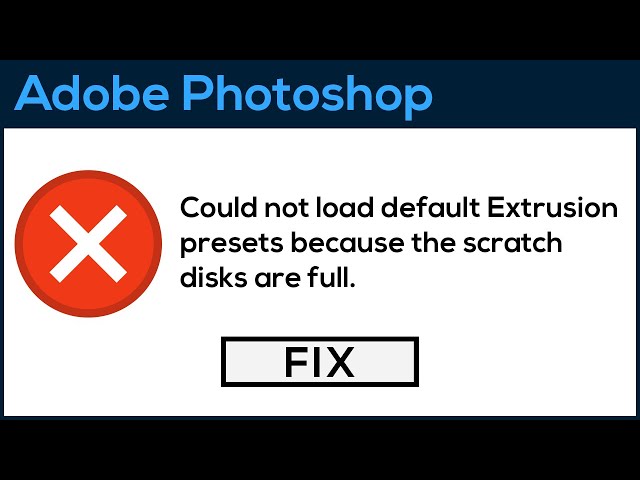
Kita harus membedah terlebih dahulu akar permasalahan dari aplikasi manipulasi gambar yang mendadak mogok ini. Ketika perangkat lunak kesulitan bernapas akibat kehabisan memori virtual cadangan, gejala awalnya selalu ditandai dengan peringatan memori habis yang membuat adobe tidak bisa di save padahal ukuran akhir berkas desainmu mungkin hanya beberapa puluh megabita saja.
Memahami Penyebab Utama Jendela Peringatan Muncul
Sistem peranti lunak pengolah grafis ini membutuhkan ruang napas super ekstra di luar kapasitas RAM fisikmu untuk menaruh data mentah pengerjaan.
- Aplikasi sering kali membutuhkan sisa ruang minimal dua puluh gigabita di drive utama agar bisa bekerja mulus.
- Tumpukan puluhan lapisan (layer) resolusi tinggi akan menciptakan tumpukan data tersembunyi berukuran raksasa.
- Penggunaan fitur pemanis berat seperti Liquify atau manipulasi 3D akan memakan ruang virtual secara brutal dan instan.
Melacak Keberadaan Letak temp file adobe
Sering kali pengguna kebingungan mencari sampah gaib ini karena disembunyikan oleh sistem operasi. Memahami di mana persisnya Letak temp file adobe bersarang adalah kunci utama untuk membunuh sumber kemacetan penyimpanan.
- Pada sistem Windows modern, lokasinya bersembunyi jauh di dalam folder AppData, tepatnya di alur C:\Users\[Nama User]\AppData\Local\Temp.
- Sementara pada sistem ekosistem Mac, berkas berkapasitas membengkak ini sering terkubur rapat di dalam direktori Library tersembunyi.
- Ciri khas berkas sisa ini biasanya berawalan dengan nama “Photoshop Temp” diikuti deretan angka acak memanjang.
Bahaya Membiarkan Partisi Utama Penuh Sesak
Komputer modern sangat mengandalkan penyimpanan internal untuk membaca antarmuka sistem secara keseluruhan. Jika partisi C: ini dibiarkan memerah dan penuh sesak, efek dominonya sangat fatal bagi stabilitas perangkat keras lainnya. Sebelum kamu memutuskan mendalami industri digital kreatif lebih jauh, ada baiknya kamu memeriksa panduan mengenai biaya kuliah desain grafis murah agar kamu punya bayangan utuh mengenai investasi apa saja yang dibutuhkan di jalur karir ini.
5 Solusi Ampuh Menghentikan Error Scratch Disk Is Full Secara Permanen
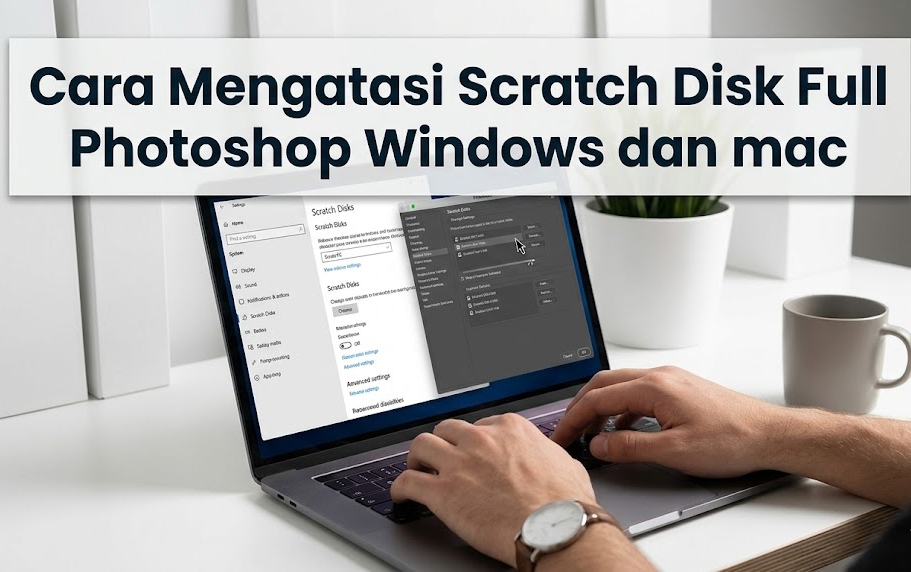
Sekarang, mari kita eksekusi langkah penyelamatan daruratnya. Terapkan lima taktik teknis di bawah ini tanpa harus pusing memilah atau menghapus dokumen kerja lamamu yang berharga.
1. Eksekusi Cara Mengatasi Scratch Disk Full Photoshop Windows
Untuk pengguna komputer bersistem Microsoft, langkah penanganannya sebenarnya sangat instan jika kamu tahu celahnya. Terapkan Cara Mengatasi Scratch Disk Full Photoshop Windows ini lewat pengaturan menu langsung dari dalam perangkat lunak.
- Buka menu Edit di pojok kiri atas, gulir layar perlahan ke bagian paling bawah, pilih Preferences, lalu klik Scratch Disks.
- Buang tanda centang pada kandar (drive) utama C: yang memori sisanya sudah dipastikan sekarat.
- Beri tanda centang pengganti pada partisi sekunder (seperti drive D: atau E:) yang menyisakan ruang kosong sangat lega.
2. Terapkan Cara Mengatasi scratch Disk Full Photoshop Mac
Bagi kamu para desainer elegan pengguna MacBook, ruang penyimpanan bawaan pabrik biasanya jauh lebih terbatas. Namun, Cara Mengatasi scratch Disk Full Photoshop Mac tetap bisa dilakukan dengan sangat mulus.
- Tahan kombinasi tombol Command + Option kuat-kuat tepat saat kamu baru mengeklik ikon aplikasi untuk meluncurkannya dari Launchpad.
- Tindakan rahasia ini akan memunculkan secara paksa menu dialog pemilihan scratch disk darurat sebelum kanvas terbuka.
- Gunakan SSD eksternal bertipe Thunderbolt yang berkecepatan tinggi sebagai ruang memori cadangan tambahan bagi perangkatmu.
3. Panduan cara memindahkan cache photoshop ke drive d
Langkah paling logis untuk mencegah kepanikan serupa berulang di kemudian hari adalah dengan mendistribusikan beban kerja sistem operasimu. Mempraktikkan cara memindahkan cache photoshop ke drive d akan membuat partisi inti C: milikmu kembali bernapas lega secara permanen.
- Sediakan ruang terpisah yang berkapasitas minimal seratus gigabita di partisi sekunder D: milik komputermu.
- Pastikan kandar (drive) tujuan pemindahan tersebut juga berjenis Solid State Drive (SSD), bukan menggunakan piringan cakram yang lambat berputar.
- Lakukan proses restart aplikasi setelah kamu mengubah jalur direktori agar sistem mulai membuang sampah sementaranya ke jalur jalan yang baru.
4. Membersihkan Jejak Rekaman Sejarah Desain (Purge)
Setiap kali kamu menekan pintasan tombol undo atau menggeser objek, sistem akan merekam dan menyimpan tangkapan layar piksel secara diam-diam.
- Akses menu Edit di bilah atas, sorot menu Purge, dan klik opsi All.
- Tindakan super cepat ini akan seketika menyapu bersih semua riwayat mundur (history states) dan beban memori di papan klip.
- Pembersihan ini murni hanya akan menghapus data di belakang layar, tanpa akan pernah merusak hasil goresan kuas di kanvas desain utamamu.
5. Mengalokasikan Kapasitas RAM Fisik yang Tepat
Beban ruang memori virtual di dalam penyimpanan lokal akan berkurang sangat drastis jika kapasitas memori acak utama (RAM) perangkatmu sudah teralokasi dengan sangat maksimal.
- Masuk kembali ke menu Preferences, lalu kali ini pilihlah tabulasi menu Performance.
- Geser tuas alokasi penggunaan RAM (Memory Usage) hingga mendekati ambang batas tujuh puluh atau delapan puluh persen dari total RAM fisik.
Tindakan Preventif Agar Komputer Untuk Desain Selalu Prima
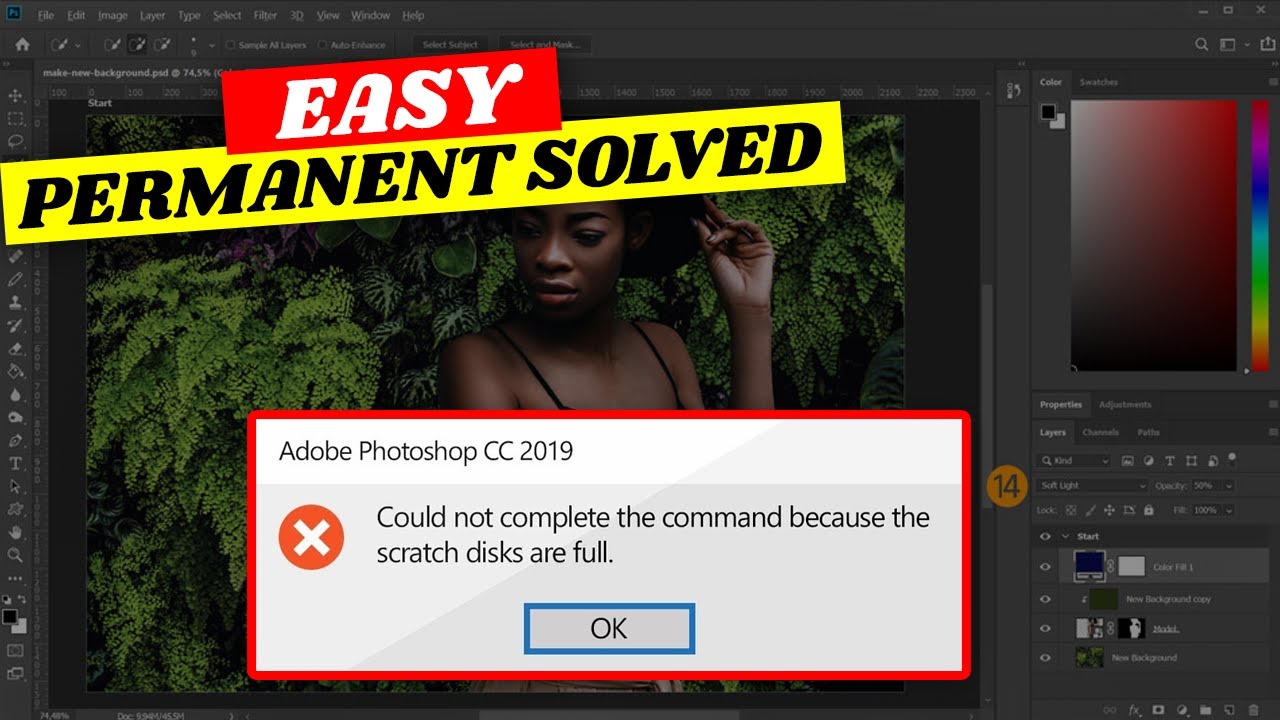
Setelah semua langkah darurat tersebut sukses menyelamatkan karya berhargamu, kamu harus mulai menjadikan perawatannya sebagai rutinitas wajib mingguan. Tragedi Error Scratch Disk Is Full adalah momok abadi yang terus mengintai para seniman digital jika mereka sangat abai dalam menjaga kesehatan kebersihan ruang penyimpanan lokalnya. Jangan malas! Biasakan dirimu untuk melacak secara manual Letak temp file adobe di dalam File Explorer setidaknya satu kali dalam rentang dua minggu. Hapus paksa sisa-sisa berkas berekstensi .tmp yang berukuran raksasa tersebut jika kebetulan aplikasinya gagal membersihkannya secara otomatis saat ditutup.
Bagi rekan-rekan desainer pengguna PC rakitan, selalu bekali ingatanmu dengan prosedur Cara Mengatasi Scratch Disk Full Photoshop Windows yang paling praktis sebelum kamu gegabah memencet tombol save di tengah-tengah proyek raksasa berukuran billboard. Sementara bagi kalian yang sangat membanggakan ekosistem Apple, menguasai trik Cara Mengatasi scratch Disk Full Photoshop Mac menggunakan bantuan penyimpanan portabel (dongle) adalah investasi keterampilan teknis yang sungguh mutlak.
Pada akhirnya, konsistensi adalah kunci yang membedakan amatir dengan profesional sejati. Rutin menerapkan cara memindahkan cache photoshop ke drive d dan selalu menjaga kapasitas minimum penyimpanan merupakan rahasia agar seluruh performa rendering kelas berat milikmu berjalan lincah. Jangan sampai aliran ide gilamu tersendat hanya karena masalah administratif sampah digital yang sebenarnya sangat remeh!
Q&A
Kenapa saya sudah menekan fitur Purge All, tapi sisa memori di kandar C: saya sama sekali tidak bertambah longgar?
Fitur Purge hanya menyapu riwayat tindakan aktif yang ada di dalam berkas sesi desain yang sedang terbuka saat ini. Jika kamu pernah mengalami aplikasi tertutup paksa akibat mati lampu (crash), sistem akan meninggalkan berkas sampah yatim piatu di dalam folder sistem yang tidak bisa dihapus lewat menu aplikasi. Kamu harus melacak dan menghapusnya secara manual lewat penjelajah berkas Windows.
Apakah aman jika saya menghapus file berakhiran “.tmp” secara brutal dari dalam folder sistem?
Sangat aman, dengan satu syarat wajib: kamu harus memastikan seluruh aplikasi produk Adobe dalam keadaan mati total dan tidak sedang berjalan di latar belakang layar. Jika kamu mencoba menghapus berkas memori sementara tersebut saat proyek desainmu masih dalam posisi terbuka, maka berkas asli karyamu berisiko ikut korup dan hancur tanpa bisa terselamatkan lagi.
Kenapa memori penyimpanan saya seolah habis disedot hanya dalam hitungan detik saat saya membuat poster ukuran spanduk luar ruangan?
Hal itu terjadi karena resolusi dokumen yang kamu atur terlampau padat! Memaksa membuat kanvas fisik berukuran beberapa meter dengan kerapatan resolusi 300 dpi akan melipatgandakan beban pemrosesan piksel hingga ratusan kali lipat. Untuk kebutuhan cetak spanduk jarak jauh berbahan banner, kerapatan resolusi antara 72 dpi hingga maksimal 150 dpi sejatinya sudah lebih dari sekadar cukup dan akan sangat meringankan napas kinerja komputermu.

Mila Jelita merupakan kontributor di Photoshopqu.com yang menulis berbagai tutorial seputar manipulasi foto, desain media sosial, dan pembuatan efek visual kreatif menggunakan Photoshop. Ia memiliki minat besar dalam dunia desain digital dan pembelajaran visual.