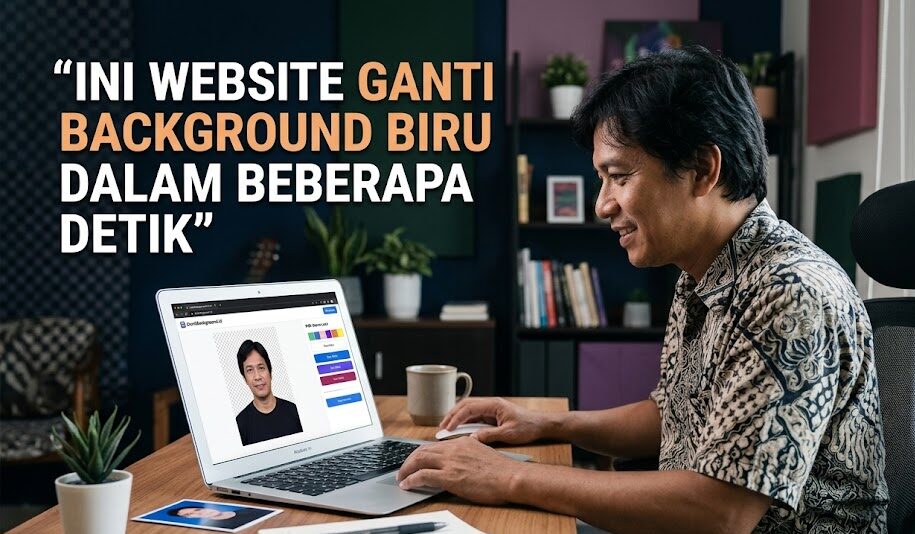
Kalau kamu sedang mencari cara edit background biru, sebenarnya pilihannya jauh lebih banyak daripada membuka Photoshop lalu panik melihat toolbar. Foto bisa diselesaikan dalam beberapa detik melalui website, diedit memakai Canva di HP, diganti lewat prompt Gemini, atau dirapikan secara manual di Photoshop agar bagian rambut dan kerudung tidak terlihat seperti habis digunting pakai gunting kuku.
Metode terbaik tergantung kebutuhan. Untuk formulir online yang tidak terlalu ketat, website otomatis biasanya sudah cukup. Untuk lamaran kerja, pendaftaran sekolah, atau dokumen yang meminta foto rapi, Canva dan Photoshop memberikan kontrol lebih besar. Kalau sedang dikejar deadline dan tidak mau belajar editing dadakan, jasa edit foto juga masuk akal.
Sebelum mulai, periksa dulu ketentuan dari instansi tujuan. Jangan menganggap semua foto berlatar biru memakai kode warna, ukuran file, dan dimensi yang sama.
Cara Edit Background Biru Bisa Dipilih Sesuai Waktu dan Hasil
Tidak ada satu metode yang cocok untuk semua orang. Berikut gambaran sederhananya.
| Metode | Tingkat Kesulitan | Kelebihan | Kekurangan |
| remove.bg | Sangat mudah | Cepat dan otomatis | Tepi rambut kadang kurang rapi |
| Gemini | Mudah | Bisa memakai instruksi teks | Wajah atau detail dapat ikut berubah |
| Canva | Mudah | Praktis untuk ukuran dan layout | Fitur hapus latar dapat terbatas |
| Photoshop | Menengah | Hasil paling presisi | Perlu waktu dan latihan |
| Jasa edit | Sangat mudah | Tinggal kirim foto | Bergantung kualitas editor |
Remove Background Biru Dalam Beberapa Detik Lewat Website
Cara paling instan adalah mengunggah foto ke remove.bg. Situs tersebut mendeteksi subjek dan menghapus latar secara otomatis. Setelah latar transparan, kamu bisa menambahkan warna baru melalui editor bawaan atau memasukkan hasilnya ke Canva. remove.bg menyediakan hasil preview gratis, sedangkan unduhan beresolusi tinggi dapat membutuhkan kredit.
Metode remove background biru cocok ketika:
- Latar awal cukup polos.
- Warna pakaian berbeda dari latar.
- Rambut tidak terlalu berantakan.
- Foto hanya dipakai secara digital.
- Kamu membutuhkan hasil secepat mungkin.
Kekurangannya biasanya terlihat pada rambut halus, kerudung transparan, aksesori kecil, dan bagian bahu yang warnanya mirip dengan latar.
Edit dengan Prompt Gemini Kalau Tidak Ingin Mengatur Layer
Gemini dapat menerima foto yang diunggah, lalu melakukan perubahan berdasarkan instruksi teks. Google menjelaskan bahwa pengguna bisa mengunggah gambar dan meminta Gemini mengeditnya melalui prompt.
Gunakan prompt yang spesifik:
Edit foto yang saya unggah ini. Pertahankan wajah, bentuk kepala, rambut, warna kulit, pakaian, pose, pencahayaan, dan proporsi tubuh tanpa perubahan. Ganti hanya bagian latar menjadi biru polos kode #0A57A4 tanpa gradasi, bayangan, tulisan, atau objek tambahan. Buat komposisi pas foto formal dengan posisi kepala dan bahu tetap di tengah.
Jangan hanya menulis “ubah background jadi biru”. AI bisa merasa mendapat kebebasan artistik, lalu sekalian mengubah wajah, rambut, atau model bajunya.
Setelah hasil jadi, periksa pada zoom 100 persen:
- Bentuk mata dan mulut.
- Garis rahang.
- Rambut dan telinga.
- Lipatan kerudung.
- Logo pada pakaian.
- Bentuk bahu.
Karena prosesnya generatif, Gemini kurang ideal untuk dokumen yang mewajibkan kemiripan wajah sangat ketat. Gunakan untuk bantuan cepat, bukan langsung percaya tanpa pemeriksaan.
Canva Cocok untuk Pengguna HP
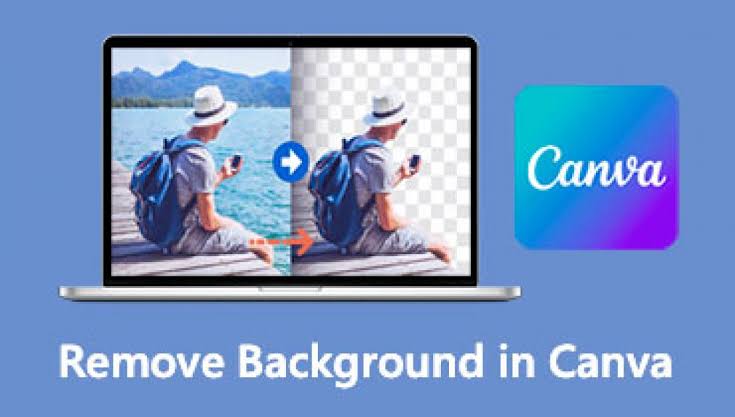
Canva nyaman dipakai ketika kamu ingin menghapus latar, menambahkan warna, mengatur ukuran, lalu mengunduh foto dari satu aplikasi.
Canva mempunyai fitur BG Remover dan alat pengganti latar. Beberapa fitur penghapus latar bisa dicoba gratis satu kali, sedangkan akses berikutnya dapat bergantung pada jenis akun.
Kalau BG Remover tidak tersedia di akunmu, hapus latar dulu melalui remove.bg, simpan sebagai PNG transparan, lalu masukkan ke Canva.
Photoshop Memberikan Hasil Paling Rapi
Photoshop cocok untuk foto resmi karena seleksi bisa diperbaiki manual. Adobe menyediakan Select Subject dan Remove Background untuk mendeteksi subjek, kemudian hasilnya dapat disempurnakan memakai layer mask dan Brush Tool.
Metode ini membutuhkan beberapa langkah tambahan, tetapi kamu bisa mengontrol rambut, kerudung, tepi pakaian, dan posisi foto dengan lebih presisi.
Jasa Edit Bisa Dipilih Saat Deadline Sudah Dekat
Kalau foto harus selesai hari itu juga dan tidak ingin berdebat dengan layer mask, kamu bisa mempertimbangkan jasa edit pas foto di Shopee ini.
Harganya disebut sekitar Rp10.000. Sebelum checkout, cek ulang:
- Paket yang dipilih.
- Contoh hasil editing.
- Format file yang diberikan.
- Jumlah revisi.
- Waktu pengerjaan.
- Apakah harga termasuk ganti pakaian.
- Apakah wajah akan dihaluskan.
Minta editor tidak mengubah bentuk wajah secara berlebihan. Pas foto bukan waktunya membuat hidung baru atau kulit sehalus karakter gim.
Ganti Background Biru Online Tanpa Aplikasi Lewat Website Gratis Dan Langsung Jadi
Proses ganti background biru online bisa dilakukan melalui kombinasi remove.bg dan editor sederhana.
Langkahnya:
- Buka remove.bg.
- Tekan Upload Image.
- Pilih foto dari HP atau laptop.
- Tunggu latar terhapus.
- Pilih menu untuk mengganti background.
- Gunakan warna biru polos.
- Unduh hasilnya.
- Masukkan ke Canva jika perlu mengatur ukuran.
Kalau hanya tersedia pilihan warna umum, gunakan biru yang mendekati ketentuan instansi. Jangan menganggap satu kode warna berlaku untuk semua dokumen.
Beberapa contoh warna yang dapat dipakai sebagai titik awal:
- #0000FF untuk biru terang.
- #0A57A4 untuk biru yang lebih formal.
- #0057B8 untuk biru sedang.
Kode tersebut hanyalah contoh visual, bukan standar administrasi universal. Tanyakan kepada sekolah, kampus, perusahaan, atau lembaga yang meminta foto.
Kekurangan metode online:
- Resolusi gratis kadang lebih kecil.
- Tepi subjek tidak selalu presisi.
- Foto harus diunggah ke layanan internet.
- Warna dan ukuran perlu diperiksa ulang.
- Hasil JPEG dapat mengalami kompresi.
Untuk foto sensitif, baca kebijakan privasi layanan dan hindari mengunggah dokumen tambahan yang tidak diperlukan.
Tutorial Photoshop di PC Agar Tepi Rambut Tidak Kasar
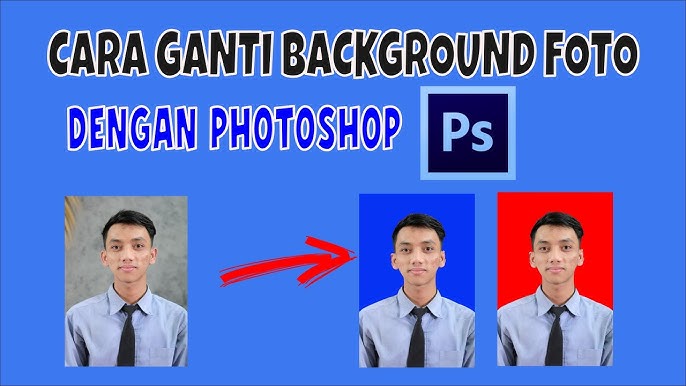
Photoshop tidak harus dikuasai sampai level membuat poster film. Untuk mengganti latar pas foto, kamu hanya membutuhkan seleksi, mask, warna polos, dan crop.
Membuat Seleksi Subjek
Buka foto melalui File > Open, lalu pastikan layer foto tidak terkunci.
Pilih salah satu cara:
- Properties > Remove Background
- Select > Subject
- Object Selection Tool
Photoshop akan membuat seleksi awal. Foto dengan kontras jelas biasanya menghasilkan deteksi lebih baik. Adobe juga menyarankan penyempurnaan manual dengan Brush Tool jika hasil otomatis belum sempurna.
Merapikan Rambut dan Kerudung
Setelah subjek terseleksi, pilih Select and Mask.
Atur secara perlahan:
- View Mode agar tepi terlihat jelas.
- Radius untuk membaca rambut.
- Refine Edge Brush Tool pada rambut.
- Smooth jika tepi bergerigi.
- Feather sangat kecil agar tidak kaku.
- Shift Edge untuk mengurangi sisa latar lama.
Jangan memberi Feather terlalu besar. Foto memang akan terlihat lembut, tetapi bahunya bisa ikut menghilang ke alam lain.
Pilih output sebagai New Layer with Layer Mask agar hasil masih dapat diperbaiki.
Menambahkan Latar Biru Polos
Buat layer baru melalui:
Layer > New Fill Layer > Solid Color
Pilih warna biru, lalu pindahkan layer tersebut ke bawah layer foto.
Keuntungan memakai Solid Color:
- Warna mudah diganti.
- Latar selalu rata.
- Tidak ada gradasi tidak sengaja.
- File tetap bisa diedit.
Periksa apakah ada sisa putih atau warna lama di sekitar rambut. Klik layer mask, lalu gunakan brush hitam untuk menyembunyikan bagian yang berlebih dan brush putih untuk mengembalikannya.
Menyimpan File dengan Benar
Simpan dua versi:
- PSD untuk file kerja.
- JPEG atau PNG untuk dikirim.
Untuk penggunaan digital, pilih profil warna sRGB. Jika foto akan dicetak, hasil biru di layar bisa terlihat berbeda pada kertas karena monitor memancarkan cahaya, sedangkan cetakan memantulkannya.
Masalah tersebut dibahas lebih lengkap dalam panduan mengatasi warna print yang tidak sesuai dengan monitor.
Tutorial Edit Background Foto Canva di HP untuk Pemula
Canva lebih nyaman ketika kamu tidak mempunyai laptop atau sedang mengedit sambil duduk di ruang tunggu.
Membuat Kanvas Pas Foto
Buka Canva, lalu pilih Create a Design > Custom Size.
Untuk ukuran 3 × 4 cm pada resolusi 300 ppi, gunakan sekitar:
- Lebar 354 piksel.
- Tinggi 472 piksel.
Jika lembaga memberi aturan ukuran piksel atau maksimal file tertentu, gunakan aturan tersebut. Jangan memaksakan ukuran cetak ke formulir digital yang meminta format berbeda.
Menghapus Latar Foto
Unggah foto, pilih fotonya, lalu buka:
Edit Photo > BG Remover
Kalau fitur tersebut terkunci:
- Hapus latar melalui remove.bg.
- Unduh dalam format PNG.
- Unggah PNG ke Canva.
- Tempatkan pada kanvas.
Pastikan kepala tidak terlalu dekat dengan tepi atas dan kedua bahu tetap terlihat.
Menambahkan Warna Biru
Pilih halaman kosong atau tambahkan elemen persegi panjang. Ubah warnanya menjadi biru, lalu pindahkan elemen ke belakang foto.
Urutan layer harus seperti ini:
- Latar biru di bagian paling bawah.
- Foto transparan di atasnya.
- Tidak ada elemen lain.
Setelah itu, gunakan menu Position untuk memastikan foto berada di tengah.
Mengunduh Hasil
Pilih Share > Download, lalu gunakan:
- JPG untuk formulir dan cetak biasa.
- PNG jika masih ingin mempertahankan kualitas tinggi.
- Quality tinggi jika pilihannya tersedia.
Buka kembali file yang sudah diunduh. Jangan hanya percaya preview Canva karena kadang kesalahan baru terlihat setelah file tersimpan.
Background Biru 3×4 Harus Diperiksa Sebelum Dikirim
Ukuran background biru 3×4 berarti komposisinya berbentuk potret dengan perbandingan tiga banding empat. Namun, kebutuhan cetak dan upload online bisa berbeda.
Checklist terakhir:
- Wajah terlihat tajam.
- Mata tidak tertutup rambut.
- Kepala tidak miring.
- Bahu masih terlihat.
- Latar benar-benar rata.
- Tidak ada bayangan aneh.
- Tepi rambut tidak bergerigi.
- Warna pakaian tidak menyatu dengan latar.
- File tidak terlalu kecil.
- Ukuran mengikuti ketentuan.
- Nama file rapi.
Gunakan nama file seperti:
pas-foto-biru-nama-lengkap.jpg
Hindari nama seperti:
IMG_20260725_083445_final_fix_baru_beneran.jpg
Pada akhirnya, cara edit background biru yang paling bagus bukan selalu yang paling rumit. Website cocok untuk kebutuhan cepat, Canva nyaman di HP, Gemini bisa membantu melalui prompt, sedangkan Photoshop menjadi pilihan terbaik saat hasilnya harus benar-benar rapi.
Q&A
Apakah Warna Biru Pas Foto Harus Memakai Kode Tertentu?
Tidak selalu. Setiap lembaga bisa mempunyai ketentuan berbeda.
Minta contoh atau kode warna dari pihak yang meminta foto. Kalau tidak ada aturan khusus, gunakan biru polos yang tidak terlalu gelap dan tidak mempunyai gradasi.
Kenapa Bagian Rambut Terlihat Putih Setelah Latar Diganti?
Seleksi otomatis masih membawa warna dari latar lama.
Di Photoshop, gunakan Select and Mask, Refine Edge Brush Tool, dan layer mask. Di Canva atau remove.bg, coba unggah foto dengan pencahayaan lebih jelas dan latar awal yang kontras.
Lebih Baik Edit Sendiri atau Memakai Jasa?
Edit sendiri cocok kalau waktunya cukup dan kebutuhannya sederhana. Jasa edit lebih masuk akal saat:
- Foto harus selesai cepat.
- Rambut atau kerudung sulit diseleksi.
- Pakaian perlu diganti.
- Ukuran dan file harus langsung siap cetak.
- Kamu tidak ingin memasang aplikasi tambahan.

Mila Jelita merupakan kontributor di Photoshopqu.com yang menulis berbagai tutorial seputar manipulasi foto, desain media sosial, dan pembuatan efek visual kreatif menggunakan Photoshop. Ia memiliki minat besar dalam dunia desain digital dan pembelajaran visual.