Pernah nggak sih kamu merasa panik sampai keringat dingin gara-gara klien mengamuk melihat hasil cetakan logonya berubah jadi gelap gulita? Masalah Warna Print tidak sesuai dengan Monitor ini adalah mimpi buruk yang paling sering dialami oleh para desainer grafis harian. Kamu sudah merasa membuat desain spanduk yang sangat cerah di dalam aplikasi, tapi pas keluar dari mesin cetak hasilnya malah bikin kecewa berat dan memicu keributan dengan pemesan.
Jangan langsung menyalahkan mesin percetakan atau menganggap layar laptop kamu rusak. Selisih kepekatan ini biasanya murni terjadi karena adanya perbedaan sistem cara membaca warna antara layar digital dengan tinta fisik. Tanpa pengaturan angka yang pas, warna-warna indah di aplikasi kamu bakal diterjemahkan secara keliru oleh mesin cetak.
Sebelum kamu melangkah lebih jauh di industri kreatif digital yang menantang ini, ada baiknya kamu riset dulu informasi penting seperti biaya kuliah desain grafis murah supaya punya bekal dasar akademis yang kuat. Yuk, kita bedah bersama panduan angka kalibrasi dan cara mengaturnya di Photoshop biar hasil cetakmu selalu aman dan akurat!
1. Alasan Hasil Print Berbeda Dengan Monitor Dan Masalah Dasar Desain

Langkah pertama untuk menyelesaikan masalah ini adalah dengan memahami kenapa mata kita sering tertipu oleh indahnya cahaya lampu monitor.
Memahami Alasan Hasil Print Berbeda Dengan Monitor
Banyak orang bingung mencari tahu apa saja Alasan hasil informasi print Indonesia berbeda dengan monitor setelah logonya selesai diproduksi.
- Layar monitor memancarkan cahaya langsung ke mata kita, membuat warna apa pun selalu terlihat lebih terang dan hidup.
- Kertas atau bahan spanduk tidak memancarkan cahaya, melainkan hanya memantulkan cahaya ruangan yang ada di sekitarnya.
- Perbedaan media inilah yang membuat warna cerah di layar otomatis akan turun tingkat kecerahannya saat berubah menjadi partikel tinta fisik.
Perbedaan Nyata Beda RGB Dan CMYK Pada Dunia Desain
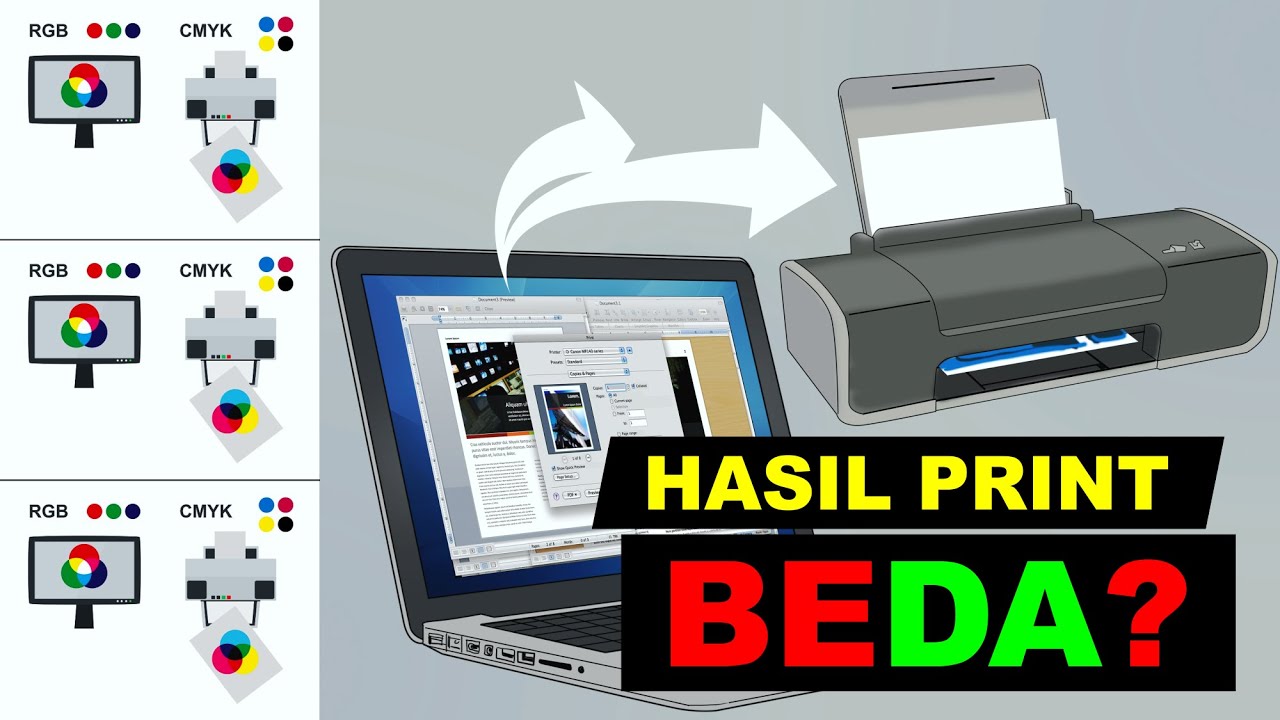
Dunia digital dan dunia cetak fisik menggunakan bahasa spektrum yang sangat bertolak belakang. Memahami beda rgb dan cmyk adalah hukum wajib sebelum kamu membuat kanvas baru.
- RGB (Red, Green, Blue) dipakai khusus untuk tampilan layar digital seperti HP, laptop, dan televisi.
- CMYK (Cyan, Magenta, Yellow, Key/Black) adalah empat warna dasar yang dipakai oleh seluruh mesin tinta di dunia.
- Jika kamu nekat mendesain spanduk pakai mode RGB, maka bersiaplah melihat warnanya hancur berantakan pas dicetak.
Mengatasi Penyebab Utama Kenapa Warna Photoshop Pucat
Pernah nggak kamu memindahkan mode dari RGB ke CMYK lalu mendadak warna photoshop pucat seketika?
- Sistem aplikasi otomatis mematikan warna-warna neon digital yang sejatinya memang tidak bisa diproduksi oleh tinta cetak.
- Penyakit ini sering bikin desainer pemula panik karena warna hijau cerah langsung berubah jadi hijau lumut yang layu.
- Solusinya adalah dengan menaikkan saturasi secara manual menggunakan panduan rumus angka, bukan sekadar dikira-kira pakai mata telanjang.
2. Panduan Mengatasi Masalah Warna Print Tidak Sesuai Dengan Monitor
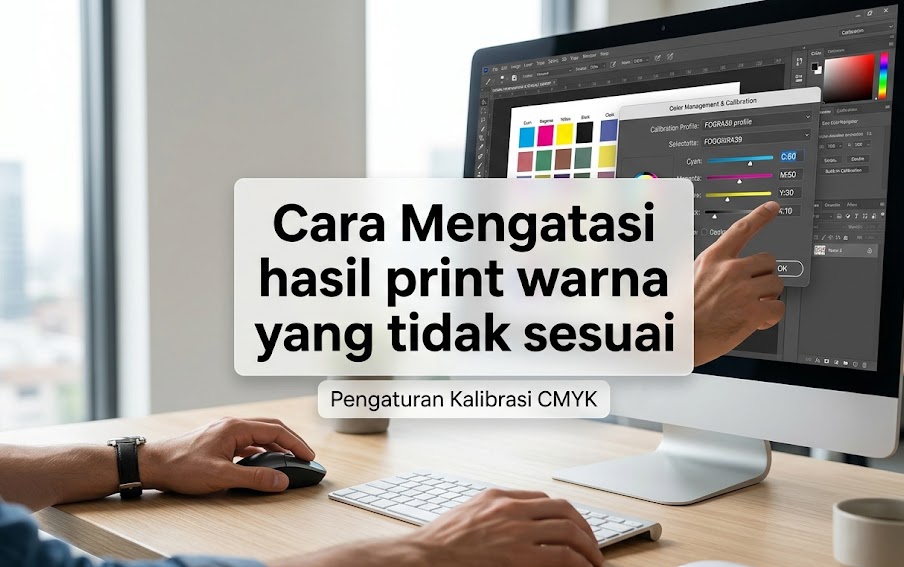
Biar kamu nggak terus-terusan merugi karena aset cetakan spanduk ditolak klien, berikut ini panduan Cara Mengatasi hasil print warna yang tidak sesuai untuk kebutuhan harianmu. Kalau kamu membiarkan urusan Warna Print tidak sesuai dengan Monitor ini tanpa solusi teknis, bisnis jasamu bisa gulung tikar karena kehilangan kepercayaan pelanggan.
Cara Mengatasi Hasil Print Warna Yang Tidak Sesuai
Meracik kombinasi angka di menu Color Settings Photoshop adalah kunci utama penyelamat proyek desain besar kamu.
- Masuk ke menu Edit di Photoshop, lalu pilih opsi Color Settings (atau tekan tombol kombinasi Ctrl + Shift + K).
- Pada kolom CMYK, ubah setelan standarnya menjadi profil yang sesuai dengan mesin percetakan lokal di sekitarmu.
- Atur batas maksimal ketebalan tinta (Total Ink Limit) di angka 300% buat kertas foto, dan turunkan ke angka 240% buat bahan spanduk flexi biar hasilnya nggak terlalu pekat dan becek.
Solusi Mudah Saat Menghadapi Hasil Print Warna Kuning
Masalah lain yang sering muncul secara mendadak di kantor adalah saat warna cetakan tidak seimbang. Kasus Hasil print warna kuning atau kemerahan biasanya menandakan adanya kemacetan mekanis.
- Lakukan prosedur Nozzle Check lewat sistem bawaan komputer untuk melihat apakah ada sumbatan aliran tinta.
- Jika warna biru (Cyan) mampet, maka otomatis cetakan desain kamu bakal didominasi oleh warna kuning dan merah.
- Bersihkan bagian head pencetak lewat menu perawatan aplikasi sampai semua garis warna keluar dengan utuh tanpa putus.
Langkah Perbaikan Warna Printer Epson L3110 Tidak Sesuai
Bagi kamu para pemilik studio rumahan, mesin cetak sejuta umat ini terkadang punya penyakit warna tersendiri. Jika masalah Warna Printer Epson L3110 tidak sesuai masih terus terjadi, coba cek kualitas tinta yang kamu pakai.
- Penggunaan tinta tiruan yang murah sering kali merusak sistem pembacaan warna asli dari komputer.
- Pastikan kamu mengatur jenis kertas ke mode Epson Matte atau Premium Glossy di menunya kalau mau cetak foto profil yang tajam.
- Jangan gunakan mode Plain Paper standar untuk mencetak gambar desain yang padat warna karena semprotan tintanya bakal terlalu tipis.
3. Trik Kalibrasi Dan Panduan Angka Pengaturan Di Aplikasi Photoshop
Biar kerjaanmu makin profesional, mari kita buat standarisasi angka yang kaku antara layar monitor kamu dengan mesin cetak utama milik vendor rekananmu.
Mengatur Standar Color Profile Percetakan Indonesia
Setiap perusahaan cetak punya standar mesin yang berbeda, tapi mayoritas mesin di tanah air menggunakan standar benua Eropa.
- Gunakan setelan color profile percetakan indonesia yang berbasis Coated FOGRA39 di aplikasi Photoshop kamu.
- Profil ini sangat akurat dalam menerjemahkan warna tinta lokal sehingga hasil cetakan spanduk nggak bakal meleset jauh dari warna asli layarmu.
Panduan Praktis Cara Kalibrasi Warna Monitor Untuk Cetak
Jangan biarkan layar monitor kamu menyala terlalu terang karena itu akan menipu pandangan matamu sendiri saat mendesain. Terapkan trik cara kalibrasi warna monitor untuk cetak massal ini:
- Atur tingkat kecerahan (brightness) monitor kamu di kisaran angka 80 hingga maksimal 120 cd/m2 saja.
- Setel nilai Gamma layar komputer kamu ke angka standar 2.2 untuk mendapatkan kontras bayangan yang seimbang.
- Ubah temperatur warna (white point) layar kamu ke angka 6500K (D65) biar warna putih di monitor terlihat netral, tidak terlalu kuning atau terlalu biru.
Biar kamu nggak pusing menghafal setelan angka idealnya, yuk intip tabel panduan kalibrasi praktis di bawah ini:
| Elemen Kalibrasi | Setelan Di Layar Monitor | Setelan Di Photoshop (CMYK) | Hasil Akhir Cetakan |
| Kecerahan (Brightness) | Rentang 80 – 120 cd/m2 | Batas Tinta Spanduk: 240% | Warna pas, tidak gelap |
| Warna Putih (White Point) | Standar 6500K (D65) | Profil: Coated FOGRA39 | Warna netral sesuai aslinya |
| Nilai Kontras (Gamma) | Angka Patokan 2.2 | Gunakan Fitur Proof Colors | Gradasi bayangan terlihat rapi |
Melakukan Sesi Kalibrasi Warna Monitor Secara Mandiri
Proses Kalibrasi warna Monitor sebaiknya dilakukan minimal sebulan sekali karena performa lampu layar laptop pasti bakal menurun seiring waktu.
- Kamu bisa menggunakan alat bantu fisik seperti SpyderX atau memanfaatkan fitur gratisan bawaan Windows bernama Calibrate Display Color.
- Pastikan kamu melakukan proses penyelarasan ini di dalam ruangan dengan kondisi lampu yang redup, bukan di bawah terik matahari langsung.
Rutinitas Penting Menjalankan Kalibrasi Warna Printer
Selain monitor, mesin cetakmu juga butuh perhatian yang sama disiplinnya agar kualitas produksinya tidak menurun.
- Jalankan rutinitas Kalibrasi warna printer lewat menu bawaan driver perangkat keras secara berkala seminggu sekali.
- Sistem bakal mencetak lembaran pola warna khusus yang harus kamu pindai ulang untuk menyelaraskan akurasi tembakan jet tinta.
Langkah Jitu Cara Setting Warna Printer Epson L120
Buat pencetak dokumen tipe lawas, trik memanipulasi warna bisa dilakukan lewat menu tingkat lanjut di driver Windows. Metode Cara setting warna printer Epson L120 ini sangat ampuh buat menyelamatkan logo yang warnanya melenceng.
- Buka menu Printing Preferences, lalu masuk ke bagian tab More Options dan centang pilihan Custom.
- Klik tombol Advanced, lalu ubah setelan Color Management menjadi mode Adobe RGB dengan nilai Gamma 2.2.
- Kamu bisa menggeser tuas warna Cyan, Magenta, atau Yellow secara manual untuk mengurangi kepekatan warna tertentu yang dirasa terlalu dominan di kertas.
Q&A
Kenapa pas saya cetak spanduk, warna birunya malah berubah jadi ungu tua yang dekil banget?
Itu adalah penyakit klasik akibat jebakan mode warna! Warna biru cerah di layar digital (RGB) sering kali mengandung unsur cahaya buatan yang tidak bisa diproduksi oleh perpaduan tinta biru (Cyan) dan merah (Magenta). Biar nggak berubah jadi ungu, pastikan komposisi warna biru di panel CMYK kamu memiliki unsur Magenta maksimal di bawah 70% saja, jangan pernah disamakan nilainya dengan unsur Cyan.
Apakah fitur ‘Proof Colors’ di Photoshop beralih fungsi sebagai pengganti alat kalibrasi fisik?
Fitur Proof Colors (bisa diaktifkan lewat tombol Ctrl + Y) berfungsi sebagai emulator perangkat lunak saja. Fitur ini cuma bertugas memberikan simulasi di layar mengenai seberapa pucat warnamu saat diubah ke mode CMYK nanti. Fitur ini bakal bekerja maksimal kalau layar monitormu sendiri sudah dikalibrasi tingkat kecerahan dan kontrasnya menggunakan angka yang benar.
Gimana caranya meyakinkan klien kalau warna di HP mereka itu nggak bisa dijadikan patokan mutlak?
Jelaskan ke klien dengan bahasa yang santai kalau setiap layar HP (seperti tipe AMOLED atau IPS) punya setelan pabrik yang sengaja dibuat terlalu matang (oversaturated) biar terlihat indah di mata pembeli. Bilang ke mereka kalau patokan warna yang sah dalam industri percetakan profesional adalah contoh kartu warna fisik (Pantone Color Guide), bukan pancaran lampu dari layar HP mereka yang menipu pandangan.

Mila Jelita merupakan kontributor di Photoshopqu.com yang menulis berbagai tutorial seputar manipulasi foto, desain media sosial, dan pembuatan efek visual kreatif menggunakan Photoshop. Ia memiliki minat besar dalam dunia desain digital dan pembelajaran visual.