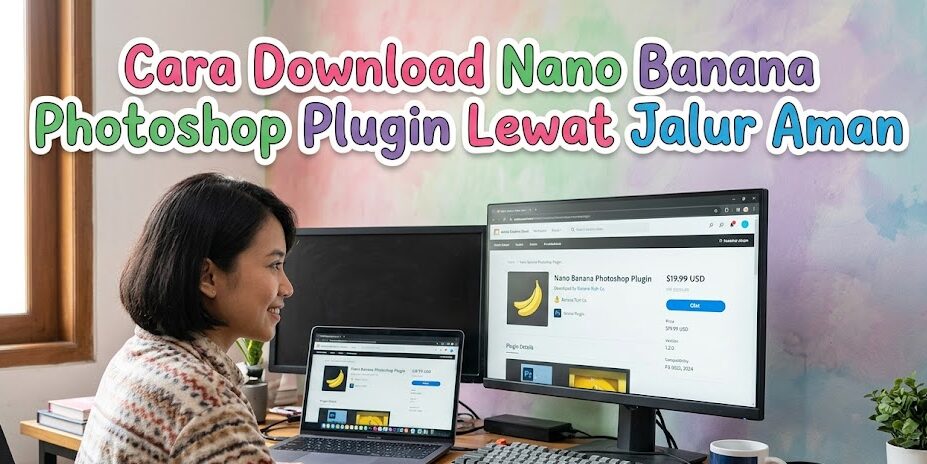
Nano Banana Photoshop Plugin menarik perhatian karena bisa membawa kemampuan edit gambar berbasis prompt langsung ke dalam Photoshop. Kamu bisa meminta AI menghapus benda, mengganti latar, mengubah pakaian, menambah elemen, atau membuat variasi gambar tanpa harus bolak-balik mengunggah file ke situs lain.
Namun, ada satu hal yang perlu dibereskan sejak awal. Nano Banana sekarang bisa dipakai di Photoshop melalui dua jalur berbeda. Jalur pertama adalah integrasi model Google yang sudah tersedia di Generative Fill Photoshop. Jalur kedua memakai plugin pihak ketiga yang dipasang sebagai panel tambahan dan biasanya membutuhkan Gemini API key.
Keduanya sama-sama bisa digunakan untuk mengedit gambar, tetapi cara memasang, biaya, dan sistem kerjanya berbeda. Jadi, jangan asal mengunduh file bernama Nano Banana dari situs yang tidak jelas. Bisa-bisa yang masuk bukan AI editor, melainkan masalah baru.
Nano Banana Photoshop Plugin dan Arti photoshop banana yang Sering Membingungkan
Nano Banana bukan nama aplikasi Photoshop buatan Google. Nama tersebut dipakai untuk keluarga model pembuat dan pengedit gambar milik Gemini. Google menyebut Gemini 2.5 Flash Image sebagai Nano Banana, lalu mengembangkan model yang lebih baru seperti Nano Banana 2, Nano Banana 2 Lite, dan Nano Banana Pro.
Istilah photoshop banana biasanya digunakan orang untuk menyebut pemakaian model tersebut di dalam Photoshop. Padahal, ada dua bentuk yang perlu dibedakan.
| Jalur Pemakaian | Cara Mengakses | Perlu Plugin Tambahan | Sistem Biaya |
|---|---|---|---|
| Integrasi bawaan Adobe | Generative Fill dan Model Picker | Tidak | Mengikuti paket dan kredit Adobe |
| Plugin pihak ketiga | Panel plugin di Photoshop | Ya | Lisensi plugin dan penggunaan API |
| Gemini atau AI Studio | Melalui browser | Tidak | Mengikuti batas akun dan API Google |
Adobe sudah mengintegrasikan model Gemini dengan Nano Banana ke dalam Generative Fill. Pengguna cukup membuat seleksi, membuka Generative Fill, lalu memilih model Gemini melalui Model Picker. Jalur ini tidak memerlukan instalasi plugin tambahan.
Sementara itu, plugin pihak ketiga seperti Nano Banana Generative Fill for Photoshop menawarkan panel khusus, pilihan model, prompt library, reference image, serta koneksi langsung ke Gemini API. Produk tersebut tersedia melalui Adobe Exchange dan aescripts, tetapi pengembangnya bukan Adobe atau Google.
Istilah photoshop banana akhirnya memang terasa seperti pisang goreng dengan terlalu banyak nama. Intinya sederhana:
- Pilih fitur bawaan kalau kamu ingin jalur paling praktis.
- Pilih plugin kalau ingin memakai API key dan panel khusus.
- Gunakan versi browser kalau belum perlu mengedit langsung di Photoshop.
- Jangan menganggap semua file dengan nama Nano Banana sebagai produk resmi.
Cara Download Nano Banana Photoshop Plugin Gratis Dengan Jalur yang Aman
Kata “gratis” pada plugin ini perlu dibaca dengan teliti. Berdasarkan halaman produknya pada Juli 2026, Nano Banana Generative Fill for Photoshop dijual sekitar US$9 dan menyediakan pilihan uji coba. Penggunaannya juga membutuhkan Gemini API key. Model tertentu bisa mempunyai free tier, tetapi akses, kuota, dan syarat billing dapat berubah mengikuti kebijakan Google.
Jadi, cara download nano banana photoshop plugin gratis yang paling aman bukan mencari file bajakan. Gunakan salah satu jalur berikut.
Pilihan 1 Melalui Adobe Exchange
Buka Adobe Exchange atau Creative Cloud Desktop, lalu cari nama lengkap plugin. Pastikan nama pengembang dan halaman produknya sesuai.
Adobe menyarankan pemasangan plugin melalui:
- Buka aplikasi Creative Cloud Desktop.
- Masuk ke menu Stock & Marketplace.
- Pilih bagian Plugins.
- Cari nama plugin yang dibutuhkan.
- Tekan Get, Buy, atau pilihan uji coba.
- Ikuti petunjuk pemasangan.
- Buka ulang Photoshop setelah instalasi selesai.
Cara ini lebih aman karena proses instalasinya ditangani melalui Creative Cloud. Adobe juga menyediakan menu pengelolaan untuk mengecek, menonaktifkan, atau menghapus plugin.
Pilihan 2 Melalui Halaman Pengembang
Plugin yang sama juga dapat diperoleh melalui halaman aescripts. Pada halaman tersebut, kamu bisa melihat harga, versi terbaru, riwayat pembaruan, kebutuhan Photoshop, dan petunjuk penggunaan.
Per Juli 2026, versi 2.3.0 menambahkan dukungan Nano Banana 2 Lite. Deskripsi produk menyebut dukungan untuk Photoshop 24.2 atau lebih baru. Karena versi plugin terus berubah, cek kembali bagian kompatibilitas sebelum membeli atau memasang.
Pilihan 3 Memakai Fitur Bawaan Photoshop
Kalau tujuanmu hanya ingin mencoba Nano Banana di Photoshop, jalur ini justru lebih mudah:
- Perbarui Photoshop.
- Buka sebuah gambar.
- Buat seleksi pada area yang ingin diedit.
- Pilih Generative Fill.
- Buka Model Picker.
- Pilih model Gemini yang tersedia.
- Tulis instruksi edit.
- Tekan Generate.
Adobe sudah menyediakan Nano Banana dan Nano Banana Pro sebagai model partner di Generative Fill. Jadi, pengguna tidak selalu membutuhkan plugin terpisah.
Hindari file plugin dari tautan acak, grup pesan, penyimpanan publik, atau situs yang meminta kamu mematikan antivirus. Selisih beberapa dolar tidak sebanding dengan risiko akun Adobe, API key, atau komputer ikut bermasalah.
Langkah Install Nano Banana ke Photoshop Sampai Panelnya Muncul
Sebelum instalasi, pastikan Photoshop dan Creative Cloud Desktop sudah terpasang serta menggunakan akun yang benar.
Siapkan juga:
- Photoshop versi yang kompatibel.
- Creative Cloud Desktop terbaru.
- Akun Google.
- Gemini API key jika memakai plugin pihak ketiga.
- Koneksi internet stabil.
- Ruang penyimpanan yang cukup.
- File PSD cadangan untuk uji coba.
Berikut langkah install nano banana ke photoshop melalui Creative Cloud Desktop.
- Tutup Photoshop agar instalasi tidak terganggu.
- Buka Creative Cloud Desktop.
- Masuk ke Stock & Marketplace.
- Pilih Plugins.
- Cari Nano Banana Generative Fill for Photoshop.
- Buka halaman produknya.
- Pilih pembelian atau uji coba yang tersedia.
- Ikuti proses instalasi sampai selesai.
- Jalankan Photoshop kembali.
- Buka menu Plugins untuk mencari panelnya.
Kalau plugin sudah terpasang tetapi tidak tahu lokasinya, buka Creative Cloud Desktop, cari plugin, tekan menu tindakan tambahan, lalu pilih Where to find it. Menu tersebut menampilkan lokasi dan aplikasi yang mendukung plugin.
Setelah panel terbuka, masukkan Gemini API key sesuai petunjuk pengembang. API key sebaiknya dibuat dari akunmu sendiri dan tidak dibagikan kepada siapa pun.
Perhatikan beberapa aturan keamanan berikut:
- Jangan menaruh API key pada screenshot.
- Jangan mengirim API key kepada penjual jasa instalasi.
- Jangan memasang plugin hasil modifikasi.
- Cek penggunaan API secara berkala.
- Cabut key lama kalau pernah bocor.
- Buat key khusus untuk kebutuhan plugin bila memungkinkan.
Plugin tersebut memakai Gemini API untuk mengirim perintah dan menerima gambar. Jadi, aplikasi Photoshop memang berjalan di komputer, tetapi proses generatifnya tetap membutuhkan layanan AI melalui internet.
Cara Menggunakan Dan Fitur Untuk Edit Gambar Lebih Cepat
Setelah panel aktif, jangan langsung memakai foto proyek penting. Buat salinan dokumen terlebih dahulu, lalu coba pada gambar latihan.
Alur cara menggunakan dan fitur dasarnya cukup sederhana:
- Buka gambar di Photoshop.
- Gandakan layer utama.
- Buat seleksi pada bagian yang ingin diubah.
- Buka panel plugin.
- Pilih model yang tersedia.
- Tulis prompt dengan jelas.
- Tambahkan reference image jika diperlukan.
- Pilih hasil sebagai layer baru.
- Jalankan proses generate.
- Rapikan hasil memakai mask, brush, dan adjustment.
1. Menghapus Benda dari Foto
Buat seleksi sedikit lebih lebar dari benda yang ingin dihapus. Jangan menyeleksi terlalu pas karena AI membutuhkan ruang untuk membaca tekstur di sekitarnya.
Contoh prompt:
Hapus tiang di belakang subjek dan isi area tersebut dengan latar yang sama. Pertahankan pencahayaan, bayangan, perspektif, dan wajah subjek.
Setelah hasil masuk, cek bagian tepi. Gunakan layer mask kalau masih ada tekstur yang terasa tempelan.
2. Mengganti Latar tanpa Merusak Subjek
Seleksi latar, bukan orangnya. Kamu bisa memakai Select Subject, lalu membalik seleksi.
Contoh prompt:
Ganti latar dengan studio minimalis berwarna krem, pencahayaan lembut dari samping, bayangan realistis, dan pertahankan subjek tanpa perubahan.
Nano Banana dikenal kuat untuk edit berbasis percakapan dan menjaga unsur gambar tetap konsisten saat melakukan perubahan tertentu. Namun, hasil wajah, tangan, logo, dan detail produk tetap harus diperiksa.
3. Mengubah Warna atau Bentuk Produk
Plugin ini juga dapat dipakai untuk membuat variasi foto produk.
Contoh prompt:
Ubah warna tas menjadi hijau zaitun. Jangan ubah bentuk, jahitan, logo, tekstur bahan, bayangan, dan posisi produk.
Untuk hasil yang aman, ubah satu hal dalam satu proses. Jangan meminta warna, latar, sudut kamera, cahaya, dan bentuk produk berubah sekaligus. AI mungkin mengikuti sebagian perintah, tetapi mengorbankan detail lain.
4. Memakai Reference Image
Versi plugin yang lebih baru mendukung penggunaan reference image. Gambar referensi dapat diambil dari file maupun layer aktif, tergantung versi plugin yang digunakan. Hasil juga bisa dimasukkan sebagai layer baru atau digunakan untuk mengubah layer asli.
Reference image cocok untuk:
- Meniru pilihan warna.
- Menjaga gaya visual.
- Memberi contoh pakaian.
- Menentukan desain produk.
- Menyamakan suasana pencahayaan.
- Membantu konsistensi karakter.
Plugin juga menyediakan prompt library, riwayat prompt, serta fungsi untuk membantu melembutkan tepi layer hasil generasi. Fitur yang tersedia bisa berubah setelah pembaruan, jadi lihat kembali version history sebelum mengandalkannya untuk proyek besar.
Workflow Editing yang Membuat Hasil AI Tidak Terlihat Mentah
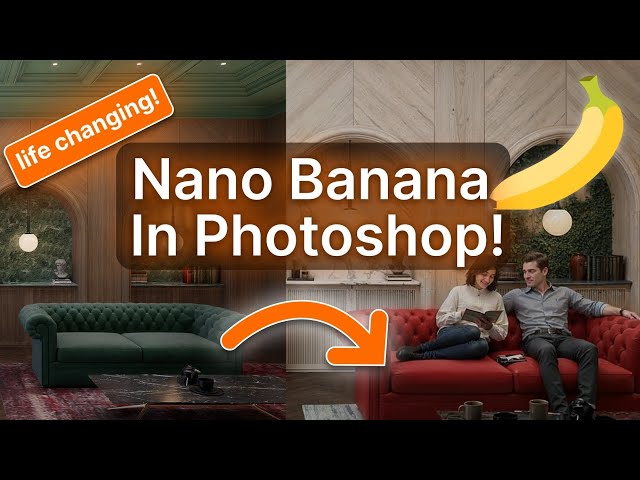
Hasil AI sebaiknya dipakai sebagai bahan, bukan dianggap otomatis selesai. Photoshop tetap dibutuhkan untuk merapikan tepi, warna, tekstur, dan kesesuaian dengan gambar asli.
Gunakan alur berikut agar hasilnya lebih rapi.
1. Selalu Gandakan Layer Awal
Jangan bekerja langsung pada satu-satunya layer foto.
Gunakan:
- Layer asli sebagai cadangan.
- Layer duplikat untuk area kerja.
- Layer hasil AI di bagian terpisah.
- Layer mask untuk membatasi perubahan.
- Adjustment layer untuk menyamakan warna.
Dengan cara ini, kamu bisa membandingkan hasil sebelum dan sesudah tanpa merusak file utama.
2. Buat Seleksi Secukupnya
Seleksi yang terlalu kecil membuat AI kekurangan konteks. Seleksi yang terlalu besar membuat bagian yang sebenarnya tidak perlu ikut berubah.
Berikan ruang kecil di sekitar objek. Untuk mengganti pakaian, misalnya, seleksi pakaian dan sedikit area sekelilingnya, tetapi jangan sampai seluruh wajah dan rambut ikut masuk.
3. Tulis Prompt dengan Susunan yang Jelas
Gunakan pola:
Tindakan + objek + hasil yang diminta + bagian yang harus dipertahankan
Contoh:
Ganti kemeja putih menjadi blazer hitam formal. Pertahankan wajah, rambut, tangan, pose, latar, dan arah cahaya.
Prompt seperti ini lebih jelas daripada hanya menulis:
Buat lebih profesional.
4. Selesaikan dengan Alat Photoshop
Setelah gambar dihasilkan:
- Gunakan layer mask untuk membersihkan tepi.
- Pakai Healing Brush untuk memperbaiki detail kecil.
- Gunakan Curves untuk menyamakan terang.
- Gunakan Hue/Saturation untuk menyesuaikan warna.
- Tambahkan grain agar teksturnya menyatu.
- Periksa gambar pada zoom 100 persen.
- Bandingkan bentuk tangan, mata, tulisan, dan logo.
AI memang bisa mempercepat pekerjaan berat. Namun, sentuhan akhir tetap menentukan apakah hasilnya terlihat profesional atau sekadar “kelihatan AI”.
Masalah Umum Setelah Plugin Dipasang dan Cara Membereskannya
Plugin AI menghubungkan Photoshop, Creative Cloud, internet, dan API. Artinya, sumber error-nya juga lebih banyak daripada plugin sederhana.
1. Plugin Tidak Muncul di Photoshop
Coba langkah berikut:
- Tutup dan buka Photoshop.
- Periksa Creative Cloud > Manage Plugins.
- Pastikan plugin berstatus aktif.
- Keluar dari akun Creative Cloud.
- Restart komputer.
- Masuk kembali.
- Buka Photoshop lagi.
Adobe memang menyarankan proses sign out, restart, lalu sign in kembali ketika plugin terlihat terpasang tetapi tidak muncul di aplikasi.
2. Muncul Error Quota atau API
Pesan quota biasanya berkaitan dengan batas penggunaan API, model yang dipilih, akun billing, atau akses free tier.
Periksa:
- API key masih aktif.
- Proyek Google yang digunakan benar.
- Model tersedia untuk tingkat akunmu.
- Batas harian belum habis.
- Billing tidak sedang bermasalah.
- Nama model masih didukung.
Jangan berulang kali menekan generate kalau pesan error-nya sama. Itu tidak membuat kuota kembali, hanya membuat suasana hati ikut menurun.
3. Hasil Tidak Berhubungan dengan Foto Awal
Persempit seleksi dan sederhanakan prompt. Tutup juga aplikasi pengelola clipboard bila memakai Photoshop versi lama karena halaman produk mencatat adanya kemungkinan gangguan clipboard pada versi tertentu.
Coba pola ini:
- Satu perubahan dalam satu prompt.
- Tulis bagian yang harus dipertahankan.
- Pakai reference image yang lebih jelas.
- Hindari terlalu banyak gambar referensi besar.
- Masukkan hasil sebagai layer baru.
Terlalu banyak reference image berukuran besar dapat menyebabkan proses lambat, time-out, atau bahkan membuat Photoshop berhenti.
4. Photoshop Lambat atau Penyimpanan Penuh
Gambar AI beresolusi tinggi, layer duplikat, reference image, dan beberapa hasil generasi bisa membuat file PSD membengkak.
Kalau muncul peringatan penyimpanan, bersihkan temporary file, pindahkan file proyek, kurangi history state, dan cek panduan solusi cepat error scratch disk is full Photoshop.
Jangan menghapus layer asal sebelum proyek benar-benar selesai. Lebih aman menyimpan versi baru, misalnya:
produk-versi-01.psdproduk-versi-02-ai.psdproduk-final-retouch.psd
Pada akhirnya, Nano Banana Photoshop Plugin paling berguna ketika dipakai sebagai rekan kerja cepat, bukan tombol sulap. AI mengerjakan perubahan besar, sedangkan kamu tetap mengontrol seleksi, layer, warna, detail, dan hasil akhirnya.
Q&A
Apakah Plugin Ini Resmi dari Adobe?
Model Nano Banana berasal dari Google dan sudah tersedia secara resmi sebagai model partner dalam Generative Fill Photoshop. Namun, Nano Banana Generative Fill for Photoshop yang memakai panel dan API key merupakan plugin pihak ketiga yang tersedia melalui Adobe Exchange atau aescripts.
Apakah Bisa Dipakai Sepenuhnya Gratis?
Tidak ada jaminan penggunaan gratis tanpa batas. Plugin pihak ketiga yang dibahas memiliki harga lisensi dan pilihan uji coba. Penggunaan Gemini API juga mengikuti model, kuota, free tier, dan aturan billing yang berlaku.
Kalau sudah berlangganan Adobe, periksa Nano Banana melalui Model Picker Generative Fill sebelum membeli plugin tambahan.
Apakah Hasilnya Langsung Siap untuk Klien?
Belum tentu. Periksa kembali wajah, tangan, teks, logo, bentuk produk, bayangan, dan detail penting.
Simpan file asli, gunakan layer terpisah, dan pastikan pemakaian AI sesuai aturan proyek, lisensi aset, serta kesepakatan dengan klien.

Mila Jelita merupakan kontributor di Photoshopqu.com yang menulis berbagai tutorial seputar manipulasi foto, desain media sosial, dan pembuatan efek visual kreatif menggunakan Photoshop. Ia memiliki minat besar dalam dunia desain digital dan pembelajaran visual.