Pernah nggak sih kalian ngerasa kalau proses desain itu berjalan sangat lambat karena harus bikin tekstur atau efek manual dari nol? Kabar baiknya, Photoshop punya fitur ajaib bernama Brush dan Action yang bisa memangkas waktu kerja kalian secara signifikan. Memahami Cara install Brush Photoshop adalah langkah awal yang wajib dikuasai kalau kalian ingin hasil editan terlihat lebih profesional, berkelas, dan tentunya nggak bikin tangan pegal.
Di tahun 2026 ini, Adobe Photoshop semakin mempermudah penggunanya untuk melakukan kustomisasi. Kalian nggak perlu lagi jadi ahli digital painting buat bikin efek cat air yang estetik atau efek asap yang dramatis. Cukup cari preset yang pas, instal, dan sekali klik, desain kalian langsung berubah drastis. Yuk, kita bedah gimana cara eksekusinya yang paling simpel dan di mana saja gudang aset gratisan yang bisa kalian kuras!
Cara install Brush Photoshop Terupdate dan Paling Simpel
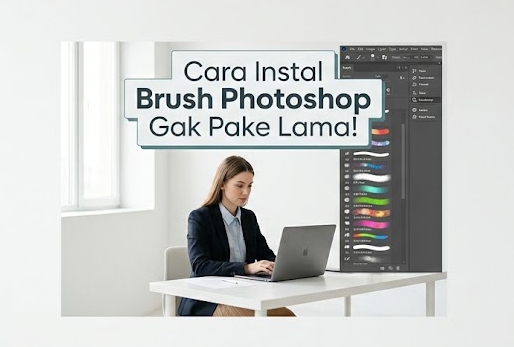
Banyak orang mengira memasukkan aset baru ke dalam Photoshop itu ribet dan harus masuk ke folder sistem yang membingungkan. Padahal, untuk versi terbaru 2026, prosedurnya sangat ramah pengguna. Format file kuas standar di Photoshop adalah .ABR, dan kalian bisa memasangnya dengan dua metode super cepat berikut ini.
Metode 1: Teknik Double-Klik (Paling Cepat)
Ini adalah cara yang paling favorit karena nggak perlu buka-tutup menu di dalam aplikasi.
- Pertama, pastikan kalian sudah melakukan proses Download brush Photoshop dari sumber tepercaya. Biasanya file akan berbentuk .ZIP, jadi silakan diekstrak dulu sampai muncul file dengan format .ABR.
- Pastikan aplikasi Photoshop kalian sudah terbuka (atau bisa juga dalam keadaan tertutup).
- Cukup klik dua kali (double-click) pada file .ABR tersebut.
- Secara otomatis, Photoshop akan mengimpor file tersebut ke dalam library. Kalian tinggal cek di panel “Brushes” (Window > Brushes) dan voila, kuas baru sudah siap tempur!
Metode 2: Import Manual via Panel Brushes
Jika metode pertama tidak berhasil karena kendala versi OS, kalian bisa menggunakan cara formal ini:
- Buka Photoshop, lalu buka menu Window > Brushes.
- Klik ikon garis tiga atau ikon gerigi (settings) di pojok kanan atas panel tersebut.
- Pilih opsi Import Brushes….
- Cari file .ABR yang sudah kalian siapkan, klik Open, dan kuas akan langsung muncul di bagian paling bawah daftar brush kalian.
Link Download brush Photoshop dan Action Gratis Terlengkap 2026
Setelah tahu Cara install Brush Photoshop, pertanyaan selanjutnya pasti: “Min, di mana cari aset yang bagus tapi nggak bayar?”. Tenang, internet punya banyak gudang rahasia yang menyediakan ribuan desain kuas berkualitas tinggi untuk berbagai kebutuhan, mulai dari tekstur kulit sampai efek grunge yang gahar.
1. Brusheezy (Sang Legenda Aset Gratis)
Siapa yang nggak kenal Brusheezy? Situs ini adalah kiblatnya para desainer untuk mencari brush dan action.
- Brusheezy Free Brushes: Di sini kalian bisa menemukan ribuan gaya kuas seperti watercolor, smoke, hingga lens flare. Langsung aja meluncur ke Brusheezy Brushes.
- Brusheezy Actions: Selain brush, mereka punya koleksi Brusheezy Actions yang sangat lengkap untuk efek foto cepat. Cek di Brusheezy Actions.
2. Colorlib (Koleksi Paling Estetik Tahun 2026)
Kalau kalian mencari gaya yang lebih modern dan minimalis, Colorlib sering merilis daftar pilihan terbaik yang sudah dikurasi. Mereka punya daftar khusus Colorlib Free Brushes yang sering diupdate setiap bulannya agar sesuai dengan tren desain terbaru.
3. Resource Boy (Kualitas Premium Tanpa Biaya)
Untuk kalian yang butuh aset dengan resolusi tinggi (High Definition), Resource Boy adalah tempatnya. Mereka sering menyediakan brush yang bebas lisensi komersial, sangat cocok untuk project desain logo atau mockup profesional. Kunjungi Resource Boy Brushes untuk mulai mengoleksi.
Mengenal Action Fitur Rahasia Edit Foto Mulus dalam Sekali Klik
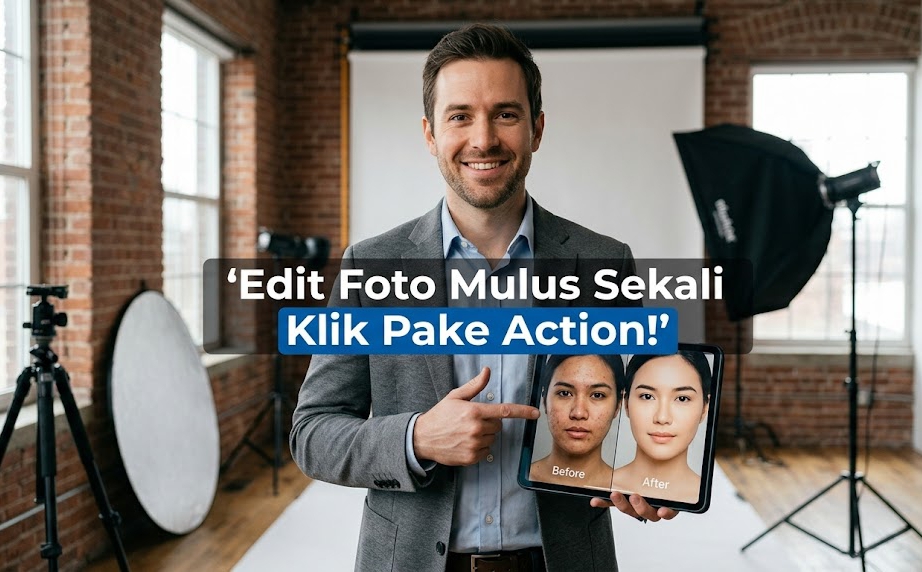
Selain brush, ada satu fitur lagi yang nggak boleh kalian lewatkan, yaitu Action (format file .ATN). Kalau brush adalah bentuk kuasnya, maka Action adalah “rekaman” langkah editing yang bisa kalian jalankan secara otomatis. Ini sangat membantu untuk pekerjaan repetitif seperti mencerahkan foto atau menghaluskan kulit.
Memanfaatkan Auto retouch Action
Bagi fotografer potret, Auto retouch Action adalah penyelamat nyawa. Action ini biasanya secara otomatis menjalankan perintah Frequency Separation, menghapus noda, hingga memberikan skin glowing hanya dalam satu klik. Kalian bisa menemukan banyak variasi ini di situs Brusheezy tadi. Dengan menggabungkan pemahaman Cara install Brush Photoshop dan penggunaan Action, workflow kalian bakal jadi secepat kilat.
Action Keren untuk Kebutuhan Spesifik
Dunia editing nggak cuma soal menghaluskan kulit. Terkadang kalian butuh efek yang lebih berkarakter. Misalnya, kalau kalian sering menangani foto pernikahan, wajib banget punya koleksi action keren untuk pre-wedding agar warnanya terlihat sinematik dan elegan. Atau, kalau kalian suka foto pemandangan, penggunaan action HDR Photoshop akan membuat detail foto kalian terlihat sangat tajam dan profesional.
Mengatur Setting Brush untuk Hasil yang Lebih Hidup
Setelah berhasil menerapkan Cara install Brush Photoshop, jangan cuma dipakai apa adanya. Agar hasilnya nggak terlihat kaku atau “tempelan”, kalian harus jago mainin panel Brush Settings (tekan F5).
Beberapa hal yang perlu kalian atur:
- Hardness & Opacity: Mainkan tingkat kelembutan pinggiran kuas dan transparansinya agar menyatu dengan latar belakang.
- Shape Dynamics: Kalau kalian pakai pen tablet, pastikan fitur Pen Pressure aktif supaya tebal tipisnya kuas mengikuti tekanan tangan kalian.
- Spacing: Jangan biarkan kuas terlihat seperti titik-titik terpisah. Atur spacing sekecil mungkin agar tarikan garis terlihat mulus.
Ingat, kunci dari desain yang bagus bukan cuma di asetnya, tapi gimana kalian memolesnya. Dengan rajin melakukan Download brush Photoshop dari berbagai gaya, kalian punya lebih banyak “bumbu” untuk membuat karya yang unik.
Tips Menjaga Kinerja Photoshop Tetap Ringan
Satu kesalahan yang sering dilakukan pemula setelah tahu Cara install Brush Photoshop adalah menginstal terlalu banyak file ABR sekaligus. Perlu kalian tahu, semakin banyak preset yang dimuat, semakin berat beban RAM komputer kalian saat membuka aplikasi.
Tips dari saya:
- Instal hanya yang benar-benar kalian butuhkan untuk proyek saat ini.
- Gunakan fitur “Group” di panel Brushes untuk merapikan aset berdasarkan jenis (misal: Group Awan, Group Tekstur, Group Cahaya).
- Hapus brush lama yang sudah nggak terpakai agar Photoshop tetap gesit saat dijalankan.
Proses Download brush Photoshop memang bikin ketagihan, tapi pastikan kalian tetap terorganisir, ya!
Q&A
Fungsi brush pada Photoshop?
Brush di Photoshop berfungsi sebagai alat lukis digital yang sangat fleksibel. Selain untuk menggambar ilustrasi manual, brush digunakan untuk memberikan tekstur, membuat efek cahaya, asap, hingga membantu proses masking atau menghapus area foto dengan halus dan presisi.
Apa itu action dalam Photoshop?
Action adalah fitur yang memungkinkan kalian merekam serangkaian langkah pengeditan (seperti mengubah ukuran, mengatur warna, dan memberi filter), lalu menyimpannya dalam satu file berformat .ATN. Kalian bisa menjalankan serangkaian langkah rumit tersebut hanya dengan satu klik pada foto-foto lainnya, sehingga sangat menghemat waktu.
Setting brush untuk apa?
Setting brush digunakan untuk mengatur perilaku kuas saat digunakan. Ini mencakup pengaturan ukuran (Size), kekerasan pinggiran (Hardness), jarak antar titik kuas (Spacing), hingga dinamika bentuk (Shape Dynamics) yang bisa menyesuaikan dengan tekanan pena pada drawing tablet. Pengaturan yang tepat akan membuat hasil sapuan kuas terlihat lebih natural dan tidak kaku.

Mila Jelita merupakan kontributor di Photoshopqu.com yang menulis berbagai tutorial seputar manipulasi foto, desain media sosial, dan pembuatan efek visual kreatif menggunakan Photoshop. Ia memiliki minat besar dalam dunia desain digital dan pembelajaran visual.