Pernah bingung pas mau menyimpan hasil editan desain tapi pilihan formatnya hilang? Masalah kenapa file photoshop tidak bisa di save jpg ini memang sering banget bikin desainer pemula jadi panik.
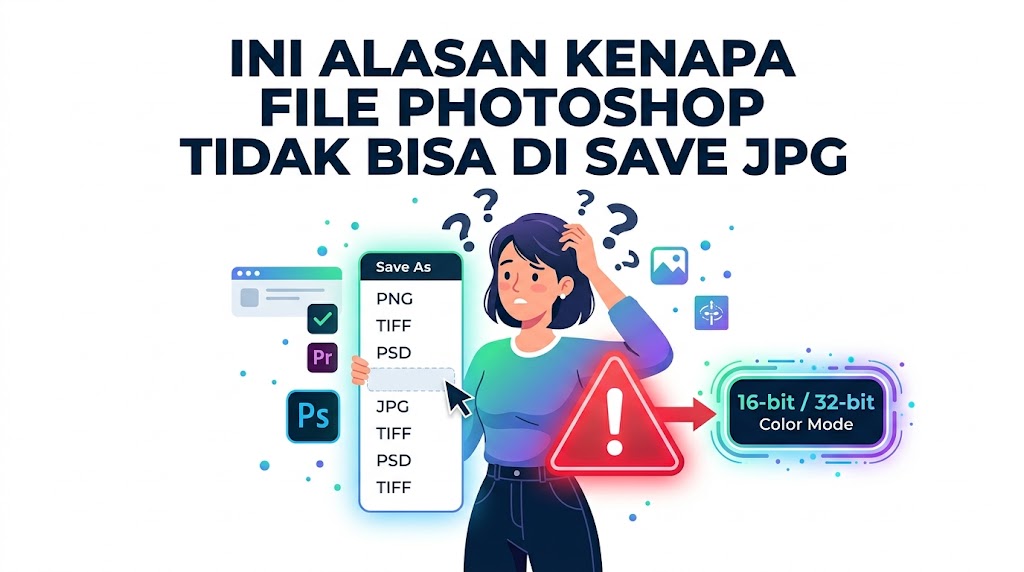
Sebenernya jawabannya sepele banget. Biasanya ini terjadi karena pengaturan mode warna kalian ada di format 16-bit atau 32-bit. Padahal, format JPG itu cuma mendukung warna di format 8-bit aja loh.
Alasan lainnya karena update Photoshop versi 2021 ke atas merubah sistem Save As. Tapi tenang aja, solusinya super gampang. Cukup ubah mode bit-nya atau pakai fitur Save a Copy dan menu Export.
Alasan Utama Kenapa File Photoshop Tidak Bisa Di Save JPG Secara Langsung
Kalau kalian tiba-tiba nggak nemuin opsi JPEG di menu penyimpan, jangan langsung mikir aplikasinya error atau harus instal ulang. Photoshop punya sistem deteksi otomatis buat ngebaca kesesuaian format.
Ada beberapa parameter teknis di dalam canvas kerja kalian yang bikin format standar kayak JPG harus disembunyikan. Yuk kita bedah dua alasan teknis paling umum yang bikin opsi format ini menghilang.
Mode Warna dan Bit Depth Tidak Sesuai
Format JPG adalah format gambar standar yang sudah dikompresi. Karena sifatnya yang ringan, format ini nggak bisa nampung informasi warna yang terlalu berat seperti format 16-bit atau format 32-bit.
Kalau canvas kalian secara nggak sengaja tersetting di angka bit yang tinggi (biasanya terjadi saat buka foto RAW), opsi JPG otomatis bakal disembunyikan. Kalian cuma dikasih pilihan format berat kayak TIFF.
Fitur Baru Save a Copy di Photoshop 2021+
Buat kalian pengguna Adobe Photoshop versi 2021 ke atas, sistem penyimpanan Save As emang udah dirombak total. Adobe sengaja misahin format file yang punya layer dengan format gambar datar (JPG).
Selama di panel kerja kalian masih ada layer yang menumpuk dan belum digabung (flatten), opsi JPG nggak bakal muncul di menu Save As biasa. Ini murni fitur keamanan biar file asli editan kalian nggak rusak.
Solusi Cepat Saat Tidak Ada Pilihan JPG Di Photoshop
Udah paham kan akar masalahnya? Sekarang kita masuk ke tahap eksekusinya. Nggak butuh waktu lama kok buat balikin opsi JPEG ini. Kalian cuma perlu ngelakuin sedikit penyesuaian di menu pengaturan atas.
Kalau kalian nemu masalah Tidak ada pilihan jpg di photoshop, langsung aja terapin dua trik andalan di bawah ini. Dijamin dalam hitungan detik, format gambar kesayangan kalian ini bakal muncul lagi.
Ubah Pengaturan Mode Warna ke 8-Bits/Channel
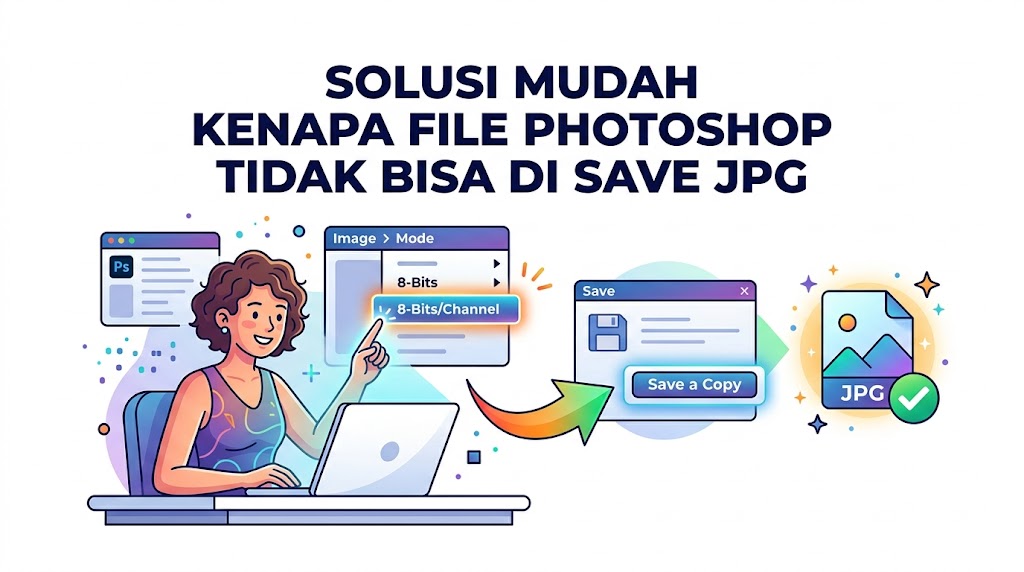
Langkah paling utama yang wajib banget dilakukan adalah mengecek mode warna canvas. Buka menu Image di deretan paling atas layar, lalu pilih opsi Mode. Di sana bakal kelihatan centang pengaturan bit kalian.
Pastikan kalian memilih opsi RGB Color dan klik 8 Bits/Channel. Begitu kalian ganti pengaturannya, sistem bakal otomatis nyesuain file kalian biar support dan ramah buat disimpan ke dalam wujud JPG.
Manfaatkan Menu Baru Save a Copy
Kalau mode 8-bit sudah dicentang tapi pilihan JPG masih raib, berarti kalian wajib pakai sistem baru Adobe. Caranya gampang banget, jangan klik Save As, tapi pilih menu File lalu klik menu Save a Copy.
Biar kerjaan lebih cepat dan kelihatan pro, kalian bisa pakai shortcut keyboard andalan. Tekan aja kombinasi Alt + Ctrl + S barengan. Jendela penyimpanan bakal langsung terbuka bawa opsi format JPG utuh.
Cara Mengatasi Photoshop Tidak Bisa Export Lewat Fitur Alternatif
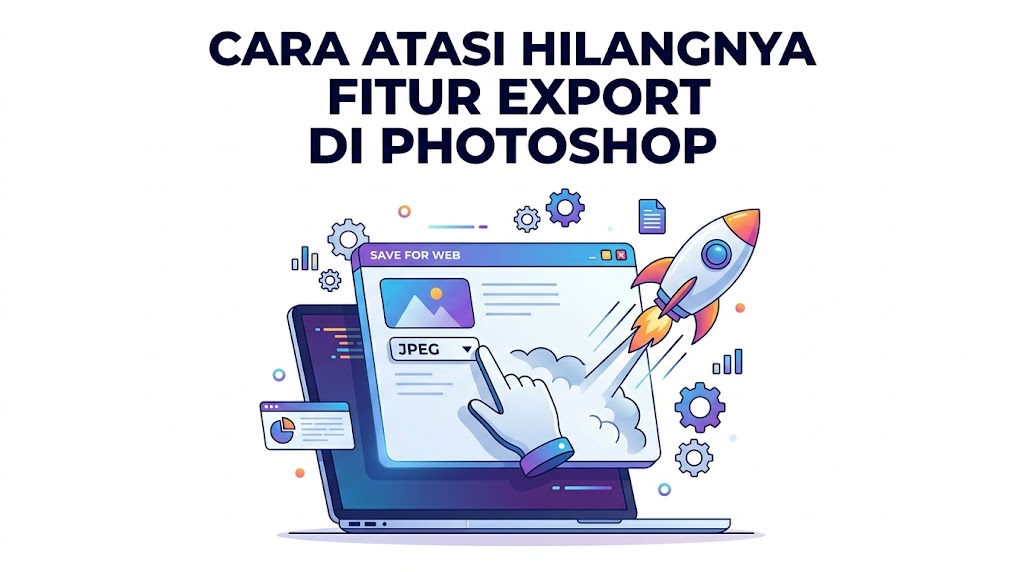
Kadang, masalah penyimpanan ini juga ngefek ke menu export bawaan. Kalau trik ubah bit tadi terasa agak ribet buat dilakuin tiap saat, kalian bisa milih jalan pintas lain yang udah disediain sama Photoshop.
Dua trik di bawah ini adalah Cara mengatasi Photoshop tidak bisa export yang paling sering dipakai sama desainer grafis pro. Selain prosesnya cepet, ukuran file akhirnya juga jauh lebih aman buat di-upload.
Pakai Fitur Andalan Save for Web (Legacy)
Ini adalah fitur dewa favorit para editor foto. Menu ini memang dirancang khusus buat mengkompres gambar dengan ukuran memori sekecil mungkin tapi kualitas visualnya tetep tajem dan nggak pecah sama sekali.
Klik menu File, pilih Export, lalu klik Save for Web (Legacy). Atau pakai jalan pintas Alt + Shift + Ctrl + S. Di pojok kanan atas jendelanya, kalian tinggal ubah format dari GIF/PNG jadi JPEG lalu klik Save.
Menggunakan Fitur Export As Modern
Cara alternatif lainnya adalah pakai menu Export As. Fitur ini jauh lebih enteng dan tampilan antarmukanya lebih kekinian dibandingin Save for Web. Cocok banget buat kalian pengguna Mac atau PC spek baru.
Masuk ke menu File, pilih opsi Export, lalu klik Export As. Di panel sebelah kanan, kalian bisa pilih format JPG, mengatur resolusi skala gambar, sampai ngatur kualitas pikselnya sebelum disimpan ke laptop.
Tips Tambahan Agar Kualitas Gambar JPG Tidak Pecah
Banyak kreator yang ngeluh hasil gambar JPG-nya jadi buram pas di-upload ke Instagram atau Facebook. Biar tragedi ini nggak kejadian, kalian wajib mastiin ukuran resolusi awal canvas kalian udah bener.
Gunakan minimal resolusi 72 ppi (pixels per inch) kalau desainnya cuma buat ditampilin di layar HP atau monitor. Tapi kalau gambarnya mau dicetak ke banner atau kertas brosur, kalian wajib pakai ukuran 300 ppi.
Saat kalian nge-klik tombol Save buat format JPG, Photoshop bakal nampilin kotak dialog kecil bernama JPEG Options. Di bagian slider Quality, jangan ragu buat geser pol ke angka mentok kanan (Maximum).
Walaupun ukuran file memorinya bakal sedikit membengkak, kepadatan piksel warnanya bakal tetep terjaga sangat tajam. Hasil karya desain capek-capek kalian nggak bakal kelihatan murahan gara-gara ngeblur.
Q&A
Cara Menyimpan file Photoshop ke JPG?
Cara termudah pada Photoshop versi terbaru adalah menggunakan fitur Save a Copy. Klik menu File di pojok kiri atas, pilih Save a Copy (atau tekan Alt + Ctrl + S), lalu pilih format JPEG dari daftar menu drop-down, dan klik Save.
Mengapa Photoshop saya tidak bisa menyimpan sebagai JPEG?
Kemungkinan terbesar adalah file desain atau foto kalian sedang berada dalam format warna 16-bit atau 32-bit. Format JPEG tidak mendukung spesifikasi warna setinggi itu. Kalian harus mengubahnya ke 8-bit melalui menu Image > Mode > 8 Bits/Channel.
JPG sama JPEG sama apa tidak?
Ya, JPG dan JPEG adalah wujud format file yang 100% sama. Perbedaan nama ini cuma sisa sejarah dari sistem operasi MS-DOS zaman dulu yang hanya mengizinkan ekstensi nama file maksimal tiga huruf (JPG) ketimbang empat huruf (JPEG).
Mengapa Adobe tidak mau mengkonversi PDF saya ke JPG?
Masalah ini biasanya terjadi jika file PDF kalian terkunci oleh password keamanan atau memiliki pengaturan Color Space (seperti CMYK) yang tidak didukung untuk export langsung. Pastikan PDF tidak diproteksi, lalu coba gunakan fitur Export As di Photoshop.
Putri Alvia adalah penulis konten di Photoshopqu.com yang berfokus pada tutorial Adobe Photoshop, desain grafis, dan teknik editing gambar. Ia senang membagikan panduan yang mudah dipahami untuk membantu pemula maupun pengguna berpengalaman meningkatkan keterampilan desain mereka.