Bikin album wedding yang estetik sekarang nggak harus sewa editor mahal. Kalian bisa kok bikin sendiri di rumah dengan tutorial cara pakai Photoshop CC. Caranya ternyata jauh lebih gampang dari yang kalian bayangin selama ini.
Kunci utama bikin desain album yang mewah itu ada di komposisi layout dan pemilihan font yang pas. Nggak perlu pakai efek yang terlalu norak, gaya minimalis modern justru lagi tren banget di tahun 2026 ini.
Artikel ini bakal bongkar rahasia dapur para fotografer pro. Mulai dari cara nyiapin file mentah, ngatur tata letak foto, sampai ngasih teks estetik biar hasil cetakan album kalian kelihatan mahal dan elegan!
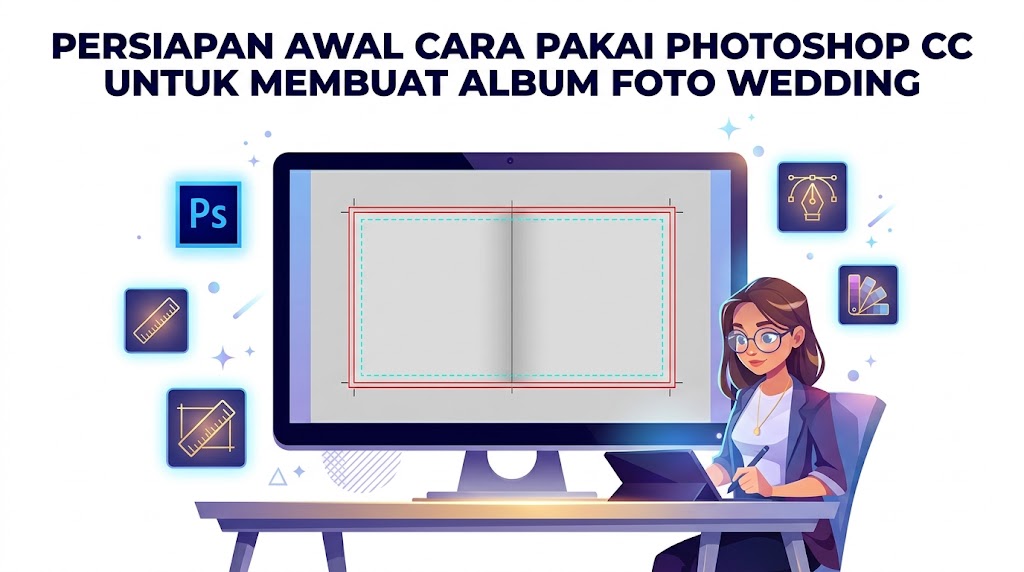
Persiapan Awal Cara Pakai Photoshop CC Sebelum Mulai Desain Album
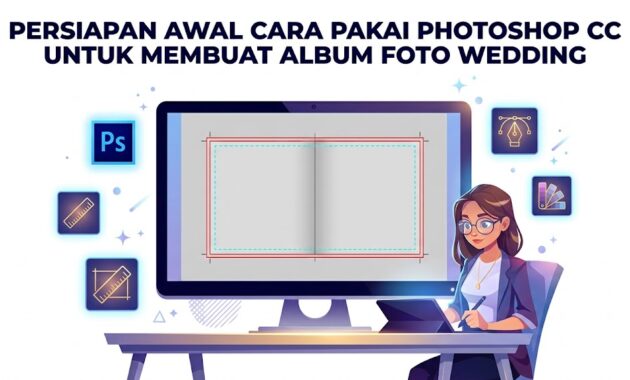
Sebelum masuk ke tahap seru masukin foto, ada beberapa aturan dasar yang wajib kalian patuhi. Jangan asal buka halaman kosong, karena ukuran dan batas cetak sangat ngaruh ke hasil akhir album fisik kalian nanti.
Banyak pemula gagal di tahap ini. Hasil desainnya di layar monitor kelihatan bagus, eh pas dicetak malah kepotong di bagian pinggir atau bagian tengah jilidnya. Makanya, persiapan canvas ini penting banget.
Aktifkan Garis Panduan (Safe Margin)
Hal pertama yang wajib banget kalian lakuin saat buka Photoshop adalah nyalain garis panduan atau safe margin. Caranya super gampang, kalian tinggal pencet shortcut Ctrl + H di keyboard laptop kalian.
Garis ini berfungsi sebagai batas aman. Jangan sampai ada wajah orang atau teks penting yang posisinya ngelewatin garis ini. Kalau sampai kelewat, udah pasti bagian itu bakal kepotong mesin potong di percetakan.
Perhatikan Area Lipatan Tengah Album (Center Cut)
Selain batas pinggir, kalian juga wajib nandain area lipatan tengah album. Ini adalah bagian di mana dua halaman bertemu dan dijilid. Biasanya bagian ini sedikit melengkung ke dalam saat album dibuka lebar.
Saran terbaik, kosongkan area tengah ini. Jangan naruh objek utama seperti wajah pengantin tepat di garis lipatan. Taruh foto secara utuh di sisi kiri atau sisi kanan halaman biar visualnya nggak terlihat patah.
Manfaatkan Template PSD Gratisan
Buat kalian yang masih kaku banget pakai tools Photoshop, tenang aja. Kalian bisa ngakalin ini pakai jalan pintas, yaitu download photoshop cc versi terbaru dan cari template PSD gratisan di internet.
Dengan pakai fitur pencarian seperti photoshop cc wedding presets free download, kalian bisa dapet ribuan template kece. Tinggal drag and drop foto aja, posisi bingkai dan efeknya udah otomatis kebentuk rapi.
Trik Mengatur Layout Frame Biar Kelihatan Modern dan Mahal
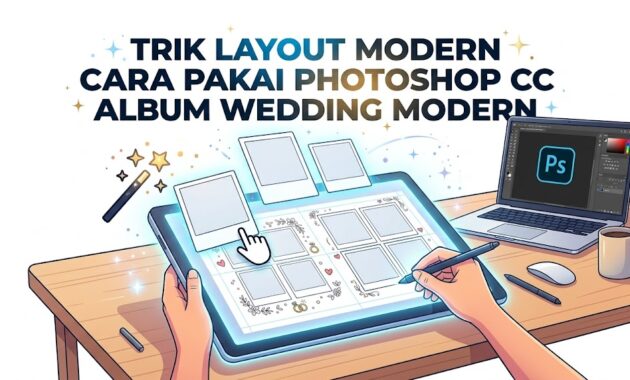
Fotografi wedding zaman sekarang itu fokus banget nampilin keindahan venue dan gaun pengantin. Jadi, tugas kalian pas bikin album adalah mastiin framing asli dari fotografernya tetep kelihatan utuh.
Jangan terlalu banyak nge-crop foto sampai background-nya hilang. Biarin suasana sekelilingnya ikut bercerita. Nah, di bagian ini kita bakal bahas cara nyusun frame kotak-kotak minimalis yang lagi ngetren.
Bikin Shape Kotak Sebagai Dasar Frame
Langkah pertama, pilih Rectangle Tool di menu sebelah kiri. Bikin sebuah kotak vertikal di halaman kerja kalian. Kotak ini nantinya bakal jadi tempat penampungan atau “rumah” buat foto pengantin yang kalian pilih.
Bebas aja mau dikasih warna dasar apa, karena nantinya kotak ini bakal ketutup full sama foto. Setelah satu kotak jadi, kalian bisa pencet Ctrl + J buat nge-duplikat kotak itu biar ukurannya sama persis.
Susun Frame Secara Asimetris Tapi Estetik
Jangan nyusun foto secara kaku berjejer lurus. Coba mainkan rotasinya. Tekan Ctrl + T pada layer frame yang udah di-duplikat tadi, lalu putar sedikit miring ke arah kanan atau kiri biar kelihatan lebih dinamis.
Kalian bisa bikin tiga sampai empat frame dengan ukuran beda-beda di satu halaman. Atur jarak antar bingkainya biar nggak terlalu mepet. Beri ruang napas (negative space) biar desainnya nggak sumpek.
Kasih Efek Stroke (Garis Tepi) Warna Putih
Biar fotonya nggak kelihatan nempel banget sama background, kasih garis tepi. Klik dua kali di layer frame, lalu pilih menu Stroke. Pilih warna putih bersih dan atur ketebalannya sekitar angka 45 pixels.
Garis tepi tebal warna putih ini ngasih efek border ala foto polaroid klasik. Efek sederhana ini ampuh banget bikin layout desain kalian seketika berubah jadi kelihatan jauh lebih profesional dan elegan.
Masukkan Foto dengan Teknik Clipping Mask
Ini dia magic-nya! Setelah frame siap, masukin foto wedding pilihan kalian. Taruh layer foto tepat di atas layer frame kotak tadi. Lalu klik kanan pada layer foto dan pilih menu Create Clipping Mask.
Otomatis, foto kalian bakal masuk ke dalam bentuk kotak tadi tanpa merusak ukuran aslinya. Kalian bisa geser-geser posisi fotonya di dalam frame untuk mencari komposisi wajah pengantin yang paling pas.
Cara Membuat Judul Nama Pengantin yang Menyatu dengan Foto
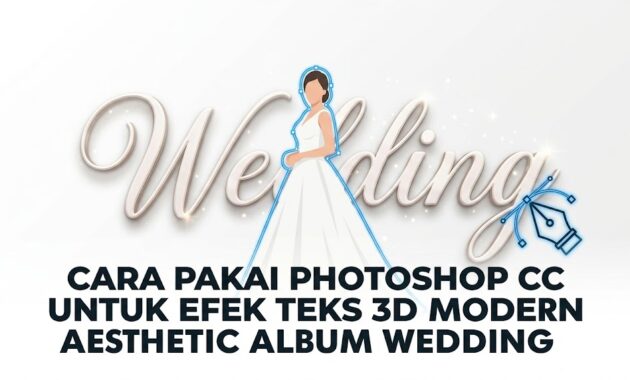
Desain album yang bagus pasti punya halaman sampul atau halaman pembuka yang iconic. Di sini biasanya nama kedua mempelai ditulis gede. Tapi jangan cuma asal nulis teks biasa, bikin seolah teksnya menyatu sama foto.
Teknik teks 3D ini agak tricky, tapi hasilnya dijamin bikin takjub. Kalian butuh kesabaran ekstra buat masking foto secara manual. Yuk, ikutin langkah-langkah detailnya biar teks nama pengantin kalian tampil beda.
Pilih Font Estetik yang Tepat (Contoh: Centrina)
Pemilihan font atau gaya huruf itu krusial banget. Hindari font standar kayak Arial atau Times New Roman. Untuk tema pernikahan, pakai font bergaya tegak bersambung atau script yang ngasih kesan romantis.
Di contoh ini, kita pakai font bernama “Centrina”. Ketik nama pengantin wanita, misal “Taashi”, dengan ukuran yang lumayan besar. Taruh teks ini tepat di tengah foto pengantin yang menampilkan full body.
Seleksi Foto Menggunakan Pen Tool
Sekarang saatnya bermain manual. Pilih Pen Tool dari deretan menu sebelah kiri. Lakukan seleksi secara hati-hati pada bagian tubuh pengantin yang posisinya nabrak sama teks nama yang barusan kalian ketik tadi.
Misal teksnya nabrak bagian lengan gaun, seleksi aja bagian lengannya itu. Nggak perlu seleksi seluruh badan, cukup bagian yang ketindihan huruf aja. Pastikan seleksinya rapi ngikutin kontur lekuk tubuh.
Terapkan Teknik Layer Masking Zero Feather
Setelah jalur seleksi pakai Pen Tool selesai menyambung, klik kanan dan pilih Make Selection. Pastikan nilai Feather Radius-nya diatur jadi 0 (nol) supaya potongan seleksinya tajam dan nggak berbayang.
Setelah seleksi aktif berkedip-kedip, klik ikon Layer Mask (kotak dengan bulatan di tengah) di pojok kanan bawah. Trik ini bikin objek badan yang diseleksi tadi seolah-olah “nongol” ke depan nutupin huruf.
Rapikan Latar Belakang dengan Content-Aware Fill
Kadang setelah di-masking, ada bagian background yang bolong atau kurang rapi. Gampang ngatasinnya. Seleksi area yang kosong itu pakai Lasso Tool, lalu pencet Shift + F5 atau Shift + Delete di keyboard.
Pilih opsi Content-Aware dan klik OK. Photoshop secara otomatis bakal nambal area yang bolong tadi pakai pattern dari background sekitarnya. Trik ini bikin area rumput atau langit di foto jadi kelihatan utuh lagi.
Sentuhan Akhir Tambahkan Caption Romantis dan Ornamen Desain
Album yang keren nggak cuma isinya foto doang. Harus ada sedikit copywriting atau kata-kata pemanis biar lebih emosional saat dibaca. Kalian juga bisa nambahin ornamen geometris kecil buat ngisi ruang kosong.
Tahap finishing ini yang membedakan antara editor pemula dan editor level advanced. Perhatikan detail-detail kecil kayak jarak spasi teks dan keseimbangan ornamen. Mari kita bedah trik finishing andalan ini.
Cari Caption Aesthetic dari Internet
Bingung mau nulis apa? Gampang banget, buka aja browser Chrome dan cari pakai keyword “Wedding Caption”. Atau kalian bisa manfaatin kecerdasan buatan kayak ChatGPT buat bikinin puisi pendek romantis.
Copy teks tersebut, lalu paste ke Photoshop pakai Text Tool. Atur teksnya menjadi dua baris agar terlihat rapi dan proporsional. Taruh di sudut bawah foto yang ruang kosongnya lumayan lega.
Gunakan Font Minimalis untuk Paragraf (Contoh: Montserrat)
Kalau buat judul nama tadi pakai font tegak bersambung, nah untuk paragraf caption ini wajib pakai font yang bersih dan gampang dibaca. Jangan pakai font keriting lagi karena bakal bikin sakit mata yang baca.
Pilihan paling aman dan elegan adalah pakai tipe font sans-serif seperti “Montserrat Regular”. Ukurannya jangan terlalu besar, cukup jadikan pemanis aja. Font ini ngasih nuansa modern ala majalah luar negeri.
Tambahkan Garis Pemisah (Divider) Simple
Biar tata letaknya makin catchy, kalian bisa nambahin garis tipis panjang di atas atau di bawah teks caption. Bikin garis ini pakai Rectangle Tool dengan ketebalan warna hitam sekitar 6 sampai 8 pixels aja.
Selain garis, kalian juga bisa nambahin ornamen bentuk lingkaran kecil berwarna hitam solid di pojokan frame. Detail-detail geometris simpel kayak gini bikin keseluruhan desain album kalian kerasa lebih eksklusif.
Evaluasi Shadow dan Kontras Keseluruhan
Langkah paling akhir, zoom out canvas kalian buat ngelihat layout secara keseluruhan. Apakah ada bagian foto yang menyatu sama background putih sehingga frame-nya kurang kelihatan menonjol?
Kalau iya, tambahin efek Drop Shadow tipis di layer frame tersebut. Atur opacity shadow-nya jangan terlalu pekat biar nggak kelihatan kotor. Efek bayangan ini bikin fotonya seakan-akan melayang di atas kertas.
Q&A
Apakah fotografer pernikahan menggunakan Photoshop?
Tentu saja! Hampir 100% fotografer pernikahan profesional menggunakan Photoshop. Mereka memakai software ini untuk tahap retouching berat (seperti menghapus jerawat, merapikan gaun) dan merancang tata letak (layout) album cetak.
Apakah fotografer lebih menyukai Lightroom atau Photoshop?
Fotografer butuh keduanya karena fungsinya beda. Lightroom disukai untuk color grading massal (mengedit warna ratusan foto sekaligus). Sedangkan Photoshop dipakai untuk manipulasi detail pada foto-foto terpilih yang akan masuk cetak album.
Apakah saya sebaiknya belajar Photoshop atau Lightroom terlebih dahulu?
Sebaiknya pelajari Lightroom terlebih dahulu. Memahami exposure, kontras, dan warna dasar (color grading) di Lightroom jauh lebih mudah dipahami pemula. Setelah warna foto bagus, baru pelajari Photoshop untuk kebutuhan layout desain.
Putri Alvia adalah penulis konten di Photoshopqu.com yang berfokus pada tutorial Adobe Photoshop, desain grafis, dan teknik editing gambar. Ia senang membagikan panduan yang mudah dipahami untuk membantu pemula maupun pengguna berpengalaman meningkatkan keterampilan desain mereka.