Clipping mask photoshop adalah teknik yang sangat berguna dalam dunia desain grafis. Dengan penggunaan clipping mask, Anda dapat mengubah gambar dan teks menjadi lebih menarik dan dinamis, memberikan kesan profesional pada setiap proyek Anda.
Teknik ini memungkinkan pengguna untuk mengontrol tampilan layer dengan tepat, menciptakan efek visual yang menakjubkan. Dengan memahami cara kerja clipping mask, Anda akan mampu mengeksplorasi potensi desain yang lebih luas dan menghasilkan karya yang tidak hanya fungsional tetapi juga estetis.
Clipping mask dan konsep layer di Photoshop
Pada dunia desain grafis, terutama dalam penggunaan perangkat lunak seperti Photoshop, pemahaman tentang layer dan clipping mask menjadi sangat penting. Layer memungkinkan desainer untuk mengatur elemen-elemen visual secara terpisah, sedangkan clipping mask memberikan kontrol lebih besar terhadap bagaimana dan di mana elemen tersebut ditampilkan. Dengan memahami hubungan antara keduanya, Anda dapat menciptakan desain yang lebih dinamis dan menarik.Konsep layer di Photoshop berfungsi sebagai fondasi untuk berbagai teknik desain.
Layer memungkinkan Anda untuk bekerja pada elemen yang berbeda tanpa mengganggu keseluruhan komposisi. Clipping mask, di sisi lain, adalah teknik yang memungkinkan Anda untuk mengambil satu layer dan menggunakannya sebagai “pemotong” untuk layer di bawahnya. Hal ini membantu desainer dalam mengontrol tampilan dan integrasi elemen dengan lebih efektif.
Hubungan antara clipping mask dan layer
Pemahaman yang baik tentang layer sangat membantu dalam menggunakan clipping mask secara efektif. Ketika Anda tahu bagaimana layer bekerja, Anda dapat dengan mudah mengetahui cara mengatur dan menyesuaikan clipping mask. Berikut adalah beberapa poin penting yang menjelaskan hubungan ini:
- Setiap clipping mask membutuhkan dua layer: layer yang akan dipotong dan layer yang akan menjadi pemotong.
- Layer yang berfungsi sebagai clipping mask hanya mempengaruhi layer di bawahnya, memungkinkan kontrol yang lebih presisi dalam desain.
- Pemahaman tentang transparansi dan visibilitas layer sangat penting untuk mengoptimalkan penggunaan clipping mask.
- Penggunaan clipping mask bisa mempercepat proses desain dengan memungkinkan Anda untuk bereksperimen tanpa merusak elemen dasar.
Perbedaan antara layer mask dan clipping mask
Berikut adalah perbedaan utama antara layer mask dan clipping mask yang perlu Anda ketahui:
- Fungsi: Layer mask digunakan untuk mengontrol transparansi satu layer, sedangkan clipping mask memotong satu layer berdasarkan kontur layer di atasnya.
- Pengaturan: Layer mask dapat diterapkan pada satu layer saja, sementara clipping mask membutuhkan setidaknya dua layer untuk berfungsi.
- Visualisasi: Clipping mask menciptakan bentuk baru berdasarkan layer di atasnya, sedangkan layer mask hanya mengubah visibilitas layer yang ada.
- Penerapan: Layer mask lebih umum digunakan untuk efek gradien dan blending, sementara clipping mask sering digunakan untuk membuat teks atau gambar “berisi” pola atau tekstur.
Contoh penggunaan layer dan clipping mask dalam proyek desain
Dalam proyek desain poster, misalnya, Anda dapat menggunakan clipping mask untuk menerapkan foto ke dalam bentuk teks. Dengan membuat sebuah layer teks dan layer foto di bawahnya, Anda dapat menggunakan clipping mask untuk menampilkan hanya bagian foto yang sesuai dengan bentuk teks tersebut. Ini menciptakan efek yang menarik dan memberikan sentuhan kreatif pada desain.Selain itu, jika Anda ingin menggabungkan beberapa elemen grafis dengan latar belakang, Anda dapat menggunakan layer mask untuk menciptakan transisi halus antara elemen-elemen tersebut.
Dengan memanfaatkan kedua teknik ini secara bersamaan, Anda dapat menghasilkan desain yang tidak hanya menarik secara visual tetapi juga profesional.Dengan memahami dan menguasai teknik clipping mask dan konsep layer di Photoshop, Anda dapat meningkatkan keterampilan desain Anda dan menciptakan karya yang lebih inovatif serta menarik perhatian. Penguasaan teknik ini adalah kunci untuk menciptakan visual yang menonjol dan berkesan.
Langkah-langkah membuat clipping mask di Photoshop
Source: vincentcolor.com
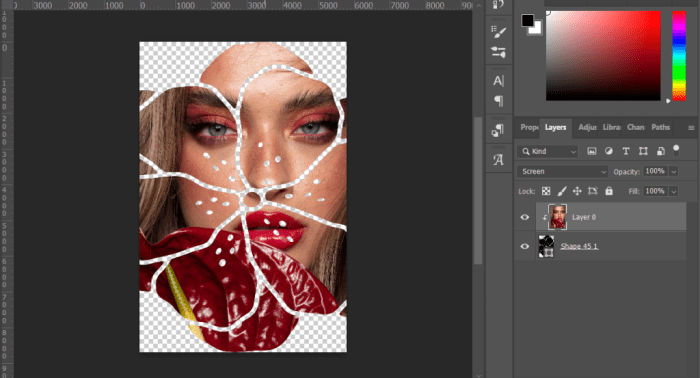
Membuat clipping mask di Photoshop adalah teknik yang sangat berguna untuk mengontrol tampilan layer dengan cara yang kreatif dan menarik. Dengan clipping mask, Anda dapat mengatur salah satu layer agar hanya terlihat pada area layer di bawahnya, sehingga menciptakan efek visual yang indah. Berikut adalah langkah-langkah yang jelas untuk membantu Anda memahami dan menerapkan teknik ini dengan mudah.
Langkah-langkah membuat clipping mask
Berikut adalah langkah demi langkah untuk membuat clipping mask di Photoshop:
- Buka file gambar yang ingin Anda gunakan di Photoshop. Pastikan Anda memiliki dua layer: satu layer untuk gambar yang ingin dipotong dan satu layer untuk bentuk yang akan menjadi mask.
- Pastikan layer yang ingin Anda gunakan sebagai mask berada tepat di atas layer gambar yang ingin Anda potong.
- Pilih layer mask dengan mengekliknya di panel layer. Kemudian, klik kanan pada layer mask tersebut dan pilih opsi “Create Clipping Mask”.
- Anda akan melihat bahwa layer yang menjadi mask kini membentuk area tampilan dari layer di bawahnya. Hasilnya akan terlihat lebih dinamis!
Tips untuk pengguna baru
Pengguna baru sering kali mengalami kesulitan saat menggunakan clipping mask. Berikut adalah beberapa tips untuk memudahkan penggunaan fitur ini:
- Selalu pastikan bahwa layer mask berada di atas layer yang ingin Anda mask.
- Jika hasilnya tidak sesuai harapan, Anda dapat membatalkan clipping mask dengan mengulangi langkah yang sama dan memilih “Release Clipping Mask”.
- Eksperimen dengan bentuk dan warna layer mask untuk mendapatkan hasil yang unik dan sesuai dengan keinginan Anda.
- Gunakan layer teks dan bentuk sederhana sebagai mask untuk menghasilkan efek yang menawan.
Prosedur untuk mengedit Clipping mask photoshop
Setelah Anda membuat clipping mask, Anda mungkin ingin melakukan beberapa perubahan. Berikut adalah cara untuk mengedit clipping mask yang sudah ada:
- Pilih layer yang berfungsi sebagai clipping mask. Anda dapat melakukan ini melalui panel layer.
- Jika Anda ingin mengubah bentuk atau ukuran, gunakan alat transformasi (Ctrl + T) untuk mengubah ukuran atau memindahkan layer mask.
- Untuk mengubah gambar di layer bawah, cukup pilih layer tersebut dan ubah isinya sesuai keinginan Anda. Clipping mask akan otomatis mengikuti perubahan tersebut.
- Jika Anda ingin membatalkan clipping mask, klik kanan pada layer mask dan pilih opsi “Release Clipping Mask”.
Penutup

Source: shopify.com
Dalam kesimpulan, menguasai clipping mask photoshop adalah langkah penting bagi setiap desainer yang ingin meningkatkan kualitas karyanya. Dengan teknik ini, Anda dapat menghadirkan inovasi dan kreativitas tanpa batas dalam setiap proyek yang Anda kerjakan. Jangan ragu untuk bereksperimen dan menemukan gaya unik Anda sendiri.
FAQ dan Informasi Bermanfaat
Apa itu clipping mask?
Clipping mask adalah teknik di Photoshop yang memungkinkan satu layer untuk memotong atau membatasi tampilan layer lain di bawahnya.
Bagaimana cara membuat clipping mask?
Anda dapat membuat clipping mask dengan menempatkan layer yang ingin digunakan sebagai masker di atas layer yang akan dipotong, lalu menekan Ctrl + Alt + G.
Apa perbedaan antara clipping mask dan layer mask?
Clipping mask membatasi tampilan layer di bawahnya berdasarkan bentuk layer di atasnya, sedangkan layer mask memungkinkan Anda mengontrol visibilitas layer dengan menambahkan atau menghapus area menggunakan warna hitam dan putih.
Apakah clipping mask dapat diedit setelah dibuat?
Ya, Anda dapat mengedit clipping mask setelah dibuat dengan mengubah posisi layer atau mengedit konten pada layer yang digunakan sebagai masker.
Untuk proyek apa clipping mask biasanya digunakan?
Clipping mask sering digunakan dalam desain grafis, seperti pembuatan poster, brosur, dan materi pemasaran untuk menciptakan efek visual yang menarik.
Putri Alvia adalah penulis konten di Photoshopqu.com yang berfokus pada tutorial Adobe Photoshop, desain grafis, dan teknik editing gambar. Ia senang membagikan panduan yang mudah dipahami untuk membantu pemula maupun pengguna berpengalaman meningkatkan keterampilan desain mereka.