Remove watermark photoshop adalah seni yang bisa membuat Anda merasa seperti penyihir digital, menghilangkan tanda air yang mengganggu dari gambar favorit dengan sekali klik. Siapa sangka, di balik layar Photoshop, terdapat berbagai alat ajaib yang siap membantu Anda menyulap gambar seolah-olah tidak pernah ada watermark di sana!
Di dalam panduan ini, kita akan menjelajahi metode efektif untuk menghapus watermark, alat-alat yang paling berguna, serta etika di balik tindakan tersebut. Tidak hanya itu, kita juga akan melihat perbandingan teknik dan hasil yang bisa dicapai, sehingga Anda dapat menentukan cara terbaik yang sesuai dengan kebutuhan.
Metode Efektif Remove Watermark Photoshop
Source: techozu.com
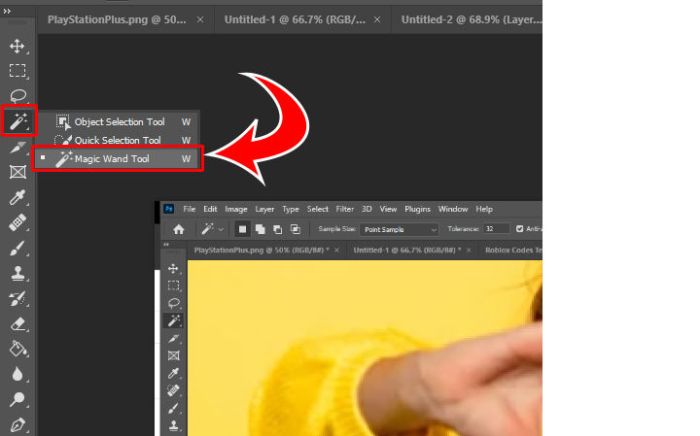
Menghapus watermark di Photoshop bisa menjadi tantangan tersendiri, terutama jika Anda ingin menjaga kualitas gambar tetap prima. Watermark sering kali menjadi penghalang bagi keindahan gambar yang ingin Anda gunakan. Namun, dengan metode yang tepat, Anda bisa menghapusnya tanpa harus merasa bersalah seperti pencuri di malam hari. Mari kita telusuri langkah-langkah yang dapat diambil untuk menghapus watermark dengan menggunakan alat clone stamp.
Langkah-langkah Menggunakan Alat Clone Stamp
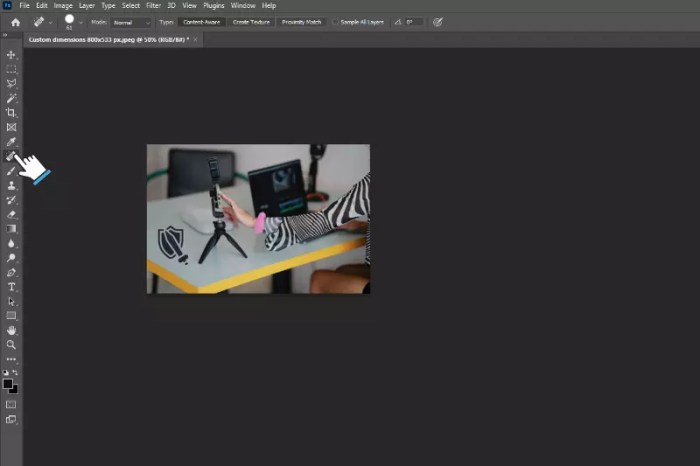
Menggunakan alat clone stamp adalah salah satu cara paling efektif untuk menghapus watermark. Berikut adalah langkah-langkahnya:
- Buka gambar di Photoshop.
- Pilih alat clone stamp dari toolbar. Biasanya terlihat seperti cap kecil yang siap mencetak.
- Atur ukuran dan kekerasan kuas sesuai dengan area watermark yang ingin dihapus.
- Tahan tombol
Alt(atauOptiondi Mac), dan klik area yang ingin Anda gunakan sebagai sumber (area bersih di sekitar watermark). - Mulai lukis di atas watermark, beri perhatian lebih pada detail, dan pastikan untuk sering mengganti sumber agar hasilnya terlihat natural.
- Setelah watermark dihapus, simpan gambar dengan memilih
File>Save As.
Penggunaan alat clone stamp memang sangat efektif, namun tetap ada kelebihan dan kekurangan yang perlu Anda pertimbangkan.
Kelebihan dan Kekurangan Metode Penghapusan Watermark
Setiap metode penghapusan watermark memiliki kelebihan dan kekurangan masing-masing. Di bawah ini adalah beberapa poin yang perlu diperhatikan:
- Kelebihan:
- Hasil yang lebih halus dan alami jika dilakukan dengan benar.
- Memberikan kontrol penuh atas area yang akan diperbaiki.
- Kekurangan:
- Memerlukan waktu dan keterampilan untuk melakukan dengan hasil yang memuaskan.
- Jika tidak hati-hati, bisa menghasilkan tampilan yang tidak alami.
Perbandingan Teknik Penghapusan Watermark
Untuk memudahkan Anda memahami perbedaan antara teknik yang ada, berikut adalah tabel perbandingan beberapa metode populer dalam menghapus watermark:
| Metode | Kelebihan | Kekurangan |
|---|---|---|
| Clone Stamp | Kontrol tinggi, hasil natural | Butuh keterampilan, waktu lama |
| Healing Brush | Memperbaiki dengan cepat dan cukup alami | Terkadang sulit untuk mengontrol detail |
| Content-Aware Fill | Instan dan mudah digunakan | Hasil bisa tidak konsisten, tergantung pada gambar |
Dengan memahami berbagai metode dan perbandingannya, Anda dapat memilih teknik penghapusan watermark yang paling sesuai dengan kebutuhan dan tingkat keterampilan Anda. Ingat, setiap metode memiliki keunikan dan tantangannya masing-masing, jadi jangan ragu untuk bereksperimen!
Studi Kasus
Source: website-files.com
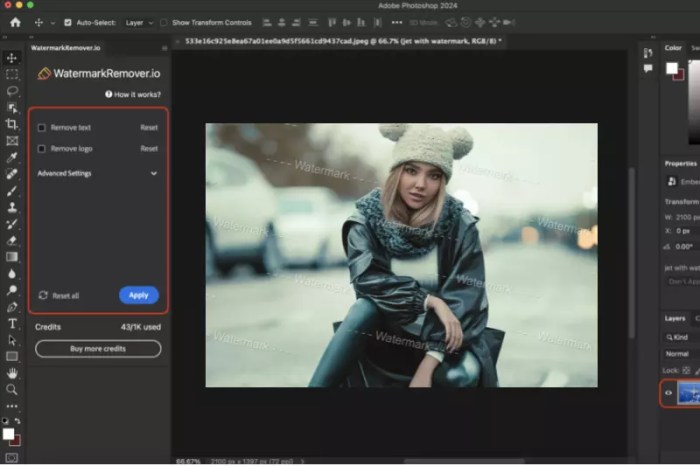
Menghapus watermark dari gambar memang bisa jadi tantangan tersendiri. Setiap jenis gambar memiliki karakteristik unik yang membuat proses ini berbeda-beda, ibarat memilih baju untuk berbeda acara; tidak setiap baju cocok untuk segala suasana. Dalam studi kasus ini, kita akan membahas perbedaan antara menghapus watermark dari foto dan ilustrasi, serta memberikan contoh konkret dari berbagai jenis gambar dan hasil yang diperoleh.
Mari kita lihat bagaimana teknik yang digunakan dapat mempengaruhi hasil akhir.
Perbedaan Menghapus Watermark dari Foto dan Ilustrasi
Menghapus watermark dari foto dan ilustrasi tidak hanya memerlukan teknik yang berbeda, tetapi juga pemahaman tentang elemen-elemen visual yang ada dalam masing-masing jenis gambar. Foto umumnya memiliki detail yang lebih kompleks dan beragam warna, sementara ilustrasi cenderung lebih sederhana dan terstruktur. Kenyataan ini membawa kita pada beberapa perbedaan penting:
- Foto sering kali memiliki tekstur yang lebih kaya, sehingga menghapus watermark di dalam area tekstur bisa lebih sulit dibandingkan dengan ilustrasi yang cenderung memiliki bidang warna yang lebih rata.
- Ilustrasi sering kali memiliki garis yang jelas dan tepi yang tajam, membuat proses penghapusan lebih terukur, tetapi bisa mengakibatkan hilangnya detail jika tidak dilakukan dengan hati-hati.
- Proses penghapusan watermark pada foto lebih memerlukan alat seperti clone stamp dan healing brush, sementara pada ilustrasi, teknik seperti content-aware fill mungkin lebih efektif.
Contoh Konkrit dari Berbagai Jenis Gambar
Mari kita jelajahi beberapa contoh konkret yang menggambarkan perbedaan hasil akhir saat menghapus watermark dari berbagai jenis gambar. Misalkan kita memiliki gambar sebuah pemandangan alam dan sebuah poster ilustrasi kartun.
“Ketika menghapus watermark dari pemandangan alam, kita harus memperhatikan detail seperti cabang-cabang pohon dan bayangan yang mungkin terganggu. Sementara itu, pada poster kartun, kita bisa lebih fokus pada penghapusan garis tepi tanpa kehilangan banyak detail.”
Poin-Poin Perbedaan Hasil Akhir berdasarkan Teknik yang Digunakan
Setiap teknik yang diterapkan memiliki efek yang berbeda pada hasil akhir gambar. Berikut adalah beberapa poin yang mencerminkan perbedaan ini:
- Teknik clone stamp pada foto menghasilkan hasil yang lebih alami jika digunakan dengan hati-hati, tetapi bisa meninggalkan jejak yang mencolok jika terburu-buru.
- Penggunaan healing brush pada gambar ilustrasi cenderung lebih berhasil karena kesederhanaan bentuk dan warna yang ada.
- Content-aware fill dapat bekerja dengan baik pada area kosong di foto, tetapi pada ilustrasi bisa membuat area tersebut terlihat “terlalu bersih” dan tidak alami.
- Penghapusan watermark pada foto berwarna cerah mungkin menghasilkan hasil yang lebih baik dibandingkan dengan foto berwarna gelap, di mana watermark dapat terlihat lebih jelas setelah penghapusan.
Alat dan Fitur Photoshop untuk Hasil Terbaik
Source: clippingpixel.com
Menghapus watermark dalam Photoshop memang bisa jadi tantangan, namun dengan alat yang tepat, Anda bisa mendapatkan hasil yang luar biasa. Dalam bagian ini, kita akan mengeksplorasi alat dan fitur yang tersedia di Photoshop untuk menghapus watermark dengan cara yang menyenangkan dan tentunya efektif. Mari kita mulai!
Alat Utama untuk Menghapus Watermark
Photoshop menyediakan berbagai alat yang dapat digunakan untuk menghilangkan watermark. Berikut adalah beberapa alat yang paling efektif beserta fungsinya:
- Spot Healing Brush Tool: Alat ini memungkinkan Anda menghapus watermark dengan cepat. Ia secara otomatis menyesuaikan area yang hilang dengan tekstur di sekitarnya. Bayangkan Anda sedang berusaha menghapus noda dari baju favorit Anda, Spot Healing Brush adalah deterjen ajaibnya!
- Clone Stamp Tool: Dengan alat ini, Anda dapat menyalin bagian gambar yang bersih untuk menutupi watermark. Ibarat menempelkan stiker lucu di tempat yang kurang menarik, hasilnya bisa sangat memuaskan jika dilakukan dengan tepat.
- Content-Aware Fill: Fitur ini sangat canggih dan dapat menganalisis gambar untuk mengisi area yang hilang dengan konten yang sesuai. Jika Spot Healing Brush adalah deterjen, maka Content-Aware Fill adalah penyihir yang bisa membuat noda menghilang seolah-olah tidak pernah ada.
Pengaturan Alat untuk Hasil Optimal
Menggunakan alat yang tepat saja tidak cukup; pengaturan yang benar juga sangat penting. Berikut adalah beberapa tips untuk mengatur alat Anda agar hasilnya maksimal:
- Ukuran Kuas: Sesuaikan ukuran kuas sesuai dengan area watermark yang ingin Anda hapus. Kuas yang terlalu besar bisa merusak detail di sekitarnya, sementara kuas yang terlalu kecil akan memakan waktu lebih lama. Temukan keseimbangan yang tepat!
- Pengaturan Hardness: Hardness kuas menentukan seberapa tajam tepi kuas tersebut. Untuk area yang halus, pilih hardness yang lebih rendah. Untuk area yang lebih tegas, hardness yang lebih tinggi akan lebih efektif.
- Opacity dan Flow: Mengatur opacity dan flow kuas Anda dapat membantu menciptakan hasil yang lebih alami. Mulailah dengan opacity rendah dan tingkatkan secara bertahap untuk menghindari tampilan yang terlalu mencolok.
Panduan Visual Penggunaan Alat
Untuk memberikan gambaran yang lebih jelas, berikut adalah skema penggunaan alat-alat tersebut:
| Alat | Deskripsi Penggunaan | Hasil yang Diharapkan |
|---|---|---|
| Spot Healing Brush | Gunakan untuk area kecil dengan sekali sapuan | Bersih tanpa jejak watermark |
| Clone Stamp | Pilih area yang bersih dan sapukan untuk menutupi watermark | Transisi halus antara area yang disalin dan yang asli |
| Content-Aware Fill | Seleksi watermark dan gunakan fitur ini | Area yang terisi secara otomatis dan natural |
Dengan semua alat ini dalam arsenal Anda, menghapus watermark di Photoshop tidak lagi menjadi tugas menakutkan. Siapkan kreativitas Anda dan lihat bagaimana Anda bisa mengubah gambar menjadi karya seni tanpa watermark!
Etika dalam Menghapus Watermark
Source: wondershare.com
Menghapus watermark dari gambar bukanlah tindakan sepele. Hal ini melibatkan banyak aspek, terutama yang berkaitan dengan hak cipta dan etika penggunaan karya orang lain. Sebelum Anda melompat ke dalam dunia menghapus watermark, penting untuk menyimak beberapa poin etis yang perlu diperhatikan. Ingat, meskipun Photoshop mungkin membuat segalanya terlihat mudah, tidak semua yang mudah itu benar!
Pentingnya Memahami Hak Cipta
Dalam dunia digital, hak cipta melindungi karya kreatif dari plagiarisme dan penggunaan yang tidak sah. Menghapus watermark berarti Anda berpotensi melakukan pelanggaran hak cipta, yang bisa berujung pada masalah hukum. Terlebih lagi, sering kali watermark adalah tanda pengakuan untuk pencipta karya. Oleh karena itu, penting untuk menyadari bahwa setiap gambar memiliki cerita dan pemiliknya.
Faktor-faktor yang Harus Dipertimbangkan Saat Melakuakan Remove Watermark Photoshop
Sebelum memutuskan untuk menghapus watermark, ada beberapa faktor krusial yang sebaiknya Anda pertimbangkan. Mari lihat lebih dekat:
- Lisensi Gambar: Pastikan Anda memahami lisensi di balik gambar tersebut. Beberapa gambar mungkin diizinkan untuk digunakan tanpa watermark, tetapi hanya dengan syarat tertentu.
- Tujuan Penggunaan: Pertimbangkan mengapa Anda ingin menggunakan gambar tersebut. Apakah untuk tujuan komersial atau hanya untuk keperluan pribadi? Tujuan penggunaan dapat mempengaruhi etika penggunaan gambar.
- Permohonan Izin: Jika memungkinkan, mintalah izin langsung dari pemilik gambar. Ini adalah cara terbaik untuk menghormati hak cipta dan menciptakan hubungan baik dengan pencipta.
- Alternatif Gratis: Terkadang, lebih baik mencari gambar alternatif yang bebas dari watermark. Banyak situs menyediakan gambar berkualitas tinggi tanpa biaya, dan Anda bisa menggunakannya dengan tenang.
Pendapat Ahli tentang Etika Penggunaan Gambar
Berikut adalah ringkasan dari pendapat seorang ahli di bidang hak cipta dan etika digital, Dr. Rudi Gambar. Dia berpendapat,
“Menghapus watermark tanpa izin sama saja dengan mencuri. Setiap karya harus dihargai, dan pencipta berhak mendapatkan pengakuan dan imbalan atas usaha mereka.”
Pendapat ini seharusnya menjadi pengingat bagi kita semua tentang pentingnya menghargai karya orang lain. Jadi, sebelum Anda berpikir untuk menghapus watermark, pikirkan baik-baik tentang dampaknya pada pencipta dan karya mereka.
Simpulan Akhir
Source: website-files.com
Dalam perjalanan untuk remove watermark photoshop, penting untuk diingat bahwa meski alat dan tekniknya berlimpah, etika dalam menggunakan gambar tetap harus diutamakan. Dengan memahami hak cipta dan cara yang benar untuk menghapus watermark, Anda tidak hanya akan menjadi ahli dalam mengedit gambar, tetapi juga menjadi pembela hak cipta yang setia. Jadi, bersiaplah untuk beraksi dan menjelajahi dunia editing dengan bijak!
Panduan Tanya Jawab
Apa itu watermark dalam gambar?
Watermark adalah tanda atau logo yang biasanya ditambahkan pada gambar untuk melindungi hak cipta karya tersebut.
Apakah menghapus watermark itu legal?
Tidak selalu. Menghapus watermark tanpa izin dari pemilik hak cipta dapat melanggar hukum hak cipta.
Alat apa yang paling efektif untuk menghapus watermark di Photoshop?
Alat Clone Stamp dan Healing Brush adalah yang paling umum digunakan untuk menghapus watermark.
Bisakah saya menghapus watermark dari gambar beresolusi rendah?
Penghapusan watermark dari gambar beresolusi rendah mungkin menghasilkan hasil yang kurang memuaskan dibandingkan dengan gambar beresolusi tinggi.
Bagaimana cara menghindari masalah hukum saat menghapus watermark?
Selalu pastikan untuk mendapatkan izin dari pemilik gambar sebelum menghapus watermark dan menggunakan gambar tersebut.

Putri Alvia adalah penulis konten di Photoshopqu.com yang berfokus pada tutorial Adobe Photoshop, desain grafis, dan teknik editing gambar. Ia senang membagikan panduan yang mudah dipahami untuk membantu pemula maupun pengguna berpengalaman meningkatkan keterampilan desain mereka.