Sudah merasa desain produkmu cakep banget, tapi pas mau diposting ke sosmed atau marketplace kok kelihatan kaku dan flat? Pasti banyak dari kalian yang ujung-ujungnya lari ke Canva karena pengen serba instan. Nggak salah sih, tapi tahu nggak? Buat owner bisnis mandiri, menguasai Photoshop CC 2026 itu ibarat punya senjata rahasia untuk meningkatin nilai jual produkmu!
Banyak yang mikir aplikasi ini ribet banget. Tapi tenang, kali ini kita bakal bahas tuntas gimana cara gampang bikin desain presentasi produk lewat study case kemasan kopi. Dijamin, abis baca tutorial ini, kamu bakal mikir dua kali buat balik ke template pasaran. Yuk, kita mulai!
Tools dan Persiapan Sebelum Buat Mockup Photoshop CC 2026
Sebelum kita terjun ke eksekusi, pastikan amunisi tempur kita udah siap. Gak perlu ribet dan yang penting gak usah maksain ngutang buat beli alat-alat mahal ya! Cukup manfaatin apa yang ada dengan cerdas.
Pertama, jelas kita butuh Photoshop CC 2026. Versi terbaru ini udah dilengkapi fitur AI canggih kayak Neural Filters yang bakal ngebantu banget buat urusan color grading dan lighting. Kedua, siapkan foto produk polos (blank product) berkualitas. Misalnya kamu lagi persiapan launching brand gelang Tridatu atau kemasan kopi roastery sendiri, cukup foto aja kemasan polosnya pakai smartphone resolusi 12MP. Asal lighting matahari pagi/sore natural dan fokusnya dapet, itu udah lebih dari cukup.
Ketiga, siapkan file desain final kamu (logo, teks, barcode) dengan format PNG transparan. Terakhir, siapkan juga mental buat sabar tracing, karena hasil yang flawless butuh ketelitian, bukan asal tempel beres.
Step-by-Step Cara Buat Mockup Produk di Photoshop CC 2026
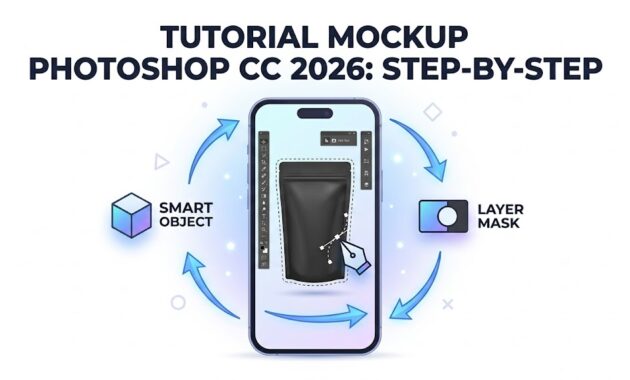
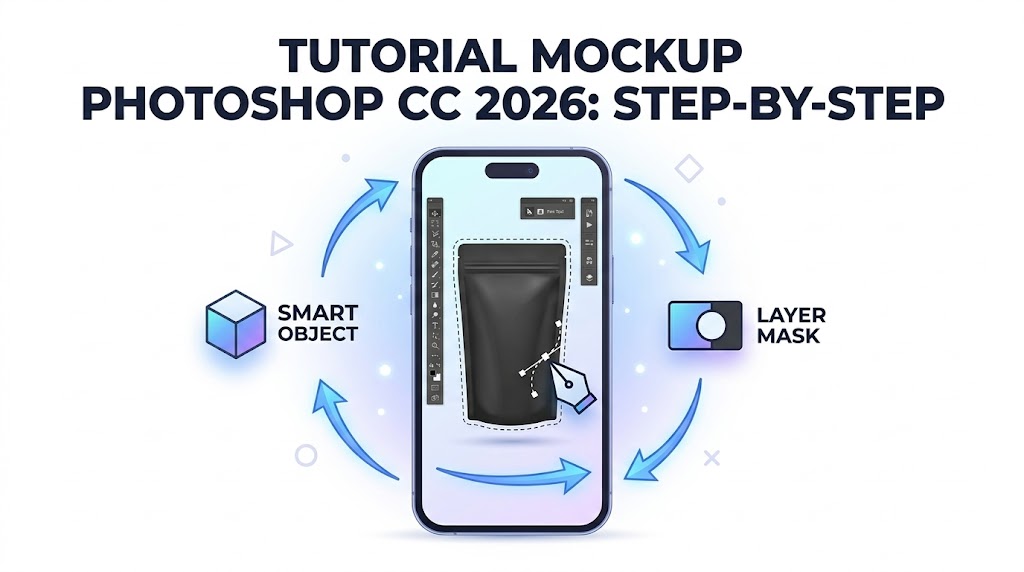
Nah, ini dia menu utamanya. Kita akan pakai study case membuat mockup kemasan kopi pouch hitam. Kita bakal tracing objeknya dan bikin dia jadi Smart Object biar ke depannya tinggal drag and drop desain aja. Perhatikan baik-baik step-nya!
Step 1: Tracing Outline Kemasan Pakai Pen Tool
Langkah pertama, buka gambar kemasan kopi polos kamu di Photoshop. Tekan Ctrl + J di keyboard untuk duplikasi background (biar file aslinya aman). Sekarang, kita harus bikin dua shape atau objek terpisah: satu untuk bagian cover depan kemasan, dan satu lagi untuk sisi pinggirnya.
Pilih Pen Tool (atau Curvature Pen Tool biar lengkungannya lebih gampang diatur). Turunin Opacity shape kamu jadi sekitar 10% (tekan angka 1 di keyboard) biar kita bisa lihat garis kemasan aslinya waktu nge- tracing. Buat titik-titik mengikuti lengkungan outline kemasan sedetail mungkin. Lakukan ini untuk bagian depan dan bagian samping secara terpisah.
Step 2: Convert Shape Menjadi Smart Object
Ini rahasia terbesarnya. Kalau shape bagian depan dan pinggir udah jadi, ganti warnanya jadi hitam (mengikuti warna dasar kemasan kopi kita). Setelah itu, klik kanan di layer shape tersebut dan pilih Convert to Smart Object.
Kenapa harus Smart Object? Biar nanti kalau kita mau ganti desain kopi varian lain, kita gak perlu ngulang proses tracing dari awal. Cukup edit Smart Object-nya aja! Setelah di- convert, masuk ke menu Edit > Transform > Distort atau pakai Warp untuk memodifikasi sudut-sudut kotak Smart Object biar benar-benar presisi mengikuti volume dan bentuk kemasan aslinya. Jangan lupa pakai Clipping Mask biar potongannya rapi.
Step 3: Buka File Mockup PSD Smart Object & Masukkan Desain
Sekarang double-click persis di thumbnail layer Smart Object yang udah kita atur tadi. Photoshop bakal otomatis buka tab atau dokumen baru. Di sinilah kanvas asli desain kamu berada.
Tinggal drag-drop semua elemen desain kemasan kopi kamu ke sini. Masukin logo, ganti warna background (misal jadi dark grey atau cinematic moody gitu), masukin teks asal daerah kopi, sampai barcode jualan di bagian bawah. Posisikan yang rapi. Kalau udah, tekan Ctrl + S untuk Save. Balik ke tab utama, dan lihat! Desain kamu otomatis udah nempel melengkung sempurna di kemasan kopi tadi. Lakukan hal yang sama untuk bagian pinggir kemasan.
Step 4: Atur Pencahayaan Realistis (Lighting & Shadow Effect)
Desain udah nempel, tapi kok kelihatannya palsu banget kayak stiker tempelan? Tenang, kita butuh finishing touch biar tekstur plastik kopinya keluar.
Tekan Ctrl + Shift + Click pada layer masking kemasan depan dan samping untuk menyeleksi seluruh area kemasan. Buat seleksi ini jadi layer baru dari foto kemasan asli (Ctrl + J). Nah, duplikasi layer potongan kemasan asli ini jadi 3 tumpuk di paling atas.
- Layer Shadow: Ubah Blending Mode layer pertama jadi Multiply. Ini fungsinya buat narik efek gelap dan lipatan bayangan asli kemasan ke atas desain kita.
- Layer Midtone/Kontras: Ubah layer kedua jadi Linear Dodge (Add). Masuk ke Image > Adjustments > Levels dan geser slider sampai tekstur material kemasannya muncul jelas.
- Layer Highlight: Ubah layer ketiga jadi Screen. Masuk ke Levels lagi dan atur sampai cuma pantulan cahayanya aja yang kelihatan. Hasilnya? Parah, ini bakal kelihatan realistis banget seolah-olah kemasannya udah dicetak beneran!
Step 5: Export Multiple Format (PNG/JPG/WEBP)
Kalau udah beres, jangan asal save! File size yang kebesaran itu musuh utama SEO website. Gunakan fitur Export As dan pilih format WebP untuk ukuran file yang sangat kecil tanpa ngorbanin kualitas. Kamu juga bisa batch export sekalian untuk berbagai rasio (1:1 buat feed Shopee, 9:16 buat Story/Reels promosi).
6 Contoh Mockup Produk Jualan Online Paling Laris 2026
Biar kamu makin kebayang, ini beberapa ide niche produk yang wajib banget pakai mockup premium:
- Mockup Jam Tangan Minimalis: Sangat cocok untuk target pasar gold investor atau profesional muda yang suka gaya klasik.
- Mockup Kemasan Kopi Drip/Pouch: Seperti study case kita, cocok untuk pebisnis F&B indie.
- Mockup Stationery Dropship: Buku catatan, planner, pulpen elegan buat anak kuliahan atau pekerja kantoran.
- Mockup Case HP Aesthetic: Kebutuhan sejuta umat, bayangan dan pantulan cahaya (glossy/matte) wajib banget terlihat real.
- Mockup Tote Bag Kanvas: Tampilkan tekstur serat kanvasnya pakai teknik Multiply tadi.
- Mockup Perhiasan / Aksesoris: Misalnya box kemasan untuk gelang atau kalung premium.
Kesalahan Umum Buat Mockup dan Cara Mengatasinya
Banyak seller pemula yang maksa pakai Photoshop tapi hasilnya malah cringe. Hindari kesalahan ini:
- Bayangan Kaku & Kasar: Bikin bayangan pakai Drop Shadow bawaan yang angle dan jaraknya ngawur. Solusinya: Sesuaikan angle cahaya asli produk. Jangan pakai Opacity 100%, turunin ke 40-60% biar membaur.
- Warna Pudar Kena Lighting: Kadang efek Screen bikin warna asli desain kamu luntur. Solusinya: Pakai fitur Hue/Saturation atau Curves di layer desain untuk narik kembali kekayaan warnanya (vibrance).
- Maksa Bikin Sendiri Tanpa Referensi: Kalau lagi mentok, jangan maksain ide yang jelek. Coba cari referensi dari brand-brand besar gimana mereka mempresentasikan produknya secara elegan.
Mockup Photoshop vs Canva, Mana Lebih Bagus untuk Seller?
Sering banget muncul perdebatan ini. Jujur aja, Canva itu bagus banget buat kecepatan dan template instan. Buat kamu yang butuh bikin story cepet, Canva adalah raja.
Tapi, kalau pertanyaannya “Mana yang lebih bagus buat visual mockup produk yang profesional?”, jawabannya mutlak Photoshop CC. Kenapa? Di Photoshop, kita punya full control. Kita gak dibatasi oleh template yang gitu-gitu aja. Kita pegang kendali penuh atas arah cahaya, lengkungan bayangan, dan tekstur material. Buat aku pribadi, aku paling gak suka dikasih batasan atau disetir sama template kaku. Photoshop ngasih kebebasan buat bikin visual premium yang ningkatin derajat brand kamu.
FAQ
Apakah Photoshop CC 2026 gratis?
Resminya, ada free trial 7 hari dari Adobe. Setelahnya berlangganan bulanan. Jangan pakai bajakan kalau buat jualan profesional ya!
Bisa pakai HP edit mockup?
Kalau mau hasil se- real tutorial di atas, sangat sulit. Aplikasi HP seperti CapCut atau Canva mobile sangat terbatas untuk blending mode dan masking tingkat lanjut.
Mockup boleh dijual di marketplace?
Tergantung! Kalau kamu download file PSD dari internet, cek dulu lisensinya (commercial use atau personal only). Kalau bikin sendiri dari jepretan kamera sendiri kayak tutorial ini, bebas hak milik 100%.
Putri Alvia adalah penulis konten di Photoshopqu.com yang berfokus pada tutorial Adobe Photoshop, desain grafis, dan teknik editing gambar. Ia senang membagikan panduan yang mudah dipahami untuk membantu pemula maupun pengguna berpengalaman meningkatkan keterampilan desain mereka.