Pernah nggak sih kamu lagi asyik desain poster atau thumbnail, terus tiba-tiba sadar kalau ada typo parah atau jenis hurufnya nggak pas banget sama vibes gambarnya? Kalau kamu masih pemula, mungkin langkah pertamanya adalah panik dan hapus semua desainnya. Padahal, kalau tahu tekniknya, edit teks di photoshop itu beneran semudah membalikkan telapak tangan.
Aplikasi andalan Adobe ini memang punya fitur Type Tool yang sangat powerful kalau kita tahu cara mengoperasikannya dengan benar, dari sekadar ganti kata sampai memanipulasi bentuk huruf agar terlihat seperti elemen desain 3D yang menyatu dengan gambar.
Banyak trader atau desainer konten yang sering terjebak karena mereka mengira teks itu benda mati yang nggak bisa diapa-apain setelah dipasang. Padahal, dengan beberapa klik saja, kamu bisa mengubah warna, ketebalan, hingga efek bayangan tanpa merusak komposisi gambar di bawahnya. Kalau kamu sering bikin konten branding, jangan lupa juga pelajari cara efisien menjaga hak cipta karyamu dengan membaca tutorial cara buat watermark transparan massal. Dengan penguasaan teknis yang mumpuni, workflow kerjaanmu bakal jauh lebih cepat dan hasilnya terlihat lebih mahal di mata klien.
Di artikel ini, kita bakal kupas tuntas segala seluk-beluk manipulasi huruf. Kita nggak bakal cuma ngomongin ganti font doang, tapi sampai ke teknik-teknik tingkat lanjut seperti mengubah tulisan tangan manual jadi elemen digital yang tajam. Siapkan kopimu, buka software kesayanganmu, dan mari kita transformasikan keahlian desainmu jadi lebih pro mulai sekarang!
Menguasai Teknik Dasar Edit Teks Di Photoshop
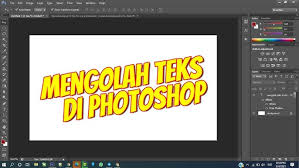
Sebelum kita mainan efek yang aneh-aneh, kamu wajib menguasai dulu cara mengelola layer teks agar tidak berantakan. Menguasai edit teks di photoshop adalah pintu masuk utama untuk semua desain visual yang estetik dan informatif.
1. Memilih Font yang Tepat dan Mudah Dibaca
Pilihan font adalah nyawa dari pesan desainmu. Pastikan kamu selalu memilih font yang sesuai dengan tujuan desain, apakah itu formal, santai, atau futuristik. Jangan gunakan terlalu banyak jenis font dalam satu desain agar tidak terlihat kacau.
2. Mengatur Ukuran dan Jarak Antar Huruf (Kerning)
Jangan pernah puas dengan pengaturan default. Kamu harus tahu cara mengatur Tracking dan Leading agar teks terlihat lebih lapang atau lebih padat sesuai dengan kebutuhan ruang desainmu.
3. Mengubah Warna Teks dengan Eyedropper Tool
Agar warna teks terlihat menyatu dengan gambar, jangan asal pilih warna dari color picker. Gunakan Eyedropper Tool untuk mengambil sampel warna yang sudah ada di dalam foto supaya harmonisasi warnanya dapet banget.
4. Menggunakan Layer Style untuk Efek Dimensi
Tambahkan efek Drop Shadow atau Inner Glow melalui Layer Style untuk memberikan kesan kedalaman pada tulisanmu agar tidak terlihat seperti stiker yang ditempel paksa.
5. Mengubah Orientasi Teks Menjadi Melengkung
Kamu bisa pakai fitur Warp Text untuk membuat tulisanmu melengkung mengikuti bentuk objek, seperti mengikuti lengkungan logo atau bentuk bulat piringan kaset.
6. Memanipulasi Spasi dengan Alt + Panah
Ini trik cepat yang jarang diketahui! Kamu bisa mengatur spasi antar huruf secara manual dengan memposisikan kursor di antara huruf lalu menekan tombol Alt + Panah Kiri/Kanan di keyboard.
7. Menggunakan Panel Character untuk Presisi
Jangan cuma mengandalkan toolbar atas. Buka panel Window > Character untuk mendapatkan kontrol penuh atas skala huruf, ketebalan font, dan fitur ligature.
8. Membuat Teks Menjadi Bentuk (Convert to Shape)
Kalau kamu mau memodifikasi bentuk huruf secara ekstrem (misal narik ujung hurufnya sampai memanjang), ubah teksmu menjadi Shape dengan klik kanan pada layer lalu pilih Convert to Shape.
9. Menghubungkan Teks dengan Clipping Mask
Ingin teksmu berisi gambar pemandangan? Masukkan gambar di atas layer teks, lalu klik kanan dan pilih Create Clipping Mask. Hasilnya sangat dramatis!
10. Menggunakan Smart Objects untuk Skalabilitas
Selalu biasakan mengubah layer teks menjadi Smart Object jika kamu sering mengubah-ubah ukuran, agar resolusinya tetap terjaga dan tidak pixelated.
11. Mengatur Opacity agar Lebih Halus
Jangan ragu untuk menurunkan Opacity atau Fill pada teksmu jika ingin memberikan kesan “watermark” yang samar dan tidak menutupi informasi penting di belakangnya.
12. Menambahkan Stroke (Garis Tepi) untuk Kontras
Kalau tulisanmu tertutup oleh background yang ramai, tambahkan Stroke tipis dengan warna kontras (misal putih dengan stroke hitam) biar teksnya tetep kebaca jelas.
13. Memanfaatkan Fitur Anti-aliasing
Pastikan pengaturan Anti-aliasing pada teks berada di posisi Smooth atau Crisp supaya tepian huruf tidak terlihat bergerigi saat di-zoom.
14. Menyalin Style Antar Teks
Kalau sudah capek mengatur Layer Style yang kompleks, kamu tinggal klik kanan Copy Layer Style lalu Paste ke layer teks lainnya. Praktis banget!
15. Memahami Hierarki Visual
Selalu pastikan ukuran teks judul (Headline) jauh lebih besar daripada teks pendukung (Body) agar audiens tahu ke mana mata harus memandang pertama kali.
Mengubah Tulisan Tangan Manual Jadi Elemen Digital
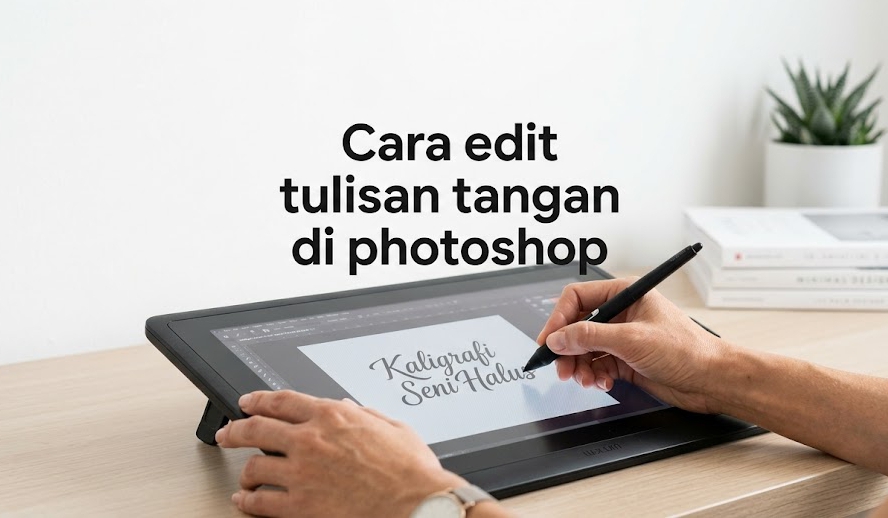
Punya coretan tangan yang artistik tapi bingung cara memindahkannya ke PC? Inilah Cara edit tulisan tangan di photoshop yang bakal bikin karyamu makin personal dan autentik.
1. Scanning atau Foto dengan Cahaya Terang
Pastikan kamu memfoto coretan tanganmu di atas kertas putih bersih dengan pencahayaan yang merata agar tidak ada bayangan yang mengganggu proses editing nantinya.
2. Menggunakan Levels untuk Membersihkan Background
Setelah masuk ke Photoshop, buka Image > Adjustments > Levels. Tarik slider putih ke arah tengah untuk membuat kertas benar-benar putih bersih, dan tarik slider hitam ke tengah untuk menebalkan tinta tulisannya.
3. Menghapus Background dengan Cepat
Gunakan menu Select > Color Range. Klik pada bagian putih kertas, lalu tekan Delete. Sekarang tulisanmu sudah terpisah dari background putihnya.
4. Memberi Warna pada Tulisan
Gunakan Layer Style > Color Overlay untuk mengubah warna hitam tinta tulisanmu menjadi warna apa pun yang kamu suka, misalnya emas atau gradasi warna cerah.
5. Memperhalus Tepian Tulisan
Sering kali hasil foto tulisan tangan terlihat agak kasar. Gunakan sedikit Gaussian Blur atau Refine Edge agar tepian tulisan tanganmu terlihat lebih mulus saat disematkan di atas desain digital.
Cara Mengedit Tulisan di Photoshop Tanpa Menghapus Background
Sering banget kita punya desain foto yang bagus, tapi pengen nambahin teks tanpa harus repot menghapus background yang rumit. Begini cara pintarnya!
- Gunakan Fitur Selection Tool yang Cerdas: Gunakan Object Selection Tool untuk menyeleksi subjek utama, lalu pindahkan ke layer teratas. Teks yang kamu buat bisa ditaruh di antara subjek dan background agar terkesan “tenggelam”.
- Layer Mask adalah Kunci: Kalau kamu ingin teks seolah-olah berada di balik objek, gunakan Layer Mask pada teks. Hapus (dengan kuas hitam) bagian teks yang seharusnya tertutup oleh subjek foto tanpa perlu menyentuh background aslinya sama sekali.
- Blending Mode yang Pas: Kadang, mengubah Blending Mode teks menjadi Overlay atau Soft Light bisa membuat teks menyatu dengan tekstur background tanpa terlihat menempel seperti stempel.
Strategi Optimasi Edit Teks di Photoshop untuk Proyek Besar
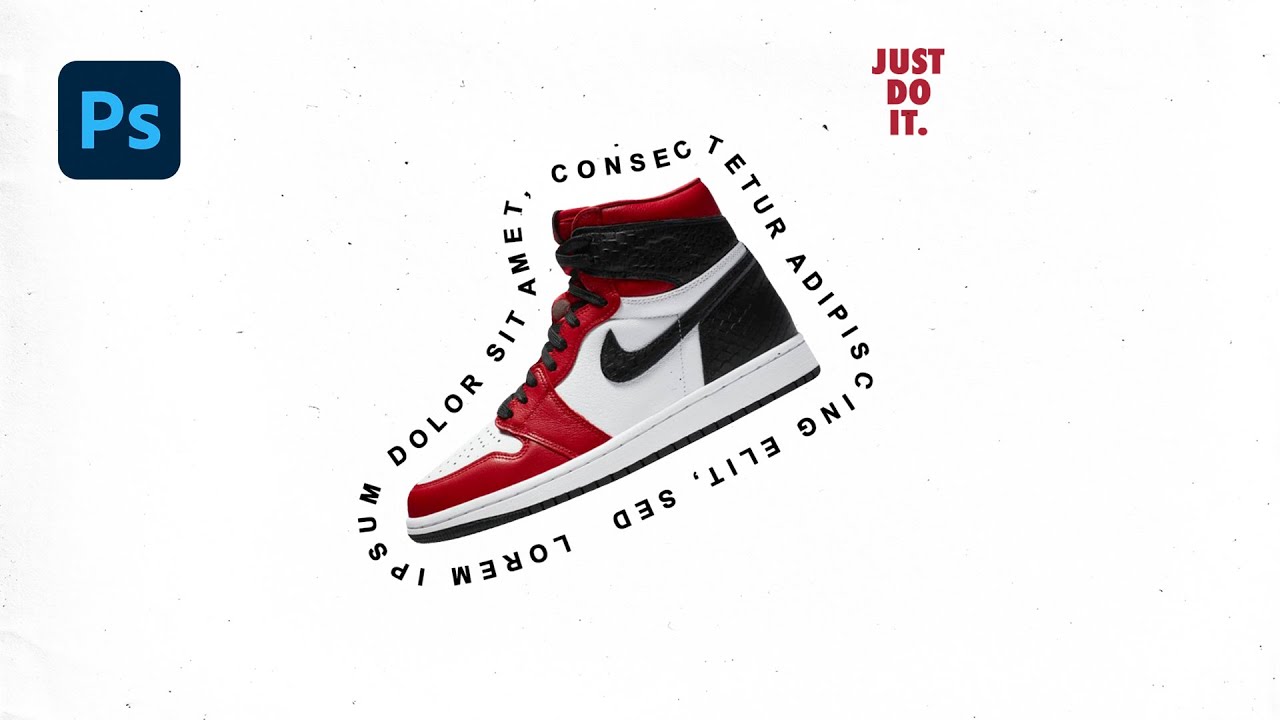
Ketika kamu mengerjakan proyek besar dengan puluhan layer, organisasi adalah segalanya. Jangan sampai kamu bingung sendiri karena lupa mana teks yang mana.
- Kelompokkan dengan Grouping: Selalu masukkan layer-layer teks ke dalam folder ( Ctrl + G). Beri nama yang jelas seperti “Judul”, “Info Tambahan”, atau “Footer”.
- Gunakan Global Color: Kalau kamu harus mengubah warna semua judul di 20 slide sekaligus, simpan warna tersebut di Swatches. Begitu warna di Swatches diubah, kamu bisa dengan mudah menyesuaikan semuanya.
- Cek Typo di Akhir: Selalu lakukan final check dengan membaca ulang semua teks secara perlahan sebelum melakukan export. Teks yang rapi adalah cerminan dari desainer yang profesional.
Q&A
Apa perbedaan paling mencolok antara mengatur teks di Photoshop sama di aplikasi layout kayak InDesign?
Photoshop itu ibarat “bengkel” buat utak-atik satu gambar atau teks secara mendalam sampai ke level piksel, makanya cocok buat desain thumbnail atau poster satu halaman. Kalau InDesign itu “pabrik” buat nyusun teks panjang di banyak halaman kayak buku atau majalah. Jangan pernah pakai Photoshop buat ngetik teks buku ratusan halaman karena bakal bikin file-mu super berat!
Kenapa ya tulisan saya di Photoshop jadi pecah atau blur banget pas saya perbesar ukurannya?
Bisa jadi kamu nggak sengaja rasterize teksnya. Selama layer teks masih dalam bentuk ikon “T” (bukan kotak kecil di sudut layer), kamu bisa perbesar sampai segede gaban pun nggak akan pecah. Tapi kalau kamu udah klik Rasterize Layer, teks itu berubah jadi kumpulan piksel. Solusinya, selalu simpan file mentah (.PSD) sebelum melakukan rasterizing.
Gimana cara edit teks di photoshop biar terlihat menyatu banget sama foto yang bertekstur, misalnya tulisan di tembok bata?
Rahasianya ada di Displacement Map. Kamu simpan foto tembokmu jadi file PSD terpisah, lalu di layer teks, gunakan filter Distort > Displace. Teks tersebut akan otomatis meliuk-liuk mengikuti lekukan bata di foto aslimu. Itu adalah teknik pro yang sering banget dipakai buat mockup kaos atau papan reklame agar terlihat super realistis!

Mila Jelita merupakan kontributor di Photoshopqu.com yang menulis berbagai tutorial seputar manipulasi foto, desain media sosial, dan pembuatan efek visual kreatif menggunakan Photoshop. Ia memiliki minat besar dalam dunia desain digital dan pembelajaran visual.