Pernah kesel pas nge-zoom desain eh gambarnya malah pecah kotak-kotak? Makanya, skill membuat vektor di photoshop itu wajib banget kalian kuasai biar hasil desain tetap tajam dan halus.
Banyak yang ngira bikin vektor itu cuma bisa dilakukan di aplikasi Adobe Illustrator. Padahal, Photoshop juga punya tools canggih buat nyulap foto biasa jadi seni vektor yang keren abis.
Inti dari teknik ini ada di ketelatenan kalian pas pakai fitur Pen Tool. Walau kelihatan agak ribet di awal, kalau udah tahu polanya, bikin vektor wajah atau logo itu gampang banget. Yuk, kita bedah!
Alasan Kenapa Kalian Wajib Tahu Cara Membuat Vektor di Photoshop
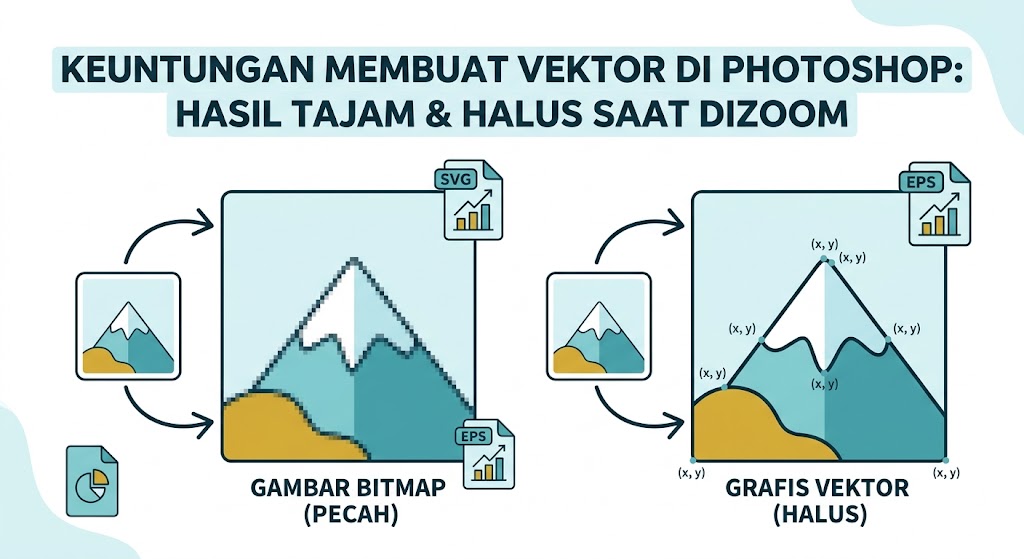
Beda sama format bitmap biasa (kayak JPG atau PNG) yang gampang pecah, grafis vektor itu dibentuk dari hitungan matematika. Jadi mau dicetak segede baliho pun, pinggirannya bakal tetap mulus.
Kemampuan dasar ini penting banget buat kalian yang mau buka jasa freelance desain. Klien biasanya minta file mentahan yang fleksibel buat dicetak ke berbagai macam ukuran tanpa takut ngeblur.
Ukuran File Vektor Sangat Ringan dan Fleksibel
Karena isinya cuma kumpulan titik dan garis koordinat, ukuran file vektor itu jauh lebih enteng dari foto biasa. Kalian gampang banget ngubah warna atau bentuknya tanpa ngerusak kualitas aslinya.
Grafis vektor ini sangat ramah buat dikerjain di laptop dengan spesifikasi standar. Kinerjanya nggak bakal nguras memori RAM terlalu banyak layaknya pas kalian lagi ngedit foto resolusi tinggi.
Sketsa Digital Makin Gampang Dibuat
Kalau kalian suka seni potret abstrak atau line art minimalis, teknik vektor adalah kuncinya. Dengan bantuan alat Pen Tool, kalian bisa dengan leluasa ngegambar lengkungan wajah secara presisi.
Buat nambah referensi, kalian bisa baca panduan lengkap soal teknik dasarnya di membuat efek vector dan sketsa dengan mudah di photoshop biar hasil karya kalian makin rapi.
Panduan Lengkap Bikin Karya membuat vektor photoshop Menggunakan Pen Tool
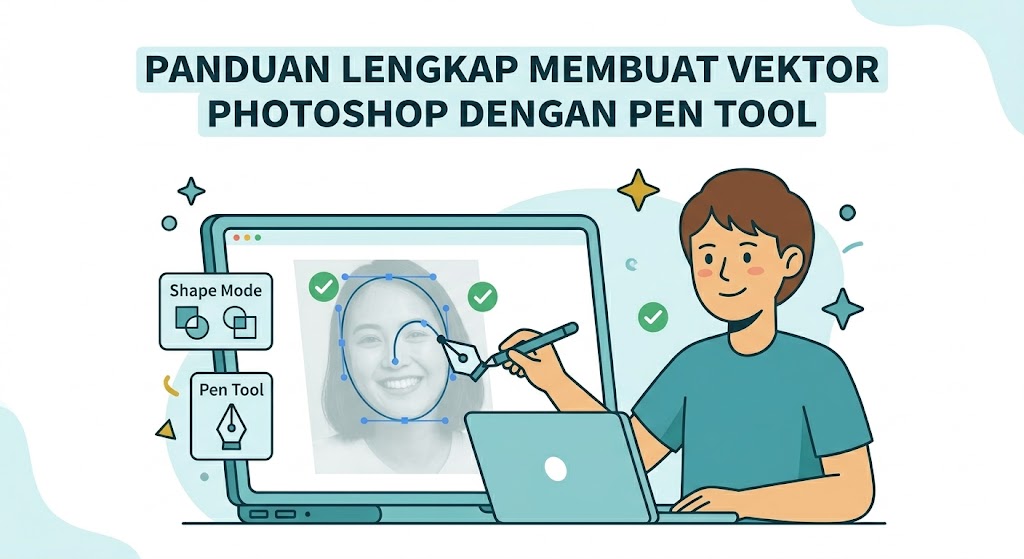
Buat mulai nge-vektor, senjata utama yang bakal kalian pakai terus-terusan adalah Pen Tool (shortcut tombol P). Ini adalah fitur paling sakti buat nge-jiplak atau tracing foto asli.
Kalian butuh kesabaran ekstra buat nge-klik garis tepinya satu-satu. Tapi percayalah, membuat vektor photoshop pakai cara manual ini hasilnya jauh lebih rapi dan detail dibanding fitur otomatis.
Siapkan Foto Resolusi Tinggi di Canvas
Buka aplikasi kalian, lalu masukin foto yang mau diubah. Pastikan fotonya punya cahaya terang dan resolusi tinggi biar kalian gampang ngebedain garis tepi antara objek utama dan latar belakangnya.
Ubah tingkat Opacity layer foto asli tersebut jadi 50% aja. Tujuannya biar warnanya agak memudar, jadi kalian bisa ngelihat dengan jelas garis Pen Tool yang lagi kalian buat di atas foto tersebut.
Mulai Tracing Bagian Dasar Dulu
Klik ikon Pen Tool, lalu ubah mode di menu bagian pojok kiri atas dari Path menjadi Shape. Pastikan warna Fill kalian pilih warna solid, sedangkan warna Stroke (garis tepi) kalian hilangkan atau kosongkan.
Mulai bikin titik-titik (anchor point) ngikutin pola wajah atau lekuk tubuh objek utama kalian pelan-pelan. Klik dan tahan mouse lalu geser sedikit buat ngebikin efek garis yang melengkung mulus.
Lanjut Bikin Detail Mata dan Hidung
Setelah shape dasar wajah kelar, buat layer baru untuk bagian detailnya. Lakukan tracing pada bagian hidung, bibir, dan mata dengan menggunakan pilihan warna yang lebih gelap dari warna kulit dasar.
Buat kalian yang mau bikin ilustrasi versi kartun yang lagi trending, kalian wajib banget mampir baca trik di membuat foto jadi kartun vector ini buat referensi pewarnaan.
Trik Ubah Gambar Jadi Vektor Gratis Lewat Efek Bawaan Filter Gallery
Males nge-klik Pen Tool satu-satu karena ngerasa kelamaan? Tenang, ada jalan pintas Ubah gambar jadi vektor gratis pakai efek otomatis. Hasilnya emang agak abstrak, tapi tetap estetik buat poster.
Trik instan ini sangat ngandelin kontras warna dari foto asli kalian. Semakin bagus kontras pencahayaan fotonya, semakin rapi juga efek potongan vektor yang bakal di-generate sama sistem Photoshop.
Manfaatkan Fitur Efek Cutout
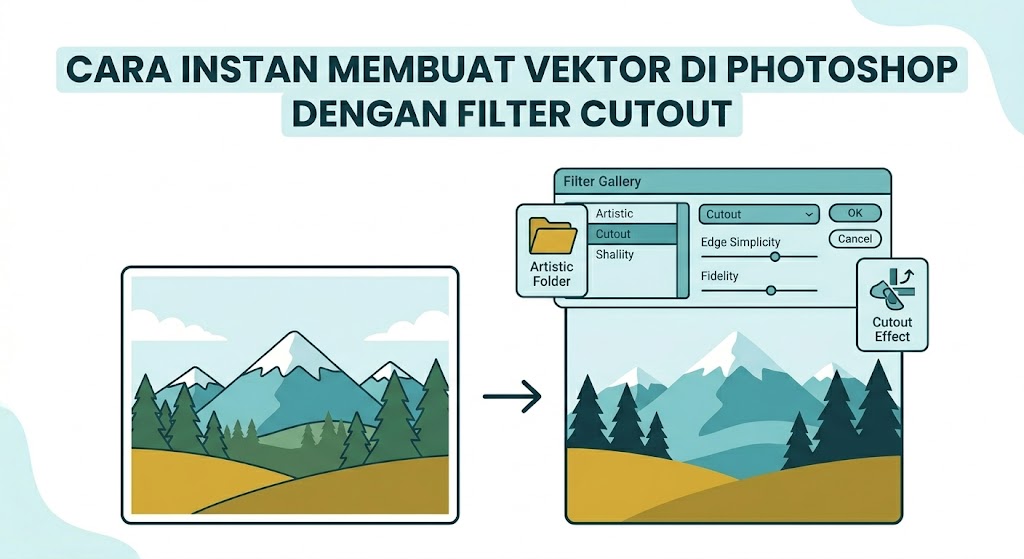
Langkah pertama, buka menu Filter di deretan atas, lalu pilih opsi Filter Gallery. Di dalam kategori folder Artistic, kalian bakal nemuin sebuah efek bernama Cutout. Klik efek tersebut untuk menerapkannya.
Efek magis ini bakal otomatis ngurangin jumlah jutaan warna di foto kalian menjadi beberapa blok warna solid saja. Visual fotonya bakal langsung berubah drastis mirip kayak tempelan potongan kertas warna-warni.
Sesuaikan Edge Simplicity dan Fidelity
Di menu pengaturan Cutout sebelah kanan, kalian bisa ngegeser slider Edge Simplicity. Semakin besar angkanya, lekukan batas warnanya bakal makin halus dan sangat mencerminkan ciri khas grafis vektor.
Kalau slider Number of Levels digeser turun, jumlah variasi warnanya bakal makin sedikit dan solid. Tinggal kalian atur aja slider ini pelan-pelan sampai nemu gaya visual yang paling pas sama selera.
Alternatif Vector Online Gratis Buat Kalian yang Nggak Punya Laptop
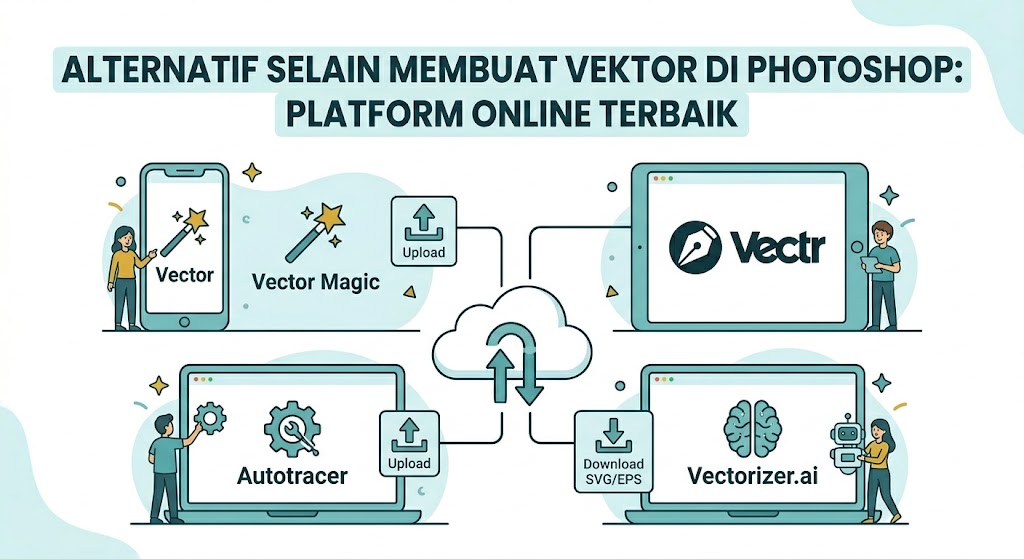
Kalau memori HP atau laptop kalian udah penuh dan nggak kuat ngangkat instalasi Photoshop, nggak usah panik. Sekarang udah bertebaran layanan Vector Online gratis yang kinerjanya super ngebut.
Kalian cuma butuh buka browser, siapin kuota internet, dan tinggal upload foto aja. Berikut ini adalah beberapa platform online terbaik yang bisa nyulap foto bitmap jadi vektor dalam hitungan detik:
- Vector Magic: Ini adalah situs legendaris. Mesin AI-nya super pintar membaca piksel dan merubahnya jadi file vektor murni berformat SVG atau EPS yang layer-nya udah terpisah rapi.
- Vectr: Aplikasi web ini tampilannya mirip banget sama Illustrator tapi versi super enteng. Kalian bisa nggambar vektor manual atau ngedit objek langsung dari layar sentuh HP kalian.
- Autotracer: Situs antarmuka klasik yang fungsional untuk ubah file JPG ke vektor EPS. Sangat direkomendasikan buat ngubah logo pecah jadi resolusi HD yang siap kirim ke percetakan.
- Vectorizer.ai: Menggunakan mesin Artificial Intelligence generasi terbaru. Situs ini mampu nge-tracing foto manusia yang rumit sekalipun dengan hasil lengkungan yang sangat presisi.
Q&A
Bagaimana cara membuat objek pintar vektor di Photoshop?
Caranya sangat praktis. Kalian cukup menyalin ( copy ) objek vektor dari aplikasi Adobe Illustrator. Lalu, tempel ( paste ) di canvas kerja Photoshop. Saat muncul kotak dialog pilihan, pastikan kalian memilih opsi “Smart Object” agar kualitas grafis vektornya tidak pecah saat diperbesar.
Bikin vector pakai apa?
Untuk standar profesional industri desain, aplikasi yang paling banyak digunakan adalah Adobe Illustrator atau CorelDraw. Namun sebagai alternatif, kalian tetap bisa membuatnya menggunakan fitur Pen Tool di Adobe Photoshop atau memanfaatkan alat konverter auto-trace di situs online.
Bagaimana cara membuat vektor dari sebuah gambar?
Ada dua metode utama. Cara manual membutuhkan kalian untuk menjiplak ( tracing ) garis tepi gambar asli secara perlahan menggunakan Pen Tool pada mode Shape. Jika ingin cara otomatis, kalian bisa menggunakan trik manipulasi warna lewat fitur Cutout yang ada di dalam menu Filter Gallery.

Mila Jelita merupakan kontributor di Photoshopqu.com yang menulis berbagai tutorial seputar manipulasi foto, desain media sosial, dan pembuatan efek visual kreatif menggunakan Photoshop. Ia memiliki minat besar dalam dunia desain digital dan pembelajaran visual.