Persaingan di dunia desain grafis digital memang semakin memanas. Setelah digempur habis-habisan oleh platform seperti Canva (yang belum lama ini mengakuisisi Affinity), serta hadirnya alternatif browser-based seperti Photopea yang sangat digandrungi pelajar, raksasa perangkat lunak Adobe akhirnya tak tinggal diam. Demi menarik kembali hati pengguna setianya sekaligus memikat pengguna baru, Adobe baru saja meluncurkan “senjata” terbarunya: Photoshop website. Kehadiran versi peramban (browser) ini langsung mencuri perhatian karena Adobe memberikan penawaran super menarik yang tak boleh dilewatkan oleh para insan kreatif.
Bagi kamu yang selama ini terhalang oleh mahalnya biaya langganan bulanan Adobe Creative Cloud, atau laptopmu tidak cukup kuat untuk mengangkat software Photoshop versi desktop yang berat, ini adalah kabar gembira. Versi web ini dirancang sangat ringan, responsif, dan yang paling penting, bisa digunakan secara gratis selama periode promosi tanpa perlu repot-repot memasukkan data kartu kredit! Jika kamu sedang asyik bermain-main dengan warna dalam desain web, kamu juga bisa sambil mencocokkannya dengan kode warna html lengkap dan rgb hex agar hasil desain di browser-mu semakin presisi.
Di artikel kali ini, kita akan membedah tuntas bagaimana cara mengakses platform ini secara legal, apa saja fitur andalan yang dibawa, dan sejauh mana kemampuannya jika dibandingkan dengan versi desktop. Siapkan laptop dan koneksi internetmu, mari kita mulai eksplorasi Photoshop online gratis ini!
Cara Akses Photoshop Online Gratis Tanpa Kartu Kredit
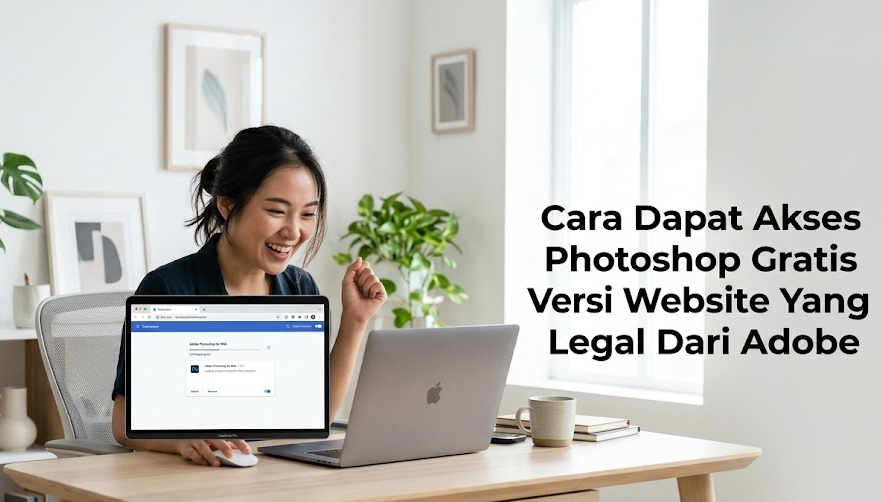
Langkah pertama untuk menikmati fasilitas ini sangatlah mudah. Adobe menggunakan pendekatan ekstensi peramban agar integrasinya lebih mulus saat kamu berselancar di internet. Ikuti panduan praktis berikut ini untuk mulai membuka kanvas pertamamu:
1. Instalasi Ekstensi Google Chrome
Pastikan kamu menggunakan browser Google Chrome yang sudah diperbarui.
- Buka peramban, lalu masuk ke Chrome Web Store.
- Ketikkan “Adobe Photoshop” di kolom pencarian. Pastikan kamu memilih ekstensi official (resmi) dari Adobe. Sebagai bukti validitas, ekstensi ini sudah digunakan oleh ratusan ribu pengguna dengan rating yang cukup tinggi.
- Klik tombol Add to Chrome, lalu konfirmasi dengan mengeklik Add extension. Tunggu beberapa saat hingga ikon Photoshop muncul di pojok kanan atas browser-mu.
2. Login dan Klaim Penawaran Gratis
Setelah ekstensi terpasang, kamu siap untuk masuk ke ekosistem Adobe.
- Klik ekstensi tersebut, lalu lakukan login. Kamu bisa menggunakan akun Google (Gmail) agar lebih cepat, atau menggunakan akun Adobe (Adobe ID) jika sudah punya.
- Di halaman utama, kamu akan disajikan informasi mengenai penawaran percobaan gratis (free trial).
- Adobe memberikan akses gratis selama 6 bulan penuh. Hebatnya, tertulis jelas peringatan “No credit card required” (Tidak perlu kartu kredit/debit).
- Klik tombol Start Free Offer untuk langsung masuk ke ruang kerja (workspace) Photoshop website.
Membedah Ruang Kerja dan Fitur Dasar Pengeditan Photoshop Web
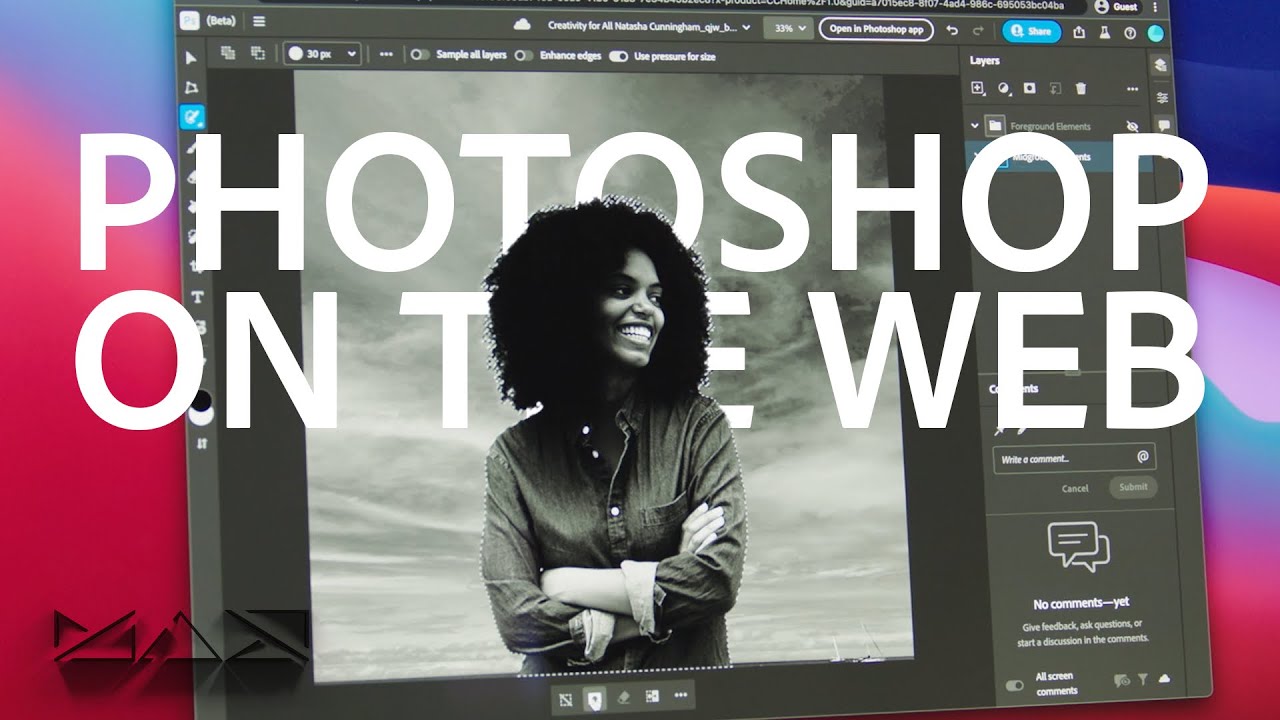
Begitu berhasil masuk, kamu akan disambut oleh antarmuka yang sangat familiar bagi pengguna lama Adobe. Meskipun disederhanakan, layout ruang kerjanya tetap mempertahankan DNA khas Photoshop online gratis, membuatnya sangat intuitif untuk dipelajari.
1. Membuat Proyek Baru (New Document)
Pada halaman beranda (Welcome Page), kamu disajikan banyak menu cepat ( Quick Actions) seperti hapus latar belakang, memotong gambar, hingga mencerahkan foto. Untuk memulai desain dari nol:
- Klik tanda Plus (+) atau tombol Create.
- Kamu bisa memberi nama proyekmu (misalnya “Thumbnail YouTube”).
- Atur dimensi kanvasnya ( Width dan Height) sesuai kebutuhan, serta atur resolusinya persis seperti di versi desktop. Lalu klik Create.
2. Pengelolaan Lapisan (Layers) dan Penyesuaian
Panel sebelah kanan adalah pusat kendali untuk mengelola susunan gambar.
- Menu Layers: Kamu bisa memunculkan atau menyembunyikan layer, membuat layer baru, hingga mengunci dan menduplikatnya.
- Fitur krusial seperti Layer Mask dan penggabungan gambar (Clipping Mask) juga tersedia.
- Menu Adjustment Layers: Kamu bisa mengatur Exposure, Brightness, Hue/Saturation, Solid Color, hingga Vibrance tanpa merusak foto aslinya secara langsung (non-destructive editing).
3. Transformasi dan Smart Object
Saat kamu mengunggah foto dari komputer ( Add Image > Upload Image), kamu bisa merombaknya dengan leluasa.
- Gunakan fitur Transform untuk memperbesar/memperkecil gambar, atau opsi Distort jika kamu ingin membuat efek 3D sederhana.
- Tersedia juga fitur Convert to Smart Object! Ini sangat berguna agar gambar tidak pecah ukurannya diubah berulang kali, sebuah fitur premium yang jarang ada di editor web biasa.
Keajaiban AI Generatif di Dalam Photoshop Versi Browser
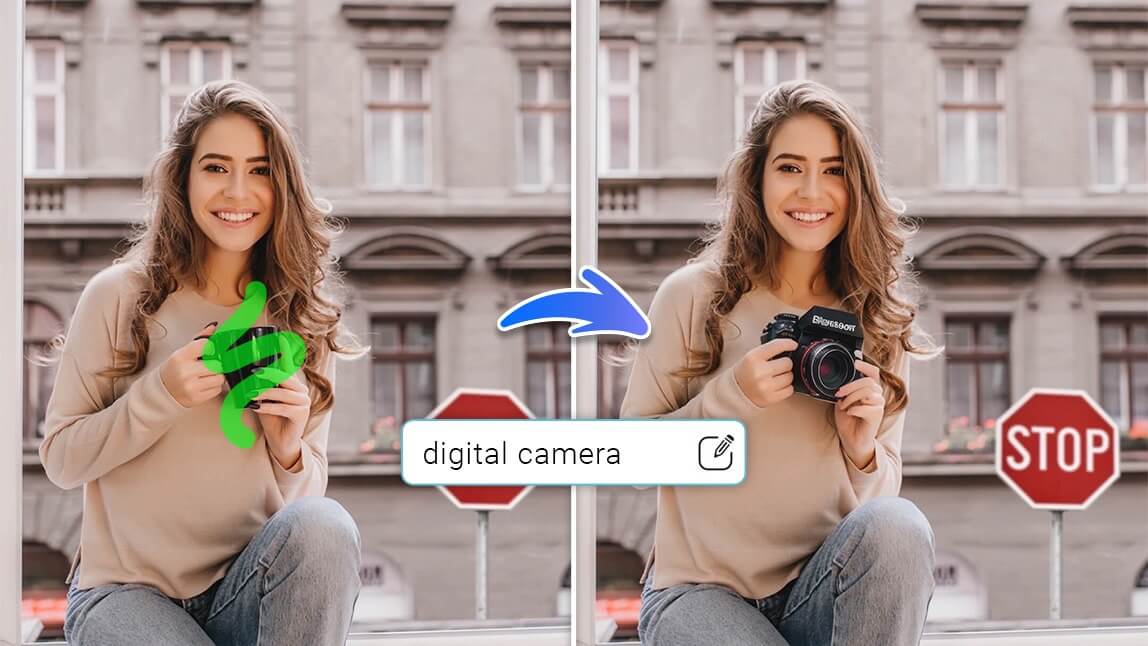
Daya tarik paling “mematikan” dari versi ini yang tidak dimiliki oleh Photoshop online gratis bajakan adalah kehadiran teknologi kecerdasan buatan, yakni Adobe Firefly. Fitur generatif ini terintegrasi langsung di dalam panel alat sebelah kiri.
1. Generative Fill (Menghapus & Mengganti Objek)
Jika ada objek mengganggu di fotomu, kamu tidak perlu repot memakai Clone Stamp lagi.
- Gunakan alat seleksi ( Select) lalu blok area objek yang ingin dihilangkan.
- Ketikkan perintah ( prompt) di kotak Generative, misalnya “remove”. Tekan Enter.
- Dalam hitungan detik, AI akan menghapus objek tersebut dan mengisi latar belakangnya dengan sangat rapi, menyatu sempurna dengan area di sekitarnya.
2. Generative Expand (Memperluas Kanvas)
Punya foto format vertikal tapi butuh jadi horizontal? Gunakan fitur Generative Expand untuk “menciptakan” ruang kosong di kiri dan kanan gambar. AI akan menggambar latar belakang tambahan berdasarkan konteks foto asli.
3. AI Image Generator (Membuat Gambar dari Teks)
Kamu bahkan tidak perlu repot mencari aset stok foto di Google.
- Pilih menu Generate Image.
- Ketikkan perintah deskriptif, contohnya: “Old man riding an old bicycle in a ruined city”.
- Atur tipe kontennya (Foto atau Art), komposisi, hingga efek visual gayanya.
- Klik Generate. AI akan menghasilkan gambar baru yang akan otomatis masuk ke dalam layer kanvasmu, siap untuk langsung diedit!
Teks, Gaya, dan Kesimpulan Penggunaan
Sebagai alat untuk mendesain materi sehari-hari seperti thumbnail video, poster media sosial, atau spanduk web, fitur tipografinya sangat mumpuni.
- Type Tool (Teks): Terdapat ratusan font bawaan Adobe yang bisa kamu gunakan. Kamu juga bisa mencari font tambahan lewat menu More Fonts.
- Layer Styles: Ingin teksmu lebih menonjol? Kamu bisa menambahkan Stroke (garis tepi). Atur ukuran, ubah warna (misal garis kuning tebal), dan sesuaikan tingkat Opacity-nya. Efek Drop Shadow (bayangan) juga bisa diaplikasikan dengan mudah.
- Quick Actions: Adobe mempermudah tugas repetitif seperti menghapus latar belakang belakang (Remove Background) hanya dengan satu kali klik.
Secara keseluruhan, Photoshop website memang tidak menyajikan fitur advanced seperti pemisahan saluran (Channels), perekaman aksi (Actions), atau penyuntingan video yang ada di versi desktop puluhan Gigabyte-nya. Namun, untuk kebutuhan editing harian para kreator konten atau pengguna awam, versi ringan ini sudah lebih dari cukup. Promosi gratis 6 bulan ini sangat layak untuk dimanfaatkan maksimal sebelum Adobe mungkin akan menerapkan sistem berbayar di masa depan.
Q&A
Kalau masa percobaan gratis 6 bulan ini udah habis, apakah file desain kita bakal ikut hilang atau kekunci?
Jangan khawatir, file desainmu aman! Hasil kerja di Adobe web otomatis tersimpan di dalam penyimpanan awan (cloud storage) akun Adobe kamu. Jika masa promo habis dan kamu tidak ingin berlangganan, kamu tetap bisa masuk untuk mengunduh (mengekspor) file tersebut, hanya saja kamu tidak bisa lagi menggunakan alat-alat pengeditannya (terutama fitur AI generatif) di dalam kanvas sampai kamu membeli paket berlangganan.
Kalau sering edit foto yang gede banget resolusinya dari kamera DSLR. Apakah versi web ini ngelag atau patah-patah kalau dipakai ngedit gambar ukuran raksasa?
Karena ini berjalan di atas peramban web (Chrome), performanya sangat bergantung pada spesifikasi RAM laptopmu dan kestabilan koneksi internet. Untuk gambar standar media sosial (misal 1080p atau 4K), proses editing berjalan sangat smooth. Namun, jika kamu memaksa mengunggah file gambar RAW dari DSLR berukuran puluhan Megabyte dengan dimensi belasan ribu piksel, perambanmu pasti akan terasa berat (lag). Versi web ini memang didesain untuk manipulasi gambar casual, bukan untuk retouching billboard raksasa.
Kalau dibandingin sama Canva, mending mana nih buat bikin thumbnail YouTube?
Tergantung keahlian dan kebutuhanmu. Kalau kamu buru-buru, suka pakai template yang udah jadi, dan cuma sekadar tempel teks, Canva adalah pemenangnya karena lebih instan. TAPI, kalau kamu butuh manipulasi tingkat tinggi—seperti menyeleksi helaian rambut, mengubah warna baju (hue/saturation spesifik), memakai masker (layer mask) kompleks, dan merombak latar belakang pakai AI yang super presisi—maka keakuratan Photoshop website tidak bisa dikalahkan oleh Canva!

Mila Jelita merupakan kontributor di Photoshopqu.com yang menulis berbagai tutorial seputar manipulasi foto, desain media sosial, dan pembuatan efek visual kreatif menggunakan Photoshop. Ia memiliki minat besar dalam dunia desain digital dan pembelajaran visual.