
Pernah nggak sih kamu merasa pusing pas harus menyiapkan foto produk jualan online? Kamu punya satu model baju, tapi warnanya ada lima jenis. Masa iya harus foto satu-satu dengan setting lampu yang sama presisi? Tentu repot banget, kan? Di sinilah teknik cara mengganti warna produk menjadi skill dewa yang wajib kamu kuasai.
Dengan menguasai teknik ini, kamu bisa menghemat waktu, tenaga, bahkan biaya untuk menyewa model atau fotografer. Cukup satu foto mentah (master) yang bagus, kamu bisa “menyulapnya” menjadi belasan varian warna lain dengan cepat. Namun, sebelum menyelam lebih dalam ke tutorialnya, pastikan performa komputermu lancar. Kamu bisa cek triknya di cara mempercepat Photoshop agar proses editing katalog online kamu tidak terganggu oleh lag yang menyebalkan.
Artikel ini akan membahas berbagai metode praktis untuk merubah warna produk, mulai dari teknik paling dasar hingga tips agar tekstur produk tetap terlihat nyata. Semua dikemas dengan bahasa santai yang mudah dimengerti, bahkan buat kamu yang baru pertama kali membuka Photoshop. Yuk, siapkan kopi kamu, buka aplikasi Photoshop, dan mari kita mulai mengubah katalog jualanmu jadi lebih menarik dan bervariasi!
Teknik Cepat Cara Mengganti Warna Produk di Photoshop Pakai Hue Saturation
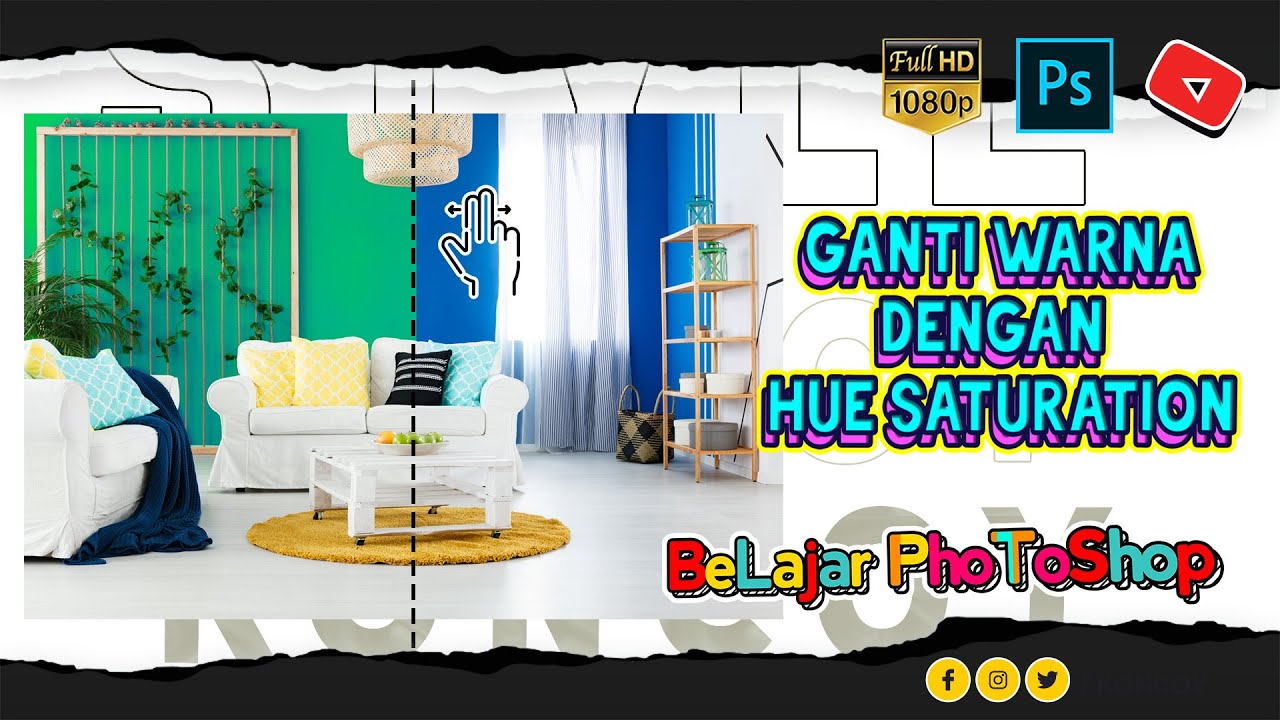
Metode pertama ini adalah yang paling populer dan sering digunakan karena prosesnya yang sangat cepat dan hasilnya cukup instan. Teknik ini mengandalkan Adjustment Layer yang bernama Hue/Saturation. Mari kita bahas langkah-langkah praktis cara mengganti warna produk di Photoshop menggunakan metode ini, lengkap dengan cara seleksinya.
1. Seleksi Bagian Produk Terlebih Dahulu
Langkah pertama adalah memisahkan produk dari latar belakang atau area yang warnanya tidak ingin kamu ubah. Kamu bisa menggunakan Quick Selection Tool untuk cara yang cepat, atau Pen Tool untuk hasil seleksi yang jauh lebih presisi, terutama pada lekukan produk yang rumit. Pastikan area seleksi benar-benar rapi agar tidak ada warna yang “bocor” ke area latar belakang.
2. Membuat Adjustment Layer Hue Saturation
Setelah area produk terseleksi, langkah selanjutnya adalah menerapkan adjustment. Klik ikon New Adjustment Layer di bagian bawah panel Layers (ikon lingkaran setengah hitam putih) dan pilih Hue/Saturation. Secara otomatis, Photoshop akan membuat layer mask berdasarkan seleksi yang sudah kamu buat, sehingga editing hanya akan berpengaruh pada produk.
3. Mengatur Warna dengan Slider Hue
Sekarang, di panel Properties, kamu akan melihat tiga slider utama: Hue, Saturation, dan Lightness. Di sinilah kunci Cara mengatur warna di photoshop bermain. Tarik slider Hue ke kiri atau kanan untuk mengubah warna produk menjadi warna yang kamu inginkan. Perhatikan bagaimana warna berubah secara keseluruhan mengikuti pergeseran slider tersebut.
4. Merapikan Masking untuk Hasil Natural
Terkadang, slider Hue juga mengubah warna area yang tidak diinginkan di pinggiran produk. Klik pada thumbnail Layer Mask di Hue/Saturation layer. Gunakan Brush Tool dengan warna hitam untuk menghapus efek Hue/Saturation di area bocor tersebut, atau Brush warna putih untuk menampilkannya kembali. Gunakan Soft Round Brush agar pinggirannya terlihat halus.
Langkah Jitu Cara Merubah Warna PNG di Photoshop untuk Elemen Desain
Kadang, katalog produk online nggak cuma butuh foto produk, tapi juga butuh elemen grafis pendukung, seperti logo varian, ikon diskon, atau ornamen PNG transparan. Masalahnya, terkadang warna PNG tersebut tidak senada dengan tema katalog. Tenang, Cara merubah warna png di photoshop itu sangat mudah dan nggak ribet sama sekali.
- Metode Color Overlay (Paling Cepat): Klik kanan pada layer PNG, pilih Blending Options, lalu centang Color Overlay. Klik pada kotak warna, pilih warna baru yang kamu inginkan, dan atur Opacity-nya jika perlu. Metode ini sangat praktis untuk PNG satu warna.
- Metode Hue Saturation (Untuk Presisi): Jika PNG kamu memiliki sedikit gradasi atau tekstur, gunakan teknik Hue/Saturation yang mirip dengan foto produk. Namun, pastikan untuk mencentang tombol “Colorize” di panel Properties agar warnanya berubah total tanpa peduli warna aslinya.
- Merapikan Detail di Area PNG: Setelah menerapkan Cara merubah warna png di photoshop, periksa pinggirannya. Jika PNG aslinya kurang rapi, kamu bisa melihat pinggiran putih yang jelek. Gunakan Eraser Tool atau Layer Mask untuk membersihkannya agar elemen terlihat menyatu dengan katalog.
Tips Menjaga Tekstur agar Produk Tidak Kelihatan Palsu
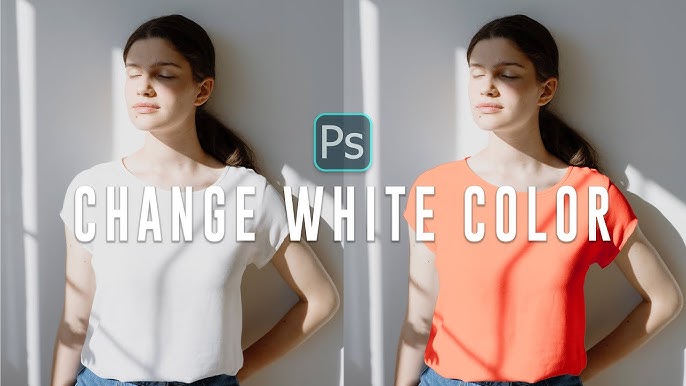
Banyak pemula yang terjebak dalam editing warna: warnanya berubah, tapi tekstur produknya jadi rata dan kelihatan seperti editan kasar alias palsu. Untuk katalog jualan online, hasil yang natural adalah kewajiban. Berikut tips agar hasil cara mengganti warna produk tetap terlihat realistis dan profesional.
- Fokus pada Slider Lightness dan Saturation: Jangan cuma tarik Hue. Warna produk asli (misalnya kain) punya tingkat kepekatan (Saturation) dan terang (Lightness) yang berbeda. Sesuaikan slider Saturation agar warna baru tidak terlalu “ngejreng”, dan gunakan slider Lightness untuk mengatur kegelapan tanpa menghilangkan bayangan.
- Gunakan Blend Mode Lighter Color: Jika warna produk asli sangat gelap (misalnya hitam), tarik slider Lightness akan membuat bayangan menghilang dan warna jadi abu-abu kusam. Coba ubah Blend Mode Hue/Saturation layer menjadi “Lighter Color” untuk membantu mengangkat warna terang tanpa merusak bayangan hitam yang krusial.
- Jangan Abaikan Detail Kecil: Produk sering memiliki aksesoris seperti kancing, resleting, atau label yang warnanya tidak boleh berubah. Gunakan teknik masking (sikat hitam) untuk menghapus efek perubahan warna pada detail kecil tersebut. Detail kecil yang asli membuat foto terlihat jauh lebih nyata.
Memanfaatkan Warna Asli Produk yang Sulit Diubah
Ada kondisi tertentu di mana teknik dasar Hue/Saturation sulit memberikan hasil yang bagus, misalnya mengubah produk berwarna hitam pekat menjadi warna putih bersih, atau sebaliknya. Dalam kasus ini, kamu butuh pendekatan yang berbeda untuk menjaga tekstur.
- Mengubah Hitam Menjadi Putih: Cara ini melibatkan penggunaan Curves Adjustment Layer untuk menaikkan titik tengah (midtones) secara ekstrem dan Adjustment Layer “Invert” untuk membalikkan nilai warna. Prosesnya sedikit lebih kompleks dan butuh ketelitian tinggi agar tekstur kain hitam tetap terlihat di versi putih.
- Mengubah Putih Menjadi Hitam: Kebalikannya, gunakan Curves untuk menurunkan tingkat terang produk putih secara signifikan. Kamu mungkin butuh menambahkan layer baru dengan warna hitam yang diatur Blend Mode-nya ke “Overlay” atau “Multiply” dengan opacity rendah untuk memperdalam warna tanpa membuatnya rata.
- Kombinasikan Beberapa Adjustment Layers: Untuk warna yang sangat sulit, jangan ragu menggunakan kombinasi Hue/Saturation, Curves, dan Selective Color secara bersamaan. Lakukan eksperimen dengan urutan layer dan masking spesifik pada setiap bagian untuk mendapatkan hasil terbaik.
Alasan Edit Warna Itu Penting untuk Toko Online
Pernah nggak kamu membatalkan niat beli baju di toko online cuma gara-gara warnanya di foto kelihatan “aneh” atau nggak sesuai ekspektasi? Nah, di sinilah validasi visual bermain peran. Dalam dunia e-commerce, foto produk adalah satu-satunya “wiraniaga” yang bekerja 24 jam untuk meyakinkan calon pembeli. Warna yang akurat dan variatif sangat krusial.
- Membangun Kepercayaan Pelanggan: Bayangkan jika pelanggan menerima produk dengan warna merah pudar, padahal di foto katalog warnanya merah maroon yang elegan. Kecewa, kan? Konsistensi warna antara foto dan produk asli adalah kunci membangun kepercayaan jangka panjang.
- Menampilkan Banyak Variasi Tanpa Repot: Teknik ini memungkinkan kamu menampilkan variasi produk, seperti kaos dengan sepuluh pilihan warna berbeda, tanpa perlu melakukan sesi pemotretan sepuluh kali. Cukup satu foto berkualitas, lalu edit warnanya dengan presisi.
- Efisiensi Waktu dan Biaya Produksi: Sesi pemotretan itu mahal dan memakan waktu. Dengan mengandalkan editing, kamu bisa menghemat anggaran untuk setting properti, model, dan fotografer. Kamu pun bisa lebih cepat mengunggah produk baru ke marketplace.
- Membuat Elemen Grafis Katalog Konsisten: Kadang, katalog online butuh ikon atau logo pendukung. Kamu bisa menerapkan cara merubah warna png di photoshop agar elemen-elemen grafis tersebut memiliki warna yang senada dengan tema katalog produk yang sedang kamu kerjakan.
Kesalahan Umum yang Bikin Foto Produk Kelihatan Editan
Terakhir, hindari beberapa kesalahan klasik yang sering dilakukan oleh editor pemula. Kesalahan-kesalahan sepele ini bisa membuat calon pembeli langsung tahu kalau foto produk tersebut adalah hasil editan, dan bisa menurunkan kredibilitas toko online kamu.
- Pinggiran yang Tidak Rapi (Color Leaking): Ini adalah kesalahan nomor satu. Seleksi yang buruk menyebabkan warna baru “bocor” ke latar belakang atau ke bagian produk lain (seperti kulit model). Selalu luangkan waktu untuk merapikan masking di pinggiran produk dengan sikat halus.
- Tekstur Hilang dan Flat: Jangan pernah menarik slider Lightness terlalu ekstrem karena itu akan menghapus tekstur dan bayangan yang memberikan dimensi pada produk. Produk akan terlihat rata, seperti tempelan stiker, dan tidak realistis.
- Detail Kecil Ikut Berubah Warna: Kancing emas di kemeja yang warnanya berubah jadi ungu karena efek Hue/Saturation adalah pertanda editan yang buruk. Selalu periksa detail kecil dan gunakan masking untuk mengembalikan warna asli aksesoris tersebut.
- Warna Terlalu Saturasi (Ngejreng): Di layar komputer, warna yang sangat saturasi mungkin terlihat menarik, tapi di layar HP pelanggan, warnanya bisa jadi “sakit mata” dan tidak akurat. Selalu bandingkan dengan produk asli dan gunakan warna yang lebih netral untuk katalog.
Q&A
Apakah teknik ini aman untuk semua jenis tekstur produk?
Secara teori, iya. Namun, tekstur yang sangat mengkilap seperti logam atau kaca butuh penanganan ekstra karena pantulan cahaya (highlights) harus tetap dipertahankan agar produk tidak kelihatan flat. Kamu mungkin butuh mengombinasikan Hue/Saturation dengan teknik refinement Blending Options di panel Layer Style.
Berapa RAM yang ideal untuk menjalankan Photoshop dengan lancar?
Adobe merekomendasikan RAM minimal 8GB, namun untuk penggunaan editing profesional dengan banyak layer dan resolusi tinggi, 16GB adalah angka yang jauh lebih aman agar Photoshop tidak lemot. Jika kamu bekerja dengan file katalog online yang besar, RAM yang besar akan sangat terasa perbedaannya.
Apa perbedaan utama teknik Hue/Saturation dengan teknik Color Overlay?
Hue/Saturation mengubah warna yang sudah ada dengan tetap mempertahankan tekstur, bayangan, dan cahaya. Sementara Color Overlay adalah teknik menempelkan warna solid di atas objek, sehingga sering kali tekstur dan bayangan asli akan tertutup atau hilang, kecuali kamu mengatur Blend Mode-nya dengan tepat.

Mila Jelita merupakan kontributor di Photoshopqu.com yang menulis berbagai tutorial seputar manipulasi foto, desain media sosial, dan pembuatan efek visual kreatif menggunakan Photoshop. Ia memiliki minat besar dalam dunia desain digital dan pembelajaran visual.