Bagi kamu yang berkecimpung di dunia arsitektur, desain interior, atau teknik sipil, dikejar deadline gambar kerjaan yang numpuk itu udah jadi makanan sehari-hari. Niat hati ingin menyajikan presentasi maket 3D yang estetik ke hadapan klien, eh malah waktu kita habis terkuras cuma buat bikin komponen tangga atau kusen jendela secara manual satu per satu. Biar kerjaanmu nggak lambat kayak siput, menginstal plugin untuk sketchup adalah trik paling cerdas buat memangkas waktu kerjaanmu di depan laptop.
Aplikasi bawaan SketchUp pada dasarnya emang udah oke buat bikin bentuk geometri dasar. Tapi kalau disuruh bikin atap lengkung meliuk-liuk atau dinding organik, kamu pasti bakal kewalahan kalau nggak dibantu alat tempur tambahan dari pihak ketiga (extension). Mengutak-atik ekosistem program grafis ini sebenarnya seru banget, mirip-mirip keseruannya pas kamu lagi mempraktikkan panduan cara install plugin photoshop lengkap 2026 buat bikin manipulasi foto jadi makin instan dan terlihat dramatis.
Di artikel super komplit kali ini, kita bakal bongkar deretan alat bantu tambahan yang wajib dipasang oleh para arsitek pemula maupun senior. Kita akan mengulas apa saja ekstensi yang bisa didapat tanpa keluar duit, trik membuat struktur besi proyek besar secara otomatis, sampai cara memanajemen folder agar program tidak lambat. Yuk, siapkan kopi kamu, mari kita bedah satu per satu!
Rekomendasi Plugin Untuk SketchUp Gratis Terbaik Buat Hemat Waktu
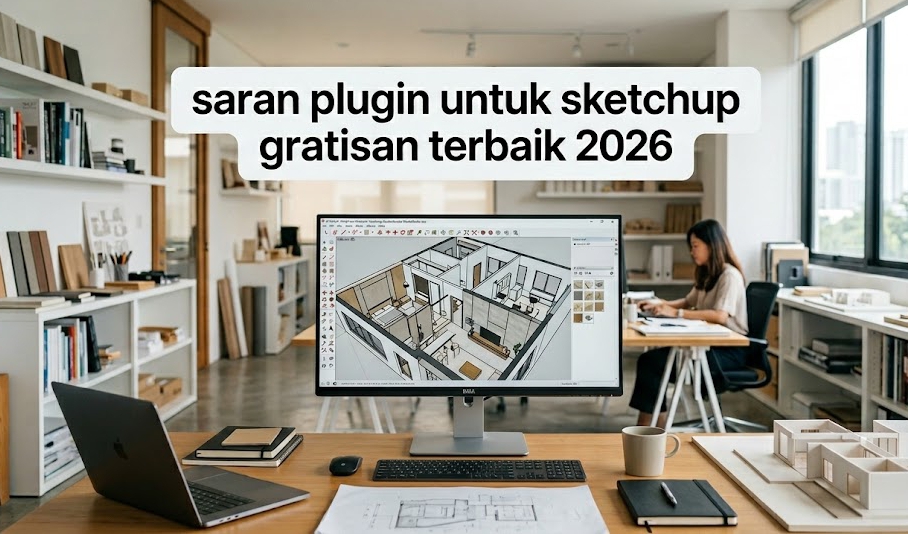
Siapa bilang alat kerja yang hebat itu harus selalu berbayar mahal? Komunitas kreator global udah berbaik hati merilis banyak sekali Plugin SketchUp gratis yang kualitasnya nggak kalah sakti sama versi premium. Ini dia empat daftar ekstensi gratisan terbaik yang wajib masuk ke daftar unduhanmu:
1. Curviloft Oleh Fredo6 (Jagonya Bikin Garis Lengkung)
Ini adalah alat wajib kalau kamu bosan bikin bangunan kotak-kotak kaku dan mau mencoba gaya desain arsitektur organik kontemporer.
- Fungsi Utama: Membuat permukaan dinding atau atap lengkung yang kompleks dari sekumpulan garis kisi (mesh) yang acak.
- Kelebihan: Sangat membantu dalam pembuatan desain tenda membran, struktur kubah masjid, atau kontur tanah perbukitan yang meliuk alami.
2. Selection Toys (Seleksi Objek Kilat Sekali Klik)
Saat file proyekmu sudah terlalu besar dan berisi ribuan komponen, memilih satu per satu material itu bisa bikin jari keriting.
- Fungsi Utama: Melakukan filter seleksi objek secara spesifik berdasarkan parameter tertentu yang kamu inginkan.
- Kelebihan: Kamu bisa langsung memilih semua grup, semua komponen, atau semua tekstur warna tertentu di dalam ruangan dalam hitungan satu detik saja tanpa takut salah klik objek lain di sekitarnya.
3. JHS Powerbar (Kumpulan Tombol Sakti Multi Fungsi)
Satu ekstensi yang isinya adalah gabungan puluhan tools kecil yang sangat berguna untuk mempercepat alur kerja harianmu.
- Fungsi Utama: Menyediakan fungsi mirror (mencerminkan objek), membuat pipa otomatis dari garis, hingga meratakan posisi komponen.
- Kelebihan: Menghemat memori penyimpanan karena kamu cukup menginstal satu paket ini saja untuk mendapatkan banyak fungsi skalabilitas sekaligus.
4. Weld (Menyambung Garis Putus Jadi Satu)
Sering kesel kan pas dapet file impor dari AutoCAD, garis-garis denahnya pecah terpotong-potong dan susah buat dijadikan permukaan dinding 3D?
- Fungsi Utama: Menyambungkan beberapa segmen garis yang terpisah menjadi satu kesatuan garis utuh yang solid (polyline).
- Kelebihan: Setelah garis menyatu, proses Push/Pull dinding rumah tinggal ditarik ke atas sekali jalan tanpa ada garis pembatas yang mengganggu estetika maket.
Rahasia Menggunakan Plugin SketchUp Baja Otomatis Untuk Proyek Sipil
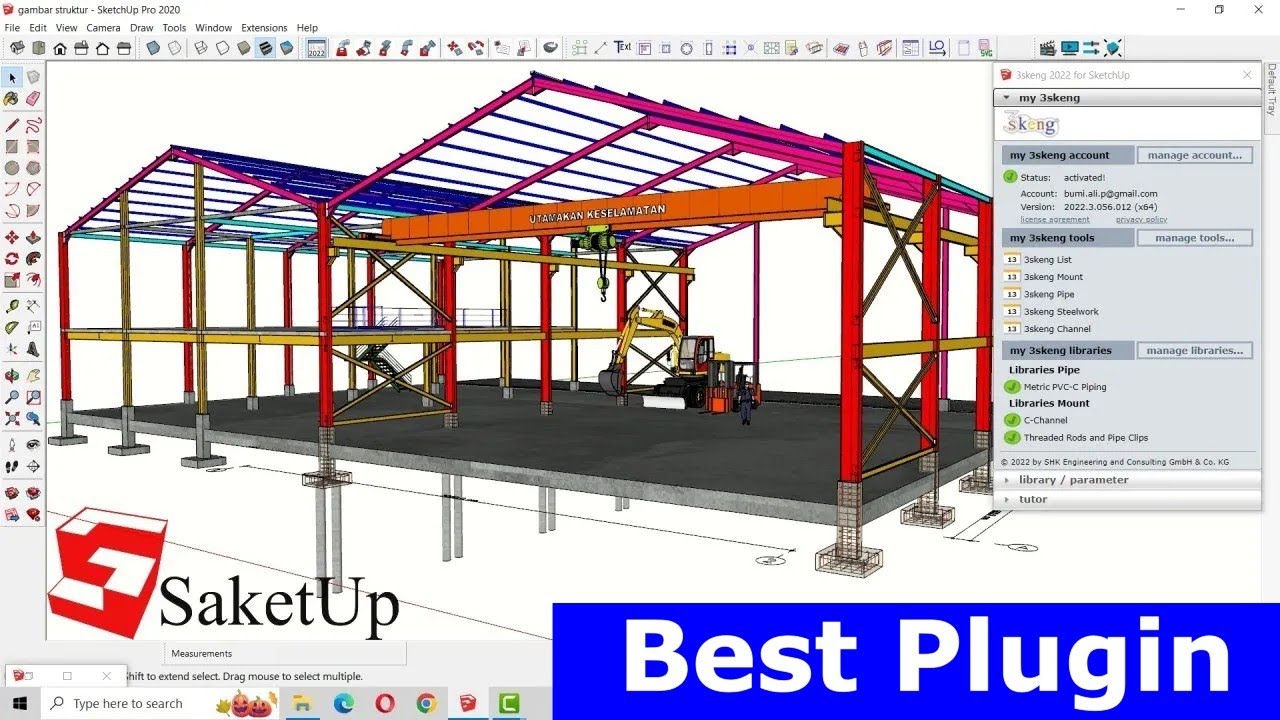
Pekerjaan membuat detail struktur besi bangunan pabrik atau gudang raksasa sering kali bikin pusing karena ukurannya harus presisi sesuai standar pabrikan baja sipil. Memanfaatkan Plugin sketchup baja khusus seperti Profile Builder atau Weldman adalah solusi terbaik agar kamu nggak perlu menggambar tiang besi dari nol.
1. Membuat Komponen H-Beam Dan I-WF Sekali Tarik
Kamu nggak perlu pusing mengukur ketebalan sayap baja secara manual lagi. Cukup pilih profil baja yang diinginkan, lalu tarik garis lurus.
- Ekstensi pintar ini akan otomatis memunculkan visualisasi tiang baja H-Beam atau besi siku lengkap dengan ukuran akurat yang sesuai dengan standar tabel baja bangunan nasional.
- Hal ini memastikan bahwa visualisasi gambar 3D yang kamu buat selaras dengan rencana anggaran biaya (RAB) milik tim lapangan.
2. Menyusun Rangka Atap Gudang Secara Instan
Membuat gording, kasau, dan trekstang atap dalam jumlah ratusan meter persegi sering kali memakan waktu berhari-hari.
- Gunakan fungsi assembly (perakitan otomatis) yang ada di dalam ekstensi struktur besi pilihanmu.
- Cukup tentukan jarak antar kuda-kuda, lalu klik pada area atap. Sistem kecerdasan ekstensi akan langsung membangun seluruh jaringan rangka logam tersebut secara rapi otomatis.
3. Otomatisasi Perhitungan Volume Dan Berat Logam
Hebatnya lagi, alat bantu arsitektur modern ini bisa langsung mengeluarkan data laporan kuantitas material secara komprehensif.
- Kamu bisa langsung tahu berapa total panjang besi yang terpakai dan berapa berat total tonase baja yang dibutuhkan untuk konstruksi tersebut.
- Data ini bisa langsung kamu ekspor ke Microsoft Excel untuk mempermudah koordinasi dengan tim teknik sipil saat pengerjaan proyek di lapangan nyata.
Pilihan Ekstensi Rendering Terbaik Untuk Hasil Photorealistic
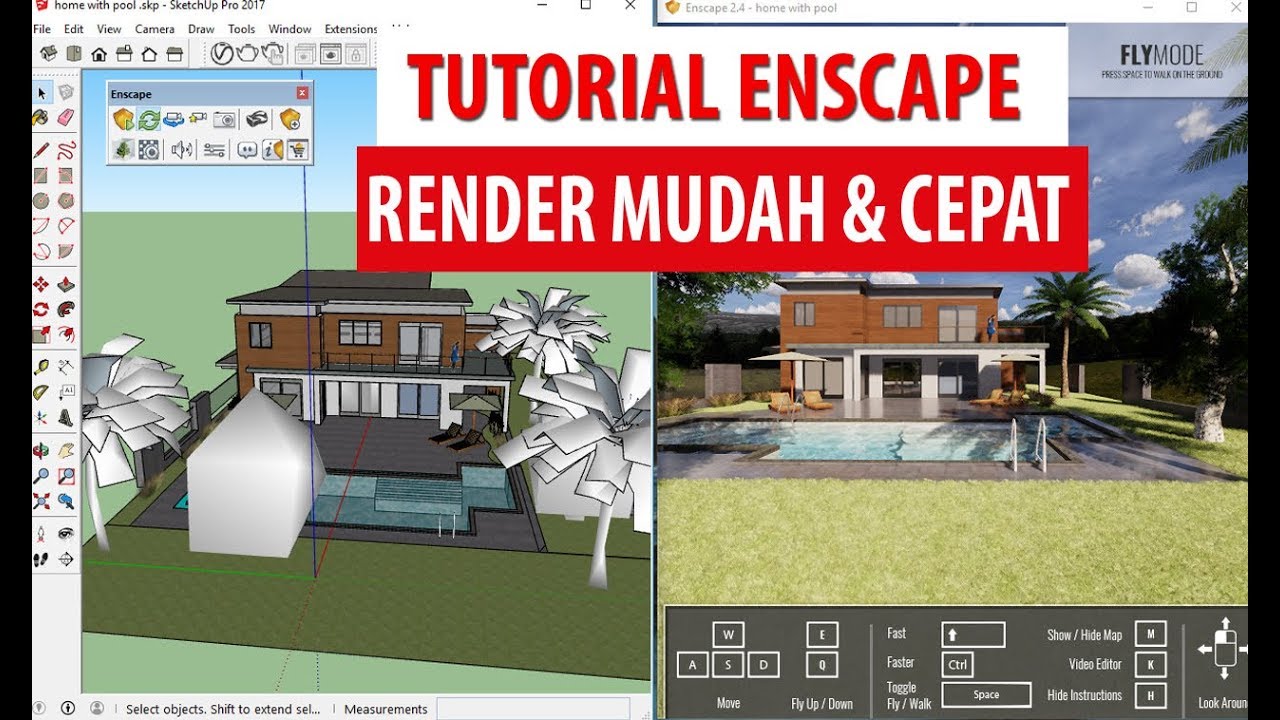
Punya model 3D yang rapi tentu akan terasa kurang menjual ke klien kalau hasil pencahayaannya masih buram dan terlihat kaku kayak visual game jadul. Kamu butuh bantuan mesin render eksternal yang diintegrasikan langsung sebagai menu tambahan di dalam jendela kerja desain kamu.
1. V-Ray For SketchUp (Standar Industri Desainer Pro)
Ini adalah rajanya mesin render yang kualitas keluarannya sudah tidak perlu diragukan lagi oleh para arsitek kelas dunia.
- Keunggulan: Menyediakan pengaturan material yang sangat detail, mulai dari efek pantulan kaca, tekstur pori-pori kayu, hingga simulasi pencahayaan matahari alami (sunlight) yang sangat mendekati dunia nyata.
- Catatan: Butuh spesifikasi komputer atau laptop berspesifikasi kartu grafis tinggi agar proses pembacaan materialnya tidak macet di tengah jalan.
2. Enscape (Render Kilat Real-Time Tanpa Loading Lama)
Buat kamu yang nggak punya waktu banyak buat belajar teori pencahayaan yang rumit, Enscape adalah penyelamat karirmu.
- Keunggulan: Bekerja secara langsung (real-time). Setiap kali kamu menggeser kamera atau mengganti warna cat dinding di SketchUp, jendela Enscape akan langsung berubah seketika tanpa perlu proses loading rendering yang memakan waktu berjam-jam.
- Fitur Bonus: Kamu bisa membuat video animasi berjalan (walkthrough) berkeliling ke dalam rumah contoh untuk dipamerkan langsung di hadapan klien lewat gawai pintar.
3. Lumion (Spesialis Animasi Lanskap Luar Ruangan)
Jika proyek yang sedang kamu kerjakan adalah area ruang publik berskala luas seperti taman kota, perumahan, atau kawasan gedung bertingkat.
- Keunggulan: Memiliki pustaka (library) aset digital yang sangat melimpah, mulai dari ribuan jenis pohon yang daunnya bisa bergerak ditiup angin, efek air kolam beriak, hingga aset manusia asli yang bisa berjalan natural.
Manajemen Folder Ekstensi Agar Kinerja Software Tetap Ringan
Saking asyiknya mengunduh berbagai macam alat pembantu otomatisasi di internet, kadang kita lupa diri dan memasang ratusan ekstensi sekaligus ke dalam aplikasi. Efek sampingnya, saat pertama kali aplikasi dibuka, loading-nya bakal lama banget dan rawan mengalami kemacetan sistem (Not Responding).
Biar kenyamanan kerjamu tetap terjaga dengan baik, ikuti manajemen rahasia ini:
- Gunakan Extension Manager Bawaan: Selalu pantau daftar ekstensi lewat menu Window > Extension Manager. Matikan (Disable) fungsi alat bantu yang sedang tidak kamu pakai dalam proyek harian tersebut, dan aktifkan kembali hanya saat kamu membutuhkannya saja.
- Bersihkan File Cache Rutin: Secara berkala, bersihkan folder sampah sementara (temporary files) yang menumpuk di sistem Windows kamu agar memori RAM laptop tidak tercekik beban membaca file data 3D yang terlalu usang.
- Utamakan Unduhan Dari Sumber Resmi: Selalu biasakan mengunduh file berekstensi .rbz langsung dari pasar resmi seperti Extension Warehouse atau SketchUcation guna menghindari penyusupan virus malware berbahaya yang bisa merusak file mentah gambar kerjamu.
| Nama Ekstensi / Plugins | Kategori Bidang Kerja | Status Lisensi Biaya |
| Curviloft (Fredo6) | Pembuat Garis Lengkung Organik | Gratis / Masa Uji Coba |
| Profile Builder | Komponen Struktur Konstruksi Baja | Berbayar / Premium |
| Enscape Real-Time | Mesin Render & Animasi Kilat | Berbayar / Sistem Langganan |
| Selection Toys | Manajemen Seleksi Objek Massal | Seratus Persen Gratis |
Q&A
Kenapa ya pas saya habis pasang Plugin SketchUp gratis hasil unduhan dari internet, tombol menu tools-nya malah nggak muncul sama sekali di layar kerja?
Kejadian menjengkelkan itu biasanya terjadi karena dua kemungkinan penyebab utama. Pertama, folder ekstensinya belum diaktifkan secara manual lewat menu pengaturan bilah alat (Toolbar). Kamu cukup klik kanan pada area kosong di deretan tombol atas, lalu centang nama plugin yang baru kamu pasang tadi. Kedua, bisa jadi file ekstensi tersebut versinya terlalu usang dan tidak cocok dengan tahun versi aplikasi SketchUp yang terpasang di laptop kamu saat ini. Solusinya, selalu pastikan mengunduh versi pembaruan paling mutakhir dari situs resminya!
Apakah aman kalau saya langsung mengkombinasikan Plugin sketchup baja otomatis dengan komponen pohon berukuran besar dari 3D Warehouse secara bersamaan?
Aman-aman saja dari segi sistem, TAPI kamu harus siap-siap laptopmu bakal bergetar kencang dan melambat kalau spek RAM-nya pas-pasan! File konstruksi logam itu biasanya mengandung banyak barisan garis geometri yang rumit, ditambah lagi pohon dari internet sering kali memiliki jumlah poligon daun yang teramat padat. Triknya: ubah mode tampilan layar kerjamu dari bentuk Shaded with Textures menjadi mode Monochrome atau Wireframe saat proses penggambaran berlangsung agar beban kerja kartu grafis komputermu bisa berkurang drastis.
Bagaimana langkah darurat yang paling ampuh kalau aplikasi saya tiba-tiba mendadak mati total (force close) tiap kali saya mau mengaktifkan plugin untuk sketchup tertentu?
Langkah darurat pertama, jangan panik dan jangan langsung buru-buru menghapus aplikasi utamamu! Buka folder penyimpanan data aplikasi tersembunyi di komputer kamu (AppData > Roaming > SketchUp > Plugins), lalu cari file folder nama ekstensi yang dicurigai sebagai biang keladi kemacetan tersebut. Pindahkan folder rusak itu keluar ke area Desktop, lalu coba buka kembali aplikasimu. Biasanya, aplikasi bakal langsung terbuka lancar normal kembali karena sistem dipaksa melupakan berkas pemanggilan plugin yang mengalami crash tersebut.

Mila Jelita merupakan kontributor di Photoshopqu.com yang menulis berbagai tutorial seputar manipulasi foto, desain media sosial, dan pembuatan efek visual kreatif menggunakan Photoshop. Ia memiliki minat besar dalam dunia desain digital dan pembelajaran visual.