Pernahkah kamu mengalami momen jantungan saat klien mengirimkan bahan foto produk yang kondisinya sangat hitam, lalu meminta kamu untuk Terangkan Foto Gelap tersebut agar terlihat mewah di katalog? Kepanikan ini sangat wajar dialami oleh para desainer grafis maupun editor visual. Foto yang kekurangan cahaya tidak hanya terlihat kusam, tetapi juga menyembunyikan detail penting dari sebuah produk atau tekstur wajah model.
Masalah terbesar dari menaikkan intensitas cahaya pada gambar yang gelap gulita adalah risiko munculnya noise (bintik kasar berpasir) dan warna yang berubah menjadi pudar seperti dicuci. Jika kamu hanya asal menggeser tuas pencerah bawaan aplikasi, bagian yang terang akan meledak menjadi putih mati (clipping), sementara bagian bayangannya berubah menjadi abu-abu kotor. File yang tadinya bisa diselamatkan malah berujung hancur lebur dan tidak layak tayang.
Jangan buru-buru menolak pekerjaan atau meminta klien melakukan sesi pemotretan ulang! Selama file gambar tersebut tidak sepenuhnya hancur, kamu masih bisa melakukan operasi penyelamatan kualitas (Quality Rescue) secara digital. Mari kita bedah tuntas teknik pencahayaan tingkat lanjut di Photoshop agar fotomu kembali hidup, tajam, dan tetap terlihat natural seolah difoto dengan pencahayaan studio yang mahal.
Trik Jitu Terangkan Foto Gelap Tanpa Membuat Gambar Pecah

Melakukan intervensi cahaya pada piksel yang gelap membutuhkan pendekatan berlapis (non-destructive editing). Kamu tidak boleh mengedit langsung di atas kanvas utama agar gambar aslinya tidak rusak permanen.
Langkah Aman Edit Foto Underexposed di Photoshop
Kondisi kekurangan cahaya pada saat pemotretan akan menghasilkan gambar yang sangat pekat di area bayangan. Praktik edit foto underexposed yang benar harus selalu dimulai dengan menduplikasi lapisan utama (tekan Ctrl + J di keyboard).
- Setelah lapisan digandakan, navigasikan kursor ke menu Image, pilih Adjustments, lalu klik Shadows/Highlights.
- Geser tuas Shadows secara perlahan ke arah kanan untuk mengangkat detail yang tenggelam di area gelap.
- Tarik sedikit tuas Highlights ke kiri agar area yang sudah terang tidak ikut meledak menjadi putih mati.
- Kurangi opsi Color Correction jika warnanya mulai terlihat aneh atau terlalu kuning.
Menggunakan Adjustment Layer Levels dan Curves
Setelah bayangan berhasil diangkat, saatnya kamu membentuk ulang dimensi pencahayaannya. Jangan pernah menggunakan fitur pencerah mentah. Tambahkan Adjustment Layer berupa Curves.
- Tarik garis kurva di area tengah (midtone) sedikit ke atas melengkung secara halus.
- Taktik ini akan mencerahkan gambar secara bertahap sambil tetap menjaga tekstur asli produk atau kain agar tidak terlihat rata (flat).
Teknik Selektif Mencerahkan Wajah di Photoshop
Penyelamatan file tidak selalu berlaku untuk foto produk mati; terkadang kamu juga harus mengedit foto model katalog. Praktik mencerahkan wajah di photoshop menuntut ketelitian tingkat tinggi agar warna kulit (skintone) tetap terlihat manusiawi.
- Gandakan lapisan gambarmu dan pilih alat Dodge Tool di kotak perkakas.
- Ubah mode di bagian atas layar menjadi Midtones, lalu turunkan persentase Flow menjadi sangat rendah, sekitar 10 hingga 20 persen saja.
- Sapukan alat tersebut secara pelan hanya di area pipi dan dahi, serta hindari area hidung atau mata yang secara alami memantulkan cahaya.
Menemukan Brightness Contrast yang Pas untuk Foto Kusam
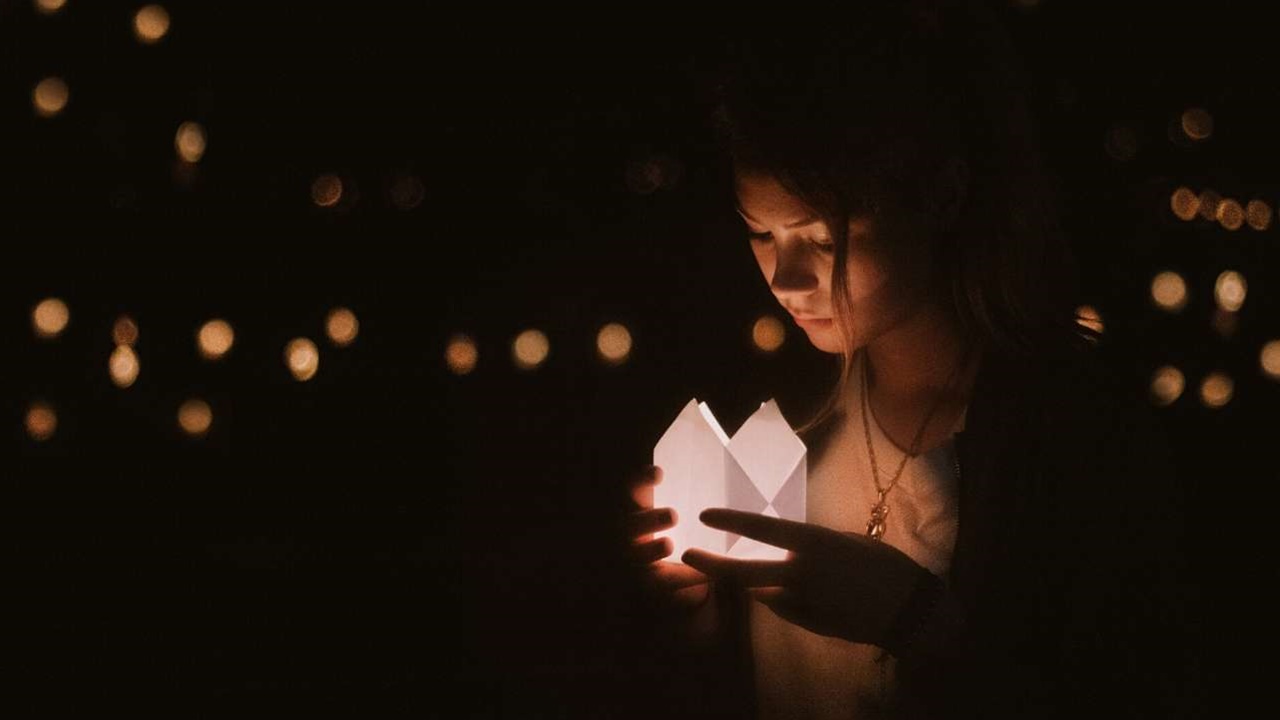
Kunci utama dari gambar yang terlihat mahal adalah perbedaan jarak yang tegas antara area gelap dan area terang (dynamic range). Jika kamu mengaturnya secara berlebihan, gambar akan terlihat sangat kasar dan norak.
Mendapatkan brightness contrast yang pas bisa kamu uji dengan melihat grafik Histogram di sudut kanan atas layarmu.
- Tambahkan Adjustment Layer Brightness/Contrast.
- Naikkan tingkat Brightness sekitar +10 hingga +30 poin, lalu imbangi dengan menaikkan Contrast sekitar +10 hingga +20 poin.
- Pantau terus grafik Histogram; pastikan kurva bukitnya tidak menumpuk dan menabrak dinding paling kanan (terlalu terang) atau dinding paling kiri (terlalu gelap).
- Jika foto mendadak terlihat terlalu garang di bagian tepi, turunkan sedikit kontrasnya dan kembalilah menggunakan Curves untuk memoles area pertengahannya.
Proses Quality Rescue Menyelamatkan File Klien
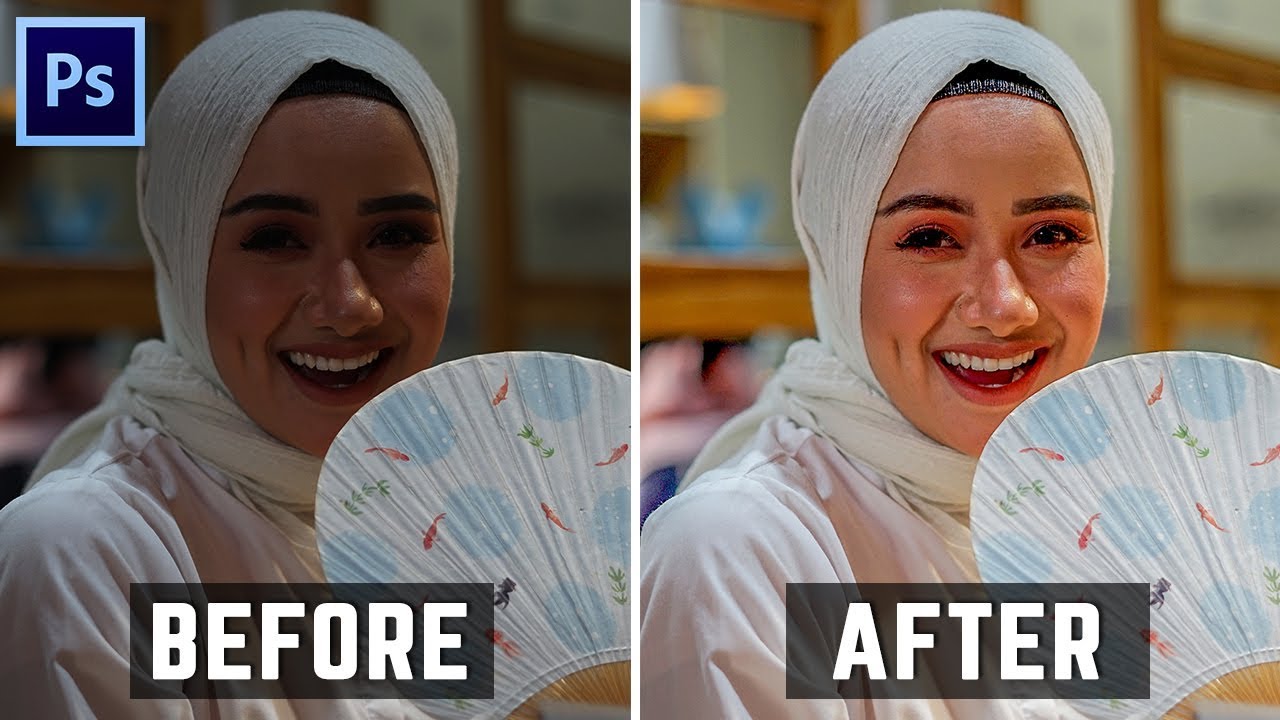
Menguasai teknik Terangkan Foto Gelap adalah sebuah keterampilan wajib yang akan meningkatkan nilai jualmu di mata klien. Gambar yang tadinya nyaris dibuang ke tempat sampah digital bisa disulap menjadi materi promosi bernilai tinggi.
Sebagai trik tambahan bagi para profesional, selain memakai Levels & Curves, untuk edit foto underexposed kamu bisa memanfaatkan filter Camera Raw. Fitur ini memberikan keleluasaan setara dengan mengedit file RAW dari kamera profesional. Di sana, kamu bisa menekan angka Noise Reduction untuk menghaluskan bintik kasar yang pasti akan muncul setelah piksel gelap dipaksa terang.
Ingatlah selalu bahwa jika mencerahkan wajah di photoshop dilakukan secara mentah tanpa teknik seleksi (masking), hasilnya akan terlihat seperti memakai topeng dempul putih yang menyeramkan. Gunakan selalu sapuan kuas yang lembut agar pencahayaannya terlihat menyatu dengan latar belakang. Dengan kedisiplinan menjaga brightness contrast yang pas, klienmu pasti akan terpukau melihat hasil penyelamatan file yang kamu lakukan dalam waktu singkat!
Q&A
Apakah ada fitur instan otomatis di Photoshop untuk menerangkan gambar gelap tanpa harus repot mengatur kurva manual?
Tentu saja ada, namun hasilnya jarang sekali sempurna. Kamu bisa menekan tombol Auto pada menu Levels atau Curves, dan perangkat lunak akan mencoba menebak pencahayaan terbaik berdasarkan algoritma matematikanya. Namun, untuk file kiriman klien yang terlampau gelap, fitur otomatis ini biasanya akan mendongkrak cahaya secara brutal, menyebabkan noise berpasir muncul di seluruh permukaan gambar. Pengaturan manual tetap menjadi opsi paling aman untuk hasil profesional.
Kenapa warna foto produk saya jadi berubah pudar dan keabu-abuan setelah saya naikkan tingkat keterangannya secara maksimal?
Hal itu terjadi karena ketika kamu mengangkat area bayangan (Shadows), saturasi warna asli yang tersembunyi di dalam kegelapan tersebut ikut merenggang dan memudar. Untuk mengembalikan kedalaman warnanya, kamu wajib menambahkan Adjustment Layer Vibrance atau Hue/Saturation. Naikkan sedikit nilai Vibrance agar warna-warna produk kembali cerah dan menyala tanpa merusak warna netral di sekitarnya.
Apakah foto yang diambil dari kamera HP biasa dan sangat gelap masih bisa diselamatkan seperti foto dari kamera DSLR?
Bisa diselamatkan, namun dengan ekspektasi yang harus diturunkan. Sensor kamera HP umumnya berukuran kecil dan menyimpan data cahaya (dynamic range) yang jauh lebih sedikit dibandingkan kamera DSLR atau Mirrorless. Saat kamu memaksa menerangkan file JPG dari HP yang sangat gelap, bintik warna (color noise) berwarna merah dan hijau akan langsung bermunculan. Kamu wajib menggunakan fitur Color Noise Reduction di menu Camera Raw Filter secara maksimal untuk menyamarkan kerusakan piksel tersebut.

Mila Jelita merupakan kontributor di Photoshopqu.com yang menulis berbagai tutorial seputar manipulasi foto, desain media sosial, dan pembuatan efek visual kreatif menggunakan Photoshop. Ia memiliki minat besar dalam dunia desain digital dan pembelajaran visual.