Pernahkah kamu sedang asyik mendesain color grading cinematic, lalu tiba-tiba laptop kesayanganmu mati mendadak karena kehabisan baterai? Saat perangkat dinyalakan kembali, karya berjam-jam tersebut hancur, error, dan tak tersisa. Jangan panik dulu apalagi langsung menangis! Langkah paling cepat untuk menyelamatkan File PSD Corrupt adalah dengan segera membongkar folder AutoRecover yang tersembunyi di dalam sistem Windows atau Mac milikmu.
Sebagai desainer grafis, kehilangan aset layer akibat crash aplikasi atau mati lampu adalah mimpi buruk yang sangat nyata. Sayangnya, banyak pemula yang langsung menimpa dokumen lama mereka (overwrite) dengan file baru karena panik, padahal tindakan tersebut justru menghancurkan sisa-sisa cache data yang masih bisa diselamatkan.
Agar tidak mengulangi kesalahan fatal tersebut, kami sudah menyusun panduan darurat pemulihan data ini khusus untukmu. Siapkan jari-jarimu, karena kita akan melakukan copy-paste alamat folder sistem secara langsung. Yuk, segera ikuti langkah perbaikannya di bawah ini!
3 Langkah Darurat & Folder yang Harus Kamu Cek Sekarang Saat File PSD Corrupt
Waktu adalah kunci utama dalam pemulihan data cache. Semakin lama kamu menunda atau membuka aplikasi lain, semakin besar kemungkinan sisa data autosave kamu tertimpa oleh file sampah sistem.
1. Menjawab Kenapa file PSD tidak bisa dibuka Secara Mendadak
Penyebab paling krusial biasanya adalah terputusnya daya listrik (power loss) persis saat sistem sedang melakukan proses penyimpanan (saving). Interupsi dadakan ini membuat struktur header atau indeks dokumen terpotong sehingga rusak. Untuk menjawab pertanyaan Kenapa file PSD tidak bisa dibuka, kamu wajib melihat peringatan teks yang muncul di layar, apakah dokumen terdeteksi ukurannya 0 KB atau mengalami kerusakan format.
2. Mencari letak folder autosave photoshop di Windows dan Mac
Langkah penyelamatan pertama adalah memburu data memori sementara. Silakan blok lalu copy-paste letak folder autosave photoshop berikut ini langsung ke bar alamat File Explorer (Windows) atau menu Go to Folder (Mac):
- Windows (AutoRecover): C:\Users\<NamaUserKamu>\AppData\Roaming\Adobe\Adobe Photoshop <Versi>\AutoRecover
- Windows (Temp): C:\Users\<NamaUserKamu>\AppData\Local\Temp (Cari dokumen berawalan recover_ atau .tmp)
- Mac OS (AutoRecover): ~/Library/Application Support/Adobe/Adobe Photoshop <Versi>/AutoRecover
Setelah kamu menemukan letak folder autosave photoshop tersebut, segera copy isinya ke desktop atau flashdisk. Jangan pernah memotong (cut) data aslinya!
3. Trik cara recover file adobe yang belum di save
Setelah mengamankan salinan temp tadi, buka kembali program editor gambarmu. Seringkali, sistem akan otomatis menampilkan dialog kotak pemulihan (Recovered). Inilah cara recover file adobe yang belum di save yang paling mulus. Jika dialog otomatis tersebut tidak muncul, ubah paksa nama ekstensi dari file yang kamu amankan tadi menjadi .psd, lalu jadikan itu sebagai alternatif cara recover file adobe yang belum di save dengan membukanya secara manual lewat menu File > Open.
Alternatif File Repair PSD Menggunakan Software Non-Destruktif
Jika langkah pertama gagal dan dokumen sisa recovery masih menolak untuk merender layer, kamu harus beralih ke perbaikan menggunakan pihak ketiga. Ingat, selalu lakukan uji coba perbaikan ini pada file hasil salinan (copy), bukan dokumen orisinalmu!
Cara Mengatasi psd tidak bisa dibuka error eof
Apabila peringatan yang muncul berbunyi Unexpected End-of-File (EOF), itu tandanya struktur dokumenmu terpenggal di tengah jalan. Saat menemui kasus psd tidak bisa dibuka error eof, jangan pernah mencoba mengedit struktur hex datanya jika kamu tidak mengerti coding! Solusi awal untuk menangani masalah psd tidak bisa dibuka error eof adalah dengan mengunggah salinan dokumenmu ke editor gratis berbasis web seperti Photopea sekadar untuk mengecek apakah ada layer yang masih terselamatkan.
Solusi Praktis Jika File PSD tidak bisa dibuka di hp
Terkadang dalam kondisi panik saat di jalan, desainer mencoba mengekstrak dokumen lewat memori ponsel. Kenyataannya, aplikasi editor mobile sering kehabisan RAM sehingga menyebabkan masalah File PSD tidak bisa dibuka di hp. Jika kamu terus menemui kebuntuan karena File PSD tidak bisa dibuka di hp, kamu bisa menyiasatinya dengan mengakses situs Photopea lewat browser HP (seperti Chrome atau Safari), lalu muat (load) dokumenmu di sana untuk pemeriksaan cepat.
Menggunakan DataNumen PSD Repair Untuk Kasus Berat
Jika semua cara gratisan buntu, kamu butuh alat forensik khusus berbayar. Software DataNumen PSD Repair sangat populer di kalangan profesional karena kemampuannya membongkar dan menjahit kembali data grafis yang korup tingkat tinggi. Jalankan aplikasi ini, pilih salinan dokumenmu, lalu biarkan ia bekerja memulihkan masking dan metadata. Banyak studio desain mengandalkan DataNumen PSD Repair sebagai pelindung nyawa terakhir untuk proyek komersial klien mereka.
Mencegah File Photoshop Corrupt di Masa Depan & Risiko Tools Online
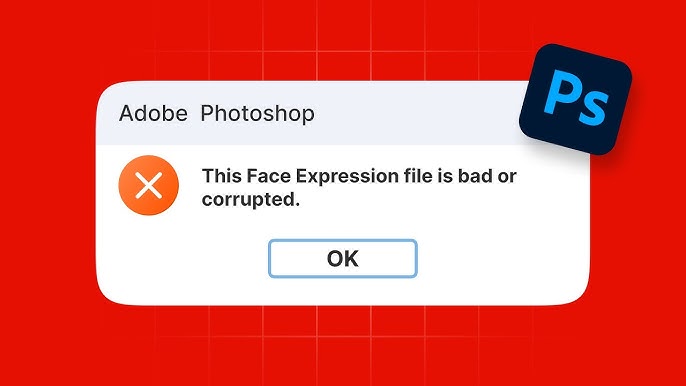
Setelah berhasil bernapas lega karena datamu kembali, kamu wajib belajar dari kesalahan. Jangan biarkan insiden crash merenggut waktu berhargamu untuk kedua kalinya.
Pertimbangkan Risiko Menggunakan PSD Repair Online
Kamu mungkin tergiur untuk memakai ratusan situs web PSD Repair Online gratisan yang bertebaran di internet. Sayangnya, alat berbasis awan (cloud) ini memiliki risiko kebocoran privasi desain dan batasan ukuran unggah maksimal (size limit). Sebaiknya, pikir dua kali sebelum mengunggah karya klien bernilai jutaan rupiah ke layanan PSD Repair Online yang tidak jelas keamanannya, kecuali kamu hanya menggunakan penampil grafis bereputasi tinggi.
Mengamankan File PSD Corrupt Secara Manual
Sebenarnya, kemunculan insiden File PSD Corrupt bisa diminimalisir secara drastis jika kamu melatih otot jarimu untuk rajin menekan Ctrl+S setiap lima menit sekali. Selain itu, biasakan diri untuk menggunakan metode Save As (simpan sebagai) guna membuat versi cadangan proyek (misalnya: Desain_Brosur_v1.psd, Desain_Brosur_v2.psd). Metode manual ini sangat ampuh memutus rantai kerusakan data.
Checklist File repair PSD Bagi Pekerja Kreatif
Sebagai penutup, berhentilah menyimpan proyek grafis berukuran Gigabyte secara langsung ke hardisk eksternal tanpa perlindungan cadangan daya listrik (UPS). Agar kamu tidak perlu lagi dipusingkan oleh pencarian software File repair PSD dan terhindar dari tragedi File photoshop corrupt, masuklah ke menu Edit > Preferences > File Handling, lalu centang opsi Automatically Save Recovery Information Every 5 minutes. Langkah super kecil ini akan menjauhkanmu dari mimpi buruk File repair PSD selamanya!
Q&A
Kenapa dokumen saya ukurannya tiba-tiba menjadi 0 KB setelah laptop mati?
Ketika indikator ukuran berubah menjadi 0 KB, itu berarti sistem penyimpanan gagal menuliskan data sama sekali ke dalam sektor hardisk, meninggalkan struktur kosong (blank). Dalam kondisi ini, dokumen orisinal tersebut sudah mustahil diselamatkan secara langsung. Kamu harus bergegas memburu memori sementara di dalam alamat direktori C:\Users\…\AppData\Local\Temp sebelum cache tersebut terhapus oleh perintah sistem (garbage collection).
Apakah membuka dokumen Photoshop di aplikasi alternatif seperti GIMP 100% aman?
Mengimpor data ke software GIMP atau Photopea sangat aman asalkan kamu hanya membuka file salinannya (copy), bukan menimpa data aslinya. Editor alternatif ini memiliki algoritma pembacaan header yang sedikit berbeda, sehingga terkadang mereka mampu menembus perlindungan error EOF yang ditolak oleh produk Adobe, meskipun beberapa fitur Smart Object atau Layer Style tingkat lanjut mungkin akan melebur menjadi rata (flattened).
Jika fitur AutoSave sudah aktif, kenapa saya masih sering kehilangan kemajuan desain terakhir saya saat program mendadak tertutup?
Fitur AutoSave bekerja berdasarkan siklus menit yang kamu tentukan di menu Preferences (misalnya 10 menit sekali). Jika aplikasi tiba-tiba crash di menit ke-9 setelah penyimpanan otomatis terakhir, maka kemajuan kerjamu selama 9 menit tersebut sayangnya akan hilang menguap. Oleh karena itu, jeda waktu interval AutoRecover yang pendek dipadukan dengan kebiasaan penyimpanan paksa (manual save) adalah kombinasi pertahanan paling tangguh.

Mila Jelita merupakan kontributor di Photoshopqu.com yang menulis berbagai tutorial seputar manipulasi foto, desain media sosial, dan pembuatan efek visual kreatif menggunakan Photoshop. Ia memiliki minat besar dalam dunia desain digital dan pembelajaran visual.