Halo Sobat Desain! Pernah nggak sih kamu udah capek-capek mendesain di Photoshop, eh pas hasilnya keluar dari mesin cetak malah buram atau pecah-pecah kayak puzzle yang belum jadi? Tenang, jangan panik dulu. Kemungkinan besar itu bukan salah printer-nya, melainkan pengaturan ukuran resolusi cetak di canvas Photoshop kamu yang kurang tepat dari awal. Memahami resolusi ini krusial banget biar karya kamu tampil sempurna di dunia nyata, sama kayak memahami teknik color grading cinematic biar video jadi lebih hidup.
Tentu saja, ukuran resolusi cetak yang tepat untuk media luar ruangan yang besar akan sangat berbeda dengan media yang dibaca dari jarak dekat. Menggunakan resolusi cetak banner photoshop yang terlalu rendah untuk kartu nama akan fatal akibatnya, sebaliknya menggunakan DPI brosur untuk baliho 10 meter hanya akan membuat file desain kamu berat dan PC kamu lemot parah.
Di artikel ini, kita bakal kupas tuntas daftar lengkap standar ukuran resolusi cetak mulai dari brosur imut sampai baliho raksasa di Photoshop. Gampang kok caranya! Kita juga bakal bahas mitos DPI agar kamu nggak salah kaprah lagi. Siap bikin hasil cetakan kamu tajam maksimal? Yuk, langsung kita bedah aturannya!
1. Memahami Print Standard List, Mengapa DPI Itu Penting?
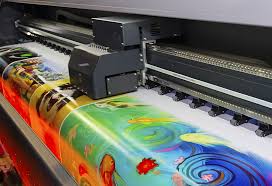
Sebelum masuk ke daftar ukuran, Sobat Desain wajib paham dulu konsep dasarnya. Di dunia desain grafis, kita sering mendengar istilah DPI (Dots Per Inch) atau PPI (Pixels Per Inch) yang sering dianggap sebagai standar baku penentu tajam atau tidaknya gambar saat dicetak. Sederhananya, semakin tinggi angkanya, semakin rapat titik-titik warnanya, dan semakin tajam hasilnya saat dilihat dari dekat.
Beda 72 DPI dan 300 DPI: Digital vs Cetak
Ini dia mitos yang paling sering bikin desainer pemula terjebak. Mengetahui beda 72 dpi dan 300 dpi adalah kunci utama keselamatan desain kamu.
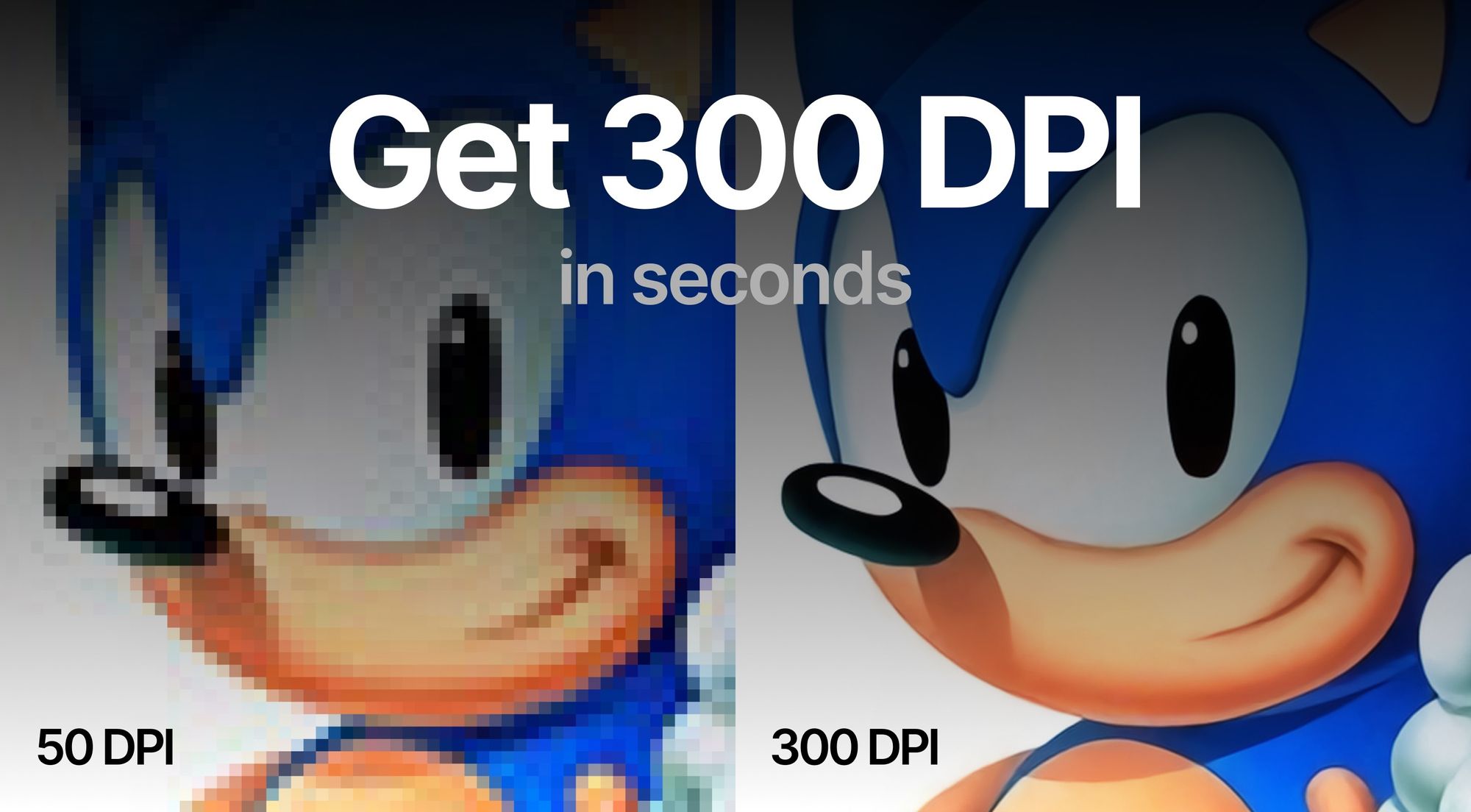
- 72 DPI: Ini adalah standar untuk tampilan layar digital (monitor PC, HP, TV, web banner, thumbnail YouTube). Di layar, 72 DPI sudah terlihat bagus dan tajam, plus file-nya ringan. Tapi, jangan pernah pakai 72 DPI untuk cetak media kecil, pasti hasilnya akan buram dan pixelated.
- 300 DPI: Ini adalah standar emas untuk cetak kualitas tinggi. Pikselnya sangat rapat, sehingga detail teks sekecil apa pun akan tetap tajam dan bersih saat dilihat dari jarak dekat.
Ukuran Resolusi Cetak di Photoshop: Panduan Dasar Jarak Pandang
Tentu saja, ukuran resolusi cetak di Photoshop mengikuti aturan jarak pandang mata. Logikanya gampang:
- Jika media akan dibaca atau dilihat dari jarak dekat (dipegang tangan atau kurang dari 1 meter), kamu butuh DPI tinggi (minimal 300 DPI).
- Jika media akan dilihat dari jarak jauh (di atas 3 meter, seperti di jalan raya), kamu bisa menggunakan DPI yang lebih rendah tanpa takut hasilnya terlihat pecah di mata orang yang melihatnya.
2. Daftar Ukuran Resolusi Cetak Banner & Baliho Ukuran Besar
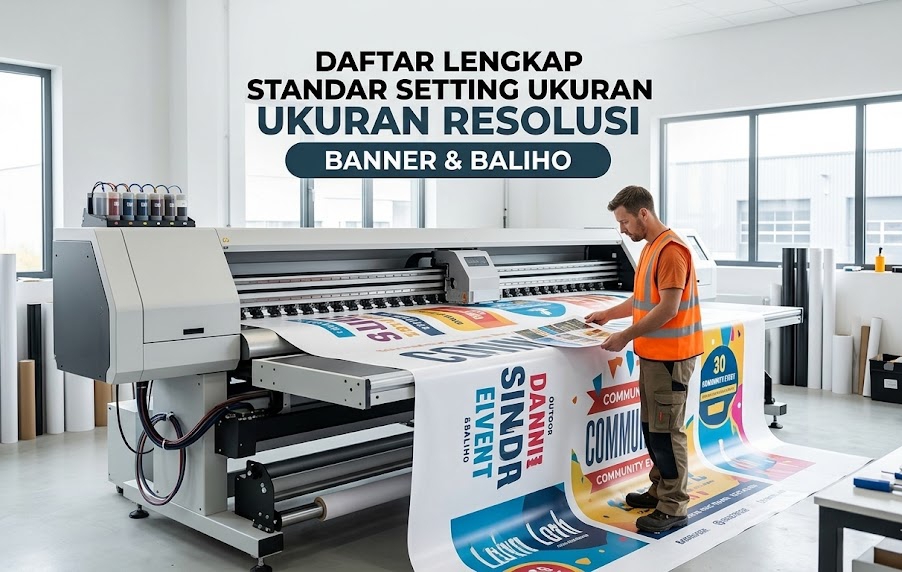
Masuk ke media promosi outdoor dan indoor yang ukurannya fantastis. Di sinilah banyak desainer bingung: “Masa spanduk 5 meter diset 300 DPI?”. Jawabannya tentu tidak! Selain file-nya bakal berukuran Gigabyte, mesin cetak spanduk (large format printer) biasanya memiliki resolusi cetak banner photoshop tersendiri yang toleran terhadap DPI rendah.
Resolusi Cetak Spanduk & Baliho Outdoor yang Dilihat dari Jauh
Untuk media super besar yang dipasang tinggi di tiang jalan raya, detail halus tidak lagi terlihat. Yang penting adalah warna yang bold dan teks yang terbaca. Tentu saja, ukuran resolusi cetak yang tepat di sini adalah kunci efisiensi kerja.
- Spanduk Kecil/Medium (2x1m, 3x1m, 3x2m): Dilihat dari jarak 3-10 meter, resolusi untuk cetak spanduk idealnya berkisar antara 100 DPI sampai 150 DPI. Ini sudah cukup tajam secara visual dari kejauhan.
- Baliho Sangat Besar (>5m, contoh 10x4m): Dilihat dari jarak lebih dari 10 meter, resolusi cetak baliho ukuran besar bisa diturunkan hingga 72 DPI atau maksimal 100 DPI. Percayalah, dari kejauhan hasilnya akan tetap terlihat halus dan tajam di mata orang yang melintas.
Pengaturan Ukuran X-Banner di Photoshop & Banner Indoor Lainnya
Nah, untuk banner yang diletakkan di booth seminar, depan toko, atau dalam ruangan (seperti roll up, tripod, atau X-Banner), aturannya berbeda. Pengunjung akan melihatnya dari jarak yang sangat dekat, sekitar 1-3 meter saja.
- Resolusi Gambar untuk Cetak Banner Indoor: Disarankan menggunakan resolusi minimal 200 DPI sampai 300 DPI. Untuk kualitas premium (misalnya cetak di kertas photo/albatros), 300 DPI adalah pilihan terbaik agar detail desain tetap crisp.
- Ukuran X-Banner di Photoshop: Buat canvas baru dengan dimensi fisik yang tepat sesuai pesanan (cm/meter), lalu set DPI-nya. Contoh setting ukuran x banner di photoshop yang paling umum:
- Standar Umum: 60 x 160 cm, Resolusi 200-300 DPI.
- Mini X: 60 x 120 cm, Resolusi 300 DPI.
- Size Besar: 80 x 200 cm, Resolusi 200 DPI.
- Jangan lupa tanyakan ke percetakan apakah perlu bleed (lebihkan ukuran 1-2 cm di setiap sisi) untuk garis potong.
3. Aturan Resolusi Gambar untuk Cetak Brosur & Media Jarak Dekat
Kita pindah ke media kertas yang ukurannya kecil, penuh teks, dan dilihat dari jarak super dekat (dipegang tangan). Di sinilah mata manusia sangat teliti. Jika kamu salah set, teks akan terlihat “bergerigi” dan gambar akan buram, membuat kesan tidak profesional.
Standar Resolusi untuk Cetak Brosur, Flyer, & Kartu Nama
Tentu saja, ukuran resolusi cetak minimal untuk media jarak dekat adalah 300 DPI. Ini aturan mati yang nggak boleh ditawar!
- Brosur, Flyer, Pamflet (A5, A4): Dibaca sangat dekat, detail teks dan geometrik harus tajam. Set resolusi minimal 300 DPI di Photoshop.
- Kartu Nama (9x5cm, dll): Ukurannya sangat kecil, teksnya pun kecil. Wajib hukumnya menggunakan resolusi minimal 300 DPI atau lebih agar terbaca jelas.
Pengaturan Resolusi Cetak Poster Indoor
Untuk poster yang ukurannya lumayan besar (A1-A0, 60x90cm) tapi diletakkan di dalam ruangan (misalnya di koridor mall, bioskop, atau booth pameran) dan dilihat dari jarak 1-3 meter:
- Resolusi 200 DPI sampai 300 DPI masih dianggap aman dan tajam.
- Jika poster sangat besar dan hanya dilihat dari kejauhan, kamu bisa menurunkannya hingga 150 DPI.
4. Ringkasan Print Standard List untuk Berbagai Media (DPI & Ukuran)
Halo Sobat Desain! Masih bingung menentukan ukuran resolusi cetak yang tepat di Photoshop? Tentu saja, ukuran resolusi cetak yang tepat untuk media luar ruangan seperti baliho besar akan sangat berbeda dengan media jarak dekat seperti brosur imut. Agar tidak salah kaprah lagi, berikut adalah Print Standard List lengkap dalam bentuk daftar naratif yang gampang kamu jadikan referensi agar hasil cetakan kamu tajam maksimal dan tidak pecah.
Biar gampang, ukuran resolusi cetak di Photoshop mengikuti aturan jarak pandang mata: semakin jauh jarak pandangnya, semakin rendah DPI yang dibutuhkan. Yuk, langsung simak daftarnya di bawah ini!
Daftar Print Standard List Resolusi Cetak Lengkap:
- Media Dekat (Dibaca Tangan / Dipegang):
- Contoh: Brosur, Kartu Nama, Pamflet, Flyer, Kartu Undangan.
- Ukuran Umum: Kertas kecil (A5–A4), Kartu nama (9×5 cm).
- Resolusi Ideal: Minimal 300 DPI.
- Alasan: Dibaca sangat dekat, teks kecil & detail geometrik harus tajam.
- Media Indoor (Jarak Pandang 1–3 Meter):
- Contoh: X-Banner, Roll Up, Stand Banner, Tripod Banner.
- Ukuran Umum: 60×160 cm, 80×200 cm, 60×120 cm.
- Resolusi Ideal: 200 DPI – 300 DPI.
- Alasan: Kualitas premium di booth/seminar; 300 DPI untuk super tajam, 200 DPI untuk efisiensi file.
- Media Medium/Indoor (Jarak Pandang 3–10 Meter):
- Contoh: Spanduk Indoor, Spanduk MMT toko, Poster besar.
- Ukuran Umum: 2×1 m sampai 5×2 m.
- Resolusi Ideal: 150 DPI – 200 DPI.
- Alasan: Jarak pandang sedang; 150 DPI sudah cukup tajam secara visual, 200 DPI lebih aman untuk desain rinci.
- Media Luar Ruangan/Outdoor Sangat Besar (Jarak Pandang >10 Meter):
- Contoh: Baliho, Bill Board, Spanduk raksasa di gedung.
- Ukuran Umum: Ukuran spanduk besar di atas 5 meter.
- Resolusi Ideal: 75 DPI – 150 DPI.
- Alasan: Jarak pandang sangat jauh; detail halus tidak kelihatan, jadi DPI lebih rendah tetap terlihat tajam dari kejauhan.
Q&A
Kenapa sih saya disarankan nggak pakai resolusi 72 DPI buat cetak brosur atau kartu nama?
Halo Sobat Desain! Ingatlah beda 72 dpi dan 300 dpi adalah hukum dasar digital vs cetak. Di layar monitors 72 DPI emang kelihatan bagus, tapi pas dicetak, pikselnya bakal menyebar renggang. Karena brosur dibaca dari jarak sangat dekat, mata kamu bakal langsung ngelihat “keganjilan” kayak teks bergerigi atau gambar buram. Jadi, tentu saja ukuran resolusi cetak minimal untuk brosur di Photoshop wajib diset 300 DPI ya agar tajam maksimal.
Kalau saya punya gambar kecil (misalnya logo 3×3 cm 72 DPI), bisa nggak saya gedein jadi spanduk 2 meter di Photoshop tanpa pecah?
Jujur aja, resolusi gambar untuk cetak banner itu nggak bisa bohong. Kalau gambar aslinya kecil dan DPI-nya rendah, memaksa membesarkannya (upscaling) di Photoshop hanya akan membuat pikselnya melar dan gambarnya buram parah, alias pecah. Tentu saja, solusi terbaik adalah menggunakan gambar sumber beresolusi tinggi (high-res) atau mengonversi gambar tersebut menjadi vektor di Adobe Illustrator agar bisa diperbesar tanpa batas.
Apa sih yang dimaksud dengan “Bleed” di Photoshop dan apakah penting buat cetak banner?
Tentu saja, ukuran resolusi cetak yang tepat itu penting, tapi “bleed” adalah faktor keselamatan. Bleed adalah area tambahan di luar ukuran bersih desain kamu (biasanya 1-2 cm per sisi) yang akan ikut dicetak. Tujuannya adalah untuk memberi toleransi saat mesin percetakan memotong media. Dengan bleed, jika potongan sedikit meleset, pinggiran banner/brosur kamu nggak bakal ada garis putih kosong. Jadi, saat menyetel ukuran x banner di photoshop atau cetakan lainnya, lebihkan sedikit ukurannya di canvas ya!

Mila Jelita merupakan kontributor di Photoshopqu.com yang menulis berbagai tutorial seputar manipulasi foto, desain media sosial, dan pembuatan efek visual kreatif menggunakan Photoshop. Ia memiliki minat besar dalam dunia desain digital dan pembelajaran visual.