Cara menggunakan brush photoshop untuk pemula ternyata tak sesulit yang dibayangkan. Photoshop memiliki banyak fitur menarik yang bisa membantu siapa saja menghasilkan karya desain yang kreatif, salah satunya adalah Brush Tool. Fitur ini memungkinkan pengguna menggambar, mewarnai, menambahkan efek, hingga mempercantik tampilan foto dengan berbagai jenis kuas digital. Bagi pemula, menggunakan brush Photoshop mungkin terasa sedikit membingungkan karena tersedia banyak pilihan bentuk, ukuran, dan pengaturan. Namun, jangan khawatir! Dengan memahami dasar-dasarnya, kamu bisa mulai berkreasi dan menghasilkan desain yang menarik. Yuk, kenali cara menggunakan Brush Photoshop dengan mudah melalui panduan berikut ini!
Menyelami Dunia Kreatif dengan Brush Photoshop
Suatu kali, seorang teman berbagi cerita tentang bagaimana ia menghabiskan waktu berjam-jam mencoba membuat poster digital. Meskipun begitu, hasilnya masih jauh dari harapan. “Apa sih rahasianya?” tanyanya frustrasi. Ternyata, jawaban singkatnya adalah: brush Photoshop. Mendengar kata “brush”, mungkin yang terlintas di benak sebagian orang adalah alat lukis tradisional, tetapi di Photoshop, brush adalah kunci untuk menghidupkan desain kamu.
Brush Photoshop bukan sekadar alat untuk mewarnai atau membuat garis. Ia adalah jembatan antara imajinasi dan hasil nyata dalam bentuk digital. Dengan memahami cara kerja dan manfaatnya, kamu bisa meningkatkan kemampuan desainmu secara signifikan.
Mengakses Brush Tool di Photoshop
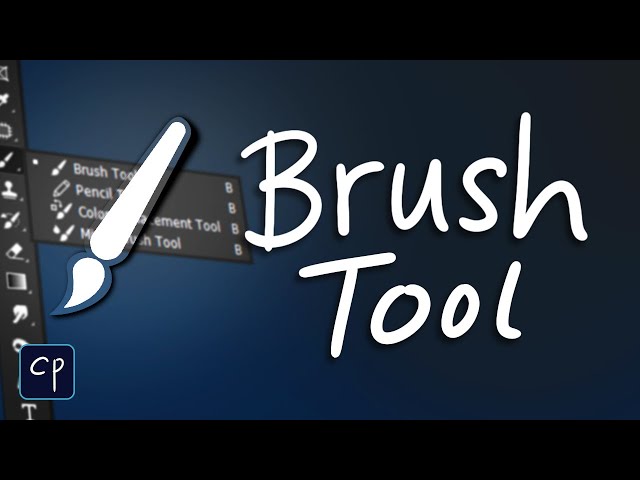
Sebelum mulai bermain dengan brush, langkah pertama tentu saja mencari di mana letaknya! Cukup mudah menemukan brush tool ini pada toolbar sebelah kiri layar kerjamu setelah membuka Adobe Photoshop. Biasanya berupa ikon kuas kecil yang siap dipilih kapan saja kamu butuhkan.
- Pilih Brush Tool: Tekan tombol B pada keyboard sebagai jalan pintas untuk memilihnya dengan cepat.
- Akses Opsi Brush: Setelah brush terpilih, perhatikan bagian atas layar di mana opsi-opsi tambahan tersedia seperti ukuran, kekerasan (hardness), dan jenis brush.
Mengatur Ukuran dan Kekerasan Brush
Salah satu keistimewaan menggunakan brush Photoshop adalah fleksibilitas dalam pengaturan ukuran dan kekerasannya. Pernah merasa bahwa garis atau sapuan terlalu tebal? Atau justru sebaliknya? Kamu bisa mengubah semua itu hanya dalam beberapa detik.
- Mengubah Ukuran: Gunakan tombol kurung siku kanan (]) untuk memperbesar dan kurung siku kiri ([) untuk memperkecil ukuran kuas secara instan.
- Kekerasan Brush: Kekerasan menentukan ketajaman tepi sapuan; lebih lembut berarti tepi yang lebih halus dan kabur, sedangkan lebih keras memberikan sapuan tegas dan tajam.
Mengenal Jenis-Jenis Brush di Photoshop
Dunia Photoshop menyediakan berbagai jenis brush yang bisa digunakan sesuai kebutuhan proyekmu. Dari default hingga custom brushes yang bisa kamu tambahkan sendiri!
- Basic Brushes: Cocok untuk pekerjaan dasar seperti menggambar atau menggambar ulang objek sederhana dengan garis lurus atau melengkung.
- Texture Brushes: Menambahkan kedalaman pada objek dengan tekstur seperti pasir atau kain sehingga tampilan visual terasa lebih realistis.
- Special Effect Brushes: Sering digunakan ketika ingin menambahkan efek khusus seperti percikan air atau bintang-bintang kecil yang berkilauan di langit malam digitalmu.
Mencoba Custom Brushes: Kreasi Tanpa Batas
Salah satu fitur paling menarik dari penggunaan brush Photoshop adalah kemampuan untuk menciptakan custom brushes sendiri. Apakah kamu ingin membuat jejak kaki dinosaurus atau pola bulu ayam? Semua mungkin dilakukan!
- Buka dokumen baru dan buat pola yang ingin dijadikan brush—pastikan latar belakangnya putih bersih agar hasil maksimal.
- Pilih seluruh area desain tersebut menggunakan marquis tool lalu klik “Edit” > “Define Brush Preset”. Beri nama unik agar mudah dicari nanti!
- Sekarang coba gunakan custom brush buatanmu tadi pada kanvas kosong lainnya dan lihat apa hasilnya!
Panduan Praktis Mengoptimalkan Penggunaan Brush
Tidak ada gunanya memiliki banyak alat tanpa tahu cara memanfaatkannya semaksimal mungkin! Berikut beberapa tips praktis untuk mengoptimalkan penggunaan brush:
- Kombinasikan Jenis-jenis Brush: Jangan takut bereksperimen dengan menggabungkan berbagai jenis brush dalam satu proyek; ini bisa menghasilkan tekstur kompleks yang lebih menarik.
- Mainkan Opacity and Flow: Sesuaikan opacity (ketebalan warna) serta flow (jumlah cat per sapuan) langsung dari menu bar bagian atas saat memilih brush tool—ini akan membantumu menyesuaikan intensitas efek sesuai kebutuhan gambar akhirmu!
- Cobalah Layer Styles: Lapisi objek menggunakan layer styles seperti drop shadow atau glow agar elemen terlihat semakin hidup dalam komposisinya!
Ada banyak sekali potensi kreatif tersembunyi ketika kita berbicara mengenai penggunaan effective dari berbagai macam tipe-tipe brushes photoshop ini bukan hanya sebatas alat biasa namun lebih kepada sahabat terbaik setiap desainer grafis modern hari-hari kini sekarang punya kesempatan besar mencapai level baru setiap waktu bila rajin belajar makin mendalami tiap teknik-teknik baru terus berkembang sesuai selera gaya pribadi masing-masing pengguna tentunya! Jadi jangan ragu mencoba-coba ya?