Adobe Photoshop memiliki banyak fitur menarik yang bisa membantu Anda menghasilkan karya desain dan edit foto yang lebih kreatif. Namun, tidak semua pengguna mengetahui trik sederhana yang dapat membuat proses editing menjadi lebih cepat dan menyenangkan. Mulai dari menghapus objek yang tidak diinginkan, memperbaiki warna foto, hingga membuat efek visual yang menarik, ada banyak hal baru yang bisa Anda coba.
Dalam artikel ini, kita akan membahas 9 trik keren di Photoshop yang mudah dipraktikkan, bahkan jika Anda hanya memiliki sedikit waktu sebelum tidur malam ini. Siapa tahu, beberapa trik ini bisa membuat kemampuan editing Anda semakin berkembang!
1. Memaksimalkan Kecerahan dengan Adjustment Layers
Pernahkah kamu merasa hasil jepretan fotomu kurang cerah? Adjustment layers di Photoshop bisa menjadi solusi. Dengan alat ini, kamu bisa mengatur kecerahan tanpa merusak layer asli. Tinggal klik ikon ‘adjustment layer’ di bagian bawah panel Layers, pilih ‘Brightness/Contrast’, dan atur sesuai keinginanmu.
2. Membuat Efek Teks 3D yang Menonjol
Efek teks 3D memang bikin desain terlihat lebih hidup. Coba buka dokumen baru, ketik teks yang diinginkan, lalu duplikasi layer teks tersebut. Pada layer duplikat, geser sedikit ke samping atau ke bawah untuk membuat ilusi kedalaman. Tambahkan warna berbeda pada masing-masing layer untuk memperkuat efek 3D-nya.
3. Menggunakan Smart Objects untuk Edit Non-Destruktif
Mungkin kamu pernah mendengar istilah smart objects tetapi belum memanfaatkannya sepenuhnya. Dengan mengonversi layer menjadi smart objects, setiap perubahan seperti resize atau filter tidak akan merusak data asli gambar tersebut. Klik kanan pada layer, lalu pilih ‘Convert to Smart Object’. Ini sangat berguna jika sering bereksperimen dengan filter.
4. Seleksi Cepat dengan Quick Selection Tool
Saat harus menyeleksi objek kompleks dalam waktu singkat, Quick Selection Tool adalah sahabat terbaikmu! Alat ini bekerja seperti kuas yang dapat memilih area berdasarkan warna dan tekstur serupa secara otomatis saat kamu menyeretnya di atas objek yang ingin dipilih.
5. Mengganti Warna dengan Hue/Saturation
Kamu ingin mengganti warna baju dalam foto tanpa harus mengecat ulang? Gunakan fitur Hue/Saturation! Pergi ke menu Image > Adjustments > Hue/Saturation, lalu pilih warna tertentu untuk dimodifikasi dan sesuaikan penggesernya hingga mendapatkan warna yang tepat.
6. Membuat Bokeh Sederhana dengan Blur Gallery
Bokeh biasanya dibuat saat pemotretan menggunakan lensa khusus, tapi Photoshop juga bisa mewujudkannya! Pilih Filter > Blur Gallery > Field Blur, atur titik bokeh dan intensitas blur sesuai kebutuhanmu agar latar belakang tampak lembut sementara fokus tetap terjaga.
7. Menciptakan Efek Vintage dengan Filter Camera Raw
Suka tampilan foto ala masa lampau? Kamu bisa mengaplikasikan filter camera raw untuk memberikan nuansa vintage pada foto-fotomu. Buka filter ini melalui Filter > Camera Raw Filter dan mainkan pengaturan seperti Grain dan Dehaze untuk mencapai kesan klasik.
8. Menambahkan Tekstur ke Gambar dengan Blend Modes
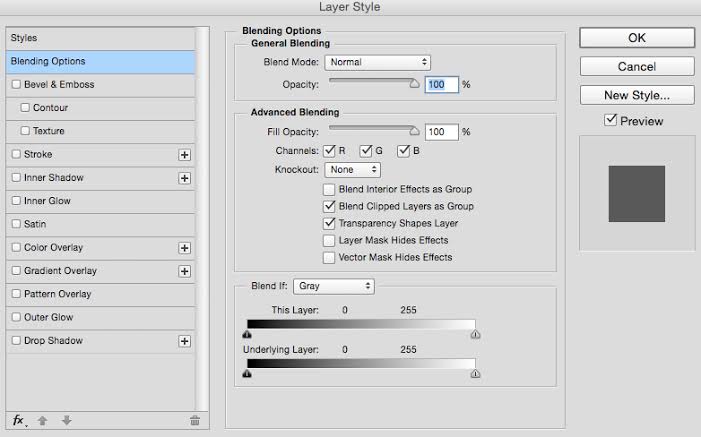
Agar desain terasa lebih dinamis, cobalah menambahkan tekstur menggunakan blend modes pada Photoshop! Caranya gampang: tempatkan gambar tekstur di atas gambar utama dalam panel Layers lalu ubah mode blend-nya (seperti Overlay atau Soft Light) hingga menyatu harmonis.
9. Memanfaatkan Actions untuk Proses Berulang
Ada tugas berulang seperti resize atau watermarking yang sering dilakukan? Rekam langkah-langkahnya sebagai action sehingga bisa diterapkan otomatis kapan saja dibutuhkan nanti—ini cara praktis hemat waktu!
Malam ini sebelum tidur mungkin waktu pas buat menjajal trik-trik keren ini satu per satu dalam aplikasi favorit kita tersebut—Photoshop! Siapa tahu hasilnya nanti bisa jadi inspirasi baru esok hari? Selamat berkreativitas!