Buat kamu yang sedang merintis usaha kecil-kecilan atau sekadar ingin membangun personal branding, belajar membuat logo photoshop sendiri adalah salah satu skill yang sangat berharga. Logo adalah wajah dari identitas bisnismu; ia akan terpampang di kemasan produk, profil media sosial, hingga kartu nama. Kalau kamu menyewa jasa desainer profesional, biayanya mungkin akan terasa cukup menguras kantong bagi pemula. Namun, dengan berbekal kemauan dan sedikit trik dasar, kamu sebenarnya bisa menghasilkan desain yang terlihat sangat profesional hanya dari laptop di kamarmu.
Photoshop sering kali dianggap sebagai aplikasi yang menyeramkan karena dipenuhi oleh ratusan ikon dan menu yang rumit. Faktanya, untuk mendesain sebuah logo, kamu tidak perlu menghafal semua tombol tersebut! Kamu hanya butuh beberapa alat (tools) dasar, pemahaman tentang tata letak, dan sedikit kreativitas. Banyak orang sukses membuat identitas brand mereka sendiri hanya dengan bermodalkan teks yang rapi dan ikon sederhana.
Dalam panduan super lengkap ini, kita akan membedah semuanya dengan bahasa yang santai dan mudah dicerna. Mulai dari menentukan resolusi kanvas, trik membuat tulisan melingkar, memberikan efek tiga dimensi yang elegan, hingga cara menyimpan gambar agar latar belakangnya tembus pandang. Yuk, siapkan kopimu, buka aplikasi desain andalanmu, dan mari kita ciptakan karya pertamamu hari ini!
1. Rahasia Ukuran Logo di Photoshop Agar Tidak pecah
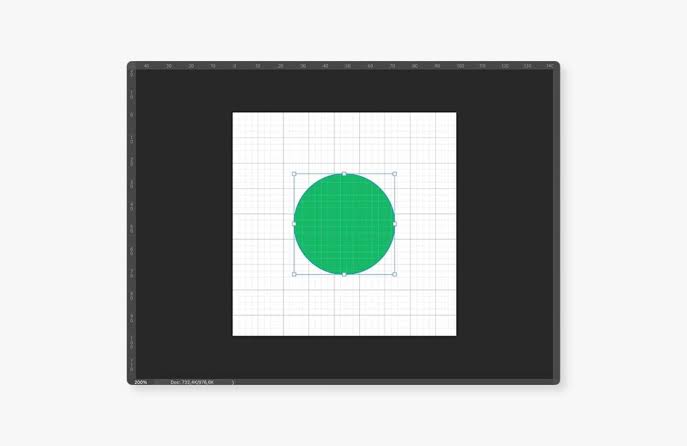

Sebelum tanganmu asyik mewarnai dan memilih bentuk, fondasi pertama yang wajib kamu pahami adalah seberapa besar “kertas gambar” yang akan kamu gunakan. Kalau kamu salah mengatur ukuran logo di photoshop agar tidak pecah, semua jerih payahmu akan hancur saat logo tersebut dicetak di spanduk besar karena gambarnya akan buram atau kotak-kotak (pixelated).
Resolusi 300 PPI adalah Kunci Mutlak
Saat pertama kali menekan File > New, pastikan kolom Resolution kamu isi dengan angka 300 Pixels/Inch (PPI). Angka 300 ini adalah standar industri percetakan di seluruh dunia. Kalau kamu hanya mengisinya dengan 72 PPI (standar layar web), logomu mungkin terlihat bagus di HP, tapi akan langsung hancur lebur saat dicetak di atas kertas atau spanduk.
Gunakan Dimensi Persegi yang Cukup Besar
Rahasia selanjutnya terkait ukuran logo di photoshop agar tidak pecah adalah membuat kanvas yang cukup luas sejak awal. Usahakan menggunakan bentuk persegi, misalnya 2000 x 2000 pixels atau 3000 x 3000 pixels. Jauh lebih aman membuat gambar dalam ukuran raksasa lalu mengecilkannya nanti, daripada membuat gambar berukuran kecil lalu memaksanya diperbesar.
Bekerja dengan Shape (Vektor), Bukan Raster
Pastikan kamu menggunakan Shape Tool (seperti Rectangle atau Ellipse) dan teks (Type Tool). Elemen-elemen ini bersifat vektor di dalam ruang kerjamu. Artinya, sebesar apa pun kamu menarik dan memperbesar ukurannya (Ctrl+T), ujung dan garis lengkungnya akan tetap setajam silet tanpa takut kehilangan kualitas.
2. Panduan Langkah Langkah Membuat Logo di Photoshop Dari Nol
Setelah area kerjamu siap, saatnya kita masuk ke proses perakitan. Banyak yang bingung harus mulai dari mana. Untuk mempermudahnya, mari kita susun langkah langkah membuat logo di photoshop ini ke dalam alur kerja yang sangat runtut.
Membuka Kanvas Baru dan Menentukan Warna Dasar
Pilih menu File > New, masukkan ukuran kanvas persegi yang sudah kita bahas sebelumnya, lalu pilih Color Mode RGB (jika logo hanya untuk media sosial) atau CMYK (jika logo akan banyak dicetak). Biarkan latar belakang (Background Contents) berwarna putih sementara waktu agar mata kamu tidak cepat lelah saat mendesain.
Eksplorasi Font dan Tipografi
Tipografi adalah nyawa dari sebuah desain. Di tahap ini dalam deretan langkah langkah membuat logo di photoshop, pilihlah font yang mencerminkan sifat bisnismu. Kalau bisnismu adalah kafe klasik, gunakan font serif yang elegan. Kalau bisnismu mainan anak, gunakan font yang tebal dan melengkung riang. Jika koleksi huruf di laptopmu kurang menarik, kamu bisa menambahkannya dengan mudah. Silakan baca panduan lengkapnya di artikel Cara Memasukkan Font ke Photoshop agar pilihan hurufmu makin kaya.
Menggabungkan Ikon dan Teks
Setelah nama brand terketik rapi, tambahkan sedikit elemen visual pendukung. Gunakan Custom Shape Tool untuk mencari ikon-ikon sederhana bawaan aplikasi, atau gambarlah bentuk geometris simpel menggunakan Pen Tool. Posisikan ikon tersebut di atas teks atau di samping kiri teks, lalu atur jaraknya agar terlihat seimbang.
3. Teknik Mudah Membuat Logo Bulat Di photoshop
Bentuk lingkaran (badge atau emblem) adalah gaya desain yang sangat timeless alias tidak pernah lekang oleh waktu. Gaya ini sering dipakai oleh kedai kopi, organisasi, atau merek gaya hidup. Ternyata, membuat logo bulat di photoshop itu sangat menyenangkan kalau kamu tahu urutan rahasianya.
Menguasai Penggunaan Ellipse Tool
Pertama, klik tahan pada Rectangle Tool di bilah perkakas kiri, lalu pilih Ellipse Tool. Klik dan tarik di atas kanvas sambil menahan tombol Shift di keyboard-mu. Menekan Shift wajib dilakukan agar lingkaran yang kamu buat benar-benar bulat sempurna, bukan lonjong seperti telur. Hilangkan warna isiannya (Fill) dan tebalkan warna garis tepinya (Stroke) untuk membuat bingkai.
Mengetik Teks Melingkar Sempurna
Inilah trik ajaib dalam proses membuat logo bulat di photoshop:
- Buat satu lingkaran lagi khusus sebagai jalur ketikan (path).
- Pilih Type Tool (ikon huruf T), lalu arahkan kursor ( mouse ) tepat ke garis luar lingkaran tersebut.
- Kursor akan berubah menjadi ikon gelombang melengkung. Klik di sana, lalu mulailah mengetik. Ajaib! Tulisanmu akan otomatis mengikuti lengkungan lingkaran tersebut dengan sangat rapi.
Masking dan Penyesuaian Bingkai
Jika tulisanmu sudah melingkar, kamu bisa menambahkan objek utama di tengah lingkaran. Agar terlihat lebih estetik, tambahkan lingkaran-lingkaran kecil atau garis putus-putus sebagai pemanis di pinggiran emblem milikmu. Pastikan semua jarak antar huruf merata agar enak dipandang.
4. Trik Cepat Membuat Logo Timbul di Photoshop
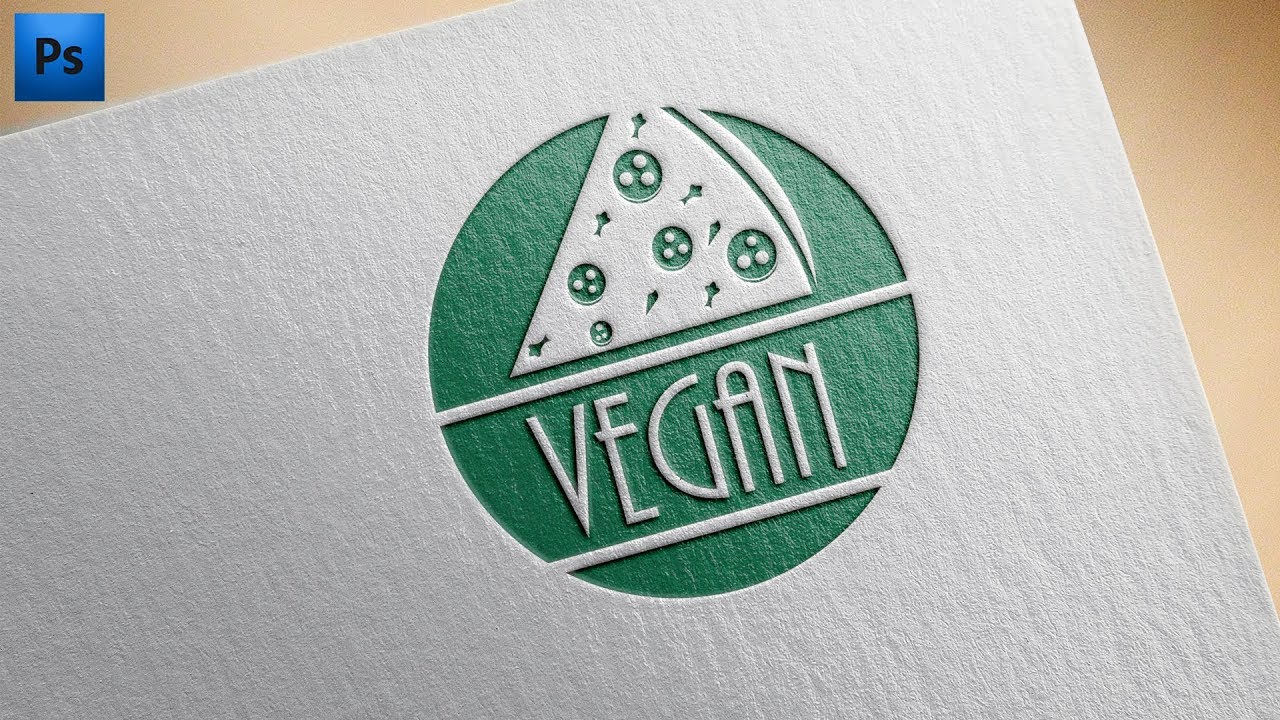

Bosan dengan gaya dua dimensi yang datar (flat design)? Kamu bisa memberikan efek ilusi optik agar desainmu terlihat mewah dan bertekstur seperti medali logam atau ukiran kayu. Teknik membuat logo timbul di photoshop ini sangat digemari untuk brand otomotif atau komunitas gaming.
Membuka Jendela Blending Options
Caranya sangat gampang. Di panel Layers sebelah kanan bawah, klik kanan pada lapisan (layer) teks atau ikon yang ingin kamu sulap, lalu pilih menu paling atas, yaitu Blending Options. Akan muncul jendela raksasa berisi banyak sekali efek sihir yang bisa kamu centang.
Meracik Efek Bevel and Emboss
Untuk membuat logo timbul di photoshop, centang menu Bevel and Emboss.
- Pada bagian Style, pilih Inner Bevel.
- Naikkan tuas Depth (kedalaman) untuk membuat tonjolan terlihat tajam.
- Sesuaikan tuas Size (ukuran) untuk mengatur seberapa tumpul atau runcing efek tiga dimensi yang dihasilkan. Di sini kamu bisa bebas bereksperimen sampai efek timbulnya terlihat paling pas di matamu.
Sentuhan Akhir dengan Drop Shadow
Efek timbul tidak akan terlihat nyata jika tidak ada bayangannya. Di jendela yang sama, centang juga menu Drop Shadow. Atur jarak (Distance) bayangan agak menjauh ke bawah, dan kurangi ketebalannya (Opacity) menjadi sekitar 30% saja agar bayangannya terlihat jatuh secara natural dan tidak berlebihan.
5. Tutorial Membuat Logo Transparan Di Photoshop
Setelah desainmu selesai dan terlihat keren, tantangan terakhirnya adalah menyimpannya. Kesalahan paling fatal pemula adalah menyimpannya langsung, sehingga saat logo ditempel ke pamflet, ada kotak putih jelek di belakangnya. Oleh karena itu, kita harus membuat logo transparan di photoshop.
Menyembunyikan Layer Background
Trik paling aman dan bersih untuk membuang warna latar adalah melalui panel Layers. Scroll ke tumpukan layer paling bawah, cari layer bernama Background (yang biasanya berwarna putih dan ada ikon gemboknya). Cukup klik ikon “Mata” di sebelah kiri layer tersebut untuk menyembunyikannya. Seketika, layar putihmu akan berubah menjadi pola papan catur abu-abu-putih, yang menandakan bahwa area tersebut kini tembus pandang.
Menghapus Latar Belakang Putih dengan Magic Wand
Jika kebetulan kamu mengedit gambar dari internet yang telanjur punya warna background putih solid, kamu tetap bisa membuat logo transparan di photoshop. Gunakan alat Magic Wand Tool, lalu klik tepat di area putih yang kosong. Area tersebut akan terseleksi (ditandai dengan garis putus-putus bergerak), lalu tekan tombol Delete di keyboard-mu.
Ekspor Akhir ke Format File PNG
Ini adalah langkah pamungkasnya! Pergi ke File > Save As atau Export > Export As. Di bagian pilihan format gambar (Save as type), kamu wajib memilih format PNG. Hanya format PNG yang bisa membaca dan menyimpan transparansi. Kalau kamu memilih JPEG/JPG, area transparan tadi akan otomatis diisi kembali dengan warna putih oleh sistem.
6. Cara Membuat Gambar Setengah Transparan di Photoshop Untuk Watermark
Terkadang, sebuah desain logo tidak digunakan sebagai identitas utama di brosur, melainkan digunakan sebagai “stempel air” atau pelindung agar foto katalog produkmu tidak dicuri orang lain di internet. Untuk kebutuhan ini, kamu harus mempraktekkan Cara Membuat gambar setengah transparan di Photoshop.
Memanfaatkan Fitur Opacity
Setelah logomu digabungkan (Merge) atau di Group, perhatikan panel Layers di sisi kanan layar. Di bagian atas panel tersebut, terdapat tulisan Opacity yang angkanya 100%. Untuk menjalankan Cara Membuat gambar setengah transparan di Photoshop, klik dan tarik slider tersebut turun ke angka 30% atau 40%. Kamu akan melihat logomu memudar dan menyatu dengan gambar produk di belakangnya.
Mengatur Fill vs Opacity
Selain Opacity, di bawahnya ada tuas bernama Fill. Bedanya apa? Kalau kamu menurunkan Opacity, seluruh gambar dan efeknya akan ikut memudar. Namun, jika kamu menurunkan Fill menjadi 0% tapi tetap mempertahankan efek Bevel and Emboss (seperti yang kita bahas di atas), logomu akan terlihat seperti stempel ukiran kaca transparan yang sangat artistik!
Menyimpan Logo Sebagai Template Watermark
Agar kamu tidak perlu mengulangi pengaturan ini setiap kali mengedit foto produk baru, simpan layer logo setengah transparan ini ke dalam berkas khusus. Saat dibutuhkan, kamu tinggal membuka berkas tersebut, menyalin layer watermark itu, dan menempelkannya ke atas foto produk terbarumu.
7. Kesalahan Umum Saat Membuat Logo Photoshop Yang Wajib Dihindari
Dalam keseluruhan proses membuat logo photoshop ini, ada beberapa pantangan yang sering menjebak para pendatang baru. Menghindari jebakan-jebakan ini akan membuat hasil karyamu terlihat berkelas dan tidak murahan.
Terlalu Banyak Menggunakan Jenis Font
Desainer pemula sering kali terlalu bersemangat mencoba puluhan jenis huruf. Aturan emas dalam dunia desain adalah: maksimal gunakan dua jenis font saja dalam satu kanvas! Gunakan satu font tebal untuk nama brand, dan satu font sederhana yang mudah dibaca untuk tagline di bawahnya. Terlalu banyak jenis huruf akan membuat identitasmu terlihat membingungkan dan tidak rapi.
Pemilihan Warna yang Terlalu Ramai (Norak)
Sama halnya dengan huruf, batasi penggunaan warna. Jangan memasukkan semua warna pelangi ke dalam satu desain. Pilihlah dua atau tiga kombinasi warna yang harmonis. Gunakan situs referensi warna seperti Adobe Color jika kamu kebingungan mencari perpaduan warna yang elegan. Warna yang terlalu ramai akan membuat mata konsumen kelelahan saat melihatnya.
Lupa Menyimpan File Master (PSD)
Ini adalah tragedi terbesar yang sering terjadi. Setelah logomu disimpan dalam bentuk PNG, jangan langsung menutup aplikasinya! Selalu ingat untuk menyimpan hasil kerjamu dalam format master-nya, yaitu PSD (Photoshop Document). Berkas PSD adalah nyawa dari proyekmu, di mana semua layer dan pengaturan efek masih terpisah. Jika suatu saat kamu ingin mengganti warna, mengubah tulisan, atau memperbaiki kesalahan minor, kamu hanya perlu membuka berkas PSD ini tanpa harus mendesain ulang dari titik nol.
Q&A
Apakah mendesain logo lebih baik di Photoshop atau Illustrator?
Secara teknis profesional, Adobe Illustrator jauh lebih disarankan untuk merancang logo utama karena perangkat lunak tersebut berbasis vektor murni (gambar tidak akan pernah pecah meskipun diperbesar sebesar gedung). Namun, jika kamu baru belajar dan sudah terbiasa dengan ekosistem Photoshop, aplikasi ini sudah lebih dari cukup untuk memenuhi kebutuhan desain usaha kecil menengah asalkan kamu menggunakan resolusi kanvas yang sangat tinggi sejak awal.
Mengapa tepi logo saya masih terlihat bergerigi putih setelah dihapus latarnya?
Masalah bergerigi (sering disebut white fringing atau halo effect) terjadi karena seleksi alat penghapus (Magic Wand atau Eraser) yang kamu gunakan kurang halus. Untuk memperbaikinya, kamu bisa mengaktifkan fitur Anti-alias pada menu pengaturan atas saat menyeleksi, atau dengan masuk ke menu Layer > Matting > Defringe untuk memotong sisa-sisa piksel putih yang menempel membandel di pinggiran gambarmu.
Apakah saya bisa mengubah logo hitam putih menjadi berwarna dengan mudah?
Tentu saja! Jika logomu berada di dalam satu layer transparan yang utuh, kamu tidak perlu mewarnainya secara manual memakai kuas. Cukup masuk ke panel Blending Options (seperti saat kita membuat efek timbul), lalu centang menu Color Overlay. Di sana kamu bisa mengubah warna keseluruhan logo menjadi merah, emas, atau biru secara instan dalam hitungan detik.


Mila Jelita merupakan kontributor di Photoshopqu.com yang menulis berbagai tutorial seputar manipulasi foto, desain media sosial, dan pembuatan efek visual kreatif menggunakan Photoshop. Ia memiliki minat besar dalam dunia desain digital dan pembelajaran visual.