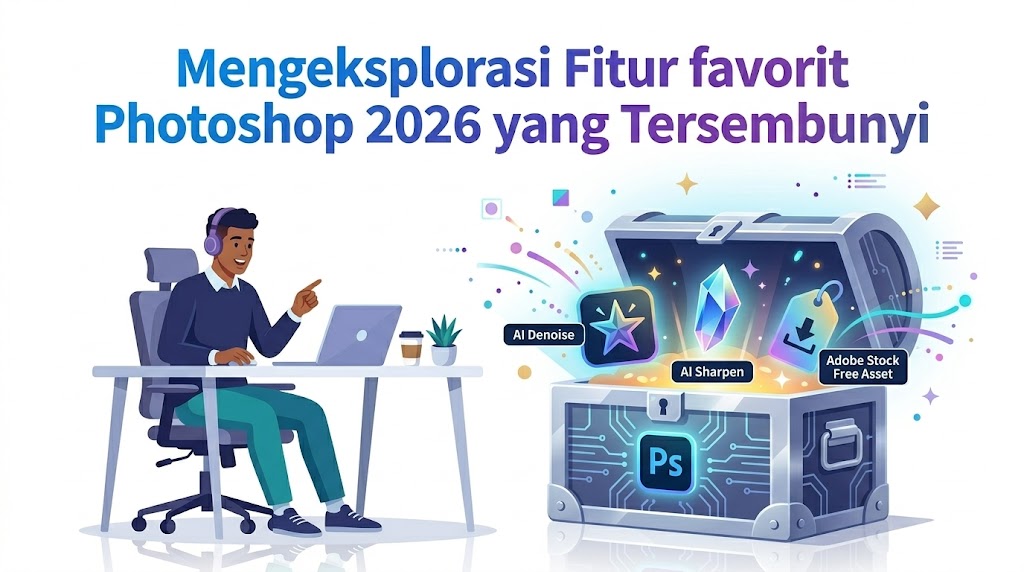
Fitur favorit Photoshop 2026 langsung mengubah cara orang mengedit gambar. Sekarang, kamu bisa hapus objek realistis, memperluas foto, bahkan memperbaiki kualitas gambar hanya dalam hitungan detik tanpa ribet masking manual.
Cara pakai Pilih Subjek akurat Photoshop 2026 juga terasa seperti naik level. Seleksi rambut, bayangan, hingga detail kecil bisa langsung terbaca tanpa perlu bolak-balik refine edge seperti dulu.
Cara hapus objek realistis Photoshop 2026 AI jadi jawaban untuk masalah klasik. Objek yang tadinya mengganggu bisa hilang tanpa jejak, bahkan tekstur background ikut menyesuaikan secara otomatis.
Fitur Favorit Photoshop 2026 dan Cara Pakainya Secara Detail
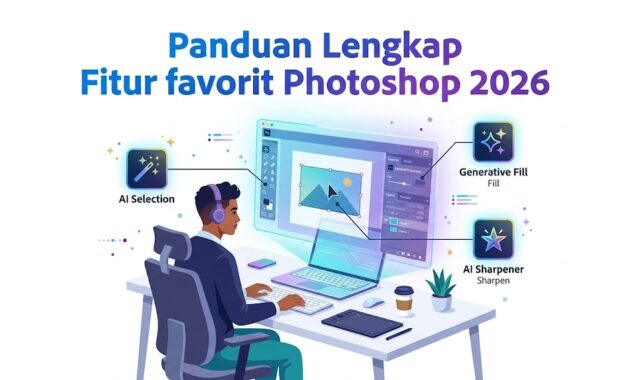

Photoshop 2026 seperti asisten yang memahami konteks gambar. Semua fitur di bawah ini bisa kamu pakai untuk mempercepat workflow sekaligus meningkatkan kualitas hasil.
Generative Fill Adalah Fitur Edit Tanpa Batas dengan AI
Generative Fill jadi fitur paling sering dipakai. Kamu bisa menghapus, mengganti, atau menambahkan objek hanya dengan seleksi sederhana.
Fitur ini bekerja dengan membaca konteks gambar. Jadi saat kamu menghapus objek, background langsung “ditambal” dengan tekstur yang sesuai.
Cara pakai Generative Fill:
- Gunakan Lasso Tool untuk seleksi area
- Klik Generative Fill di contextual bar
- Masukkan prompt atau kosongkan
- Klik Generate dan pilih hasil
Tips penting:
- Seleksi sedikit lebih luas dari objek
- Coba generate beberapa kali
- Pilih hasil yang paling natural
Remove Tool AI Sangat Cepat dan Praktis
Kalau Generative Fill lebih detail, Remove Tool ini cocok buat kamu yang butuh cepat. Tinggal sapu, objek langsung hilang.
Tool ini sudah menggunakan model AI terbaru. Jadi hasilnya jauh lebih rapi dibanding versi sebelumnya.
Cara pakai Remove Tool:
- Pilih Remove Tool
- Aktifkan opsi Sample All Layers
- Sapukan ke objek
- Tekan Enter
Kelebihan:
- Super cepat
- Tidak perlu seleksi
- Cocok untuk objek kecil
Generative Expand Bisa Perluas Gambar Tanpa Kehilangan Detail
Pernah punya foto yang kepotong? Fitur ini jadi solusi. Kamu bisa memperluas kanvas dan AI akan mengisi area kosong.
Hasilnya bukan sekadar blur, tapi benar-benar dibuat ulang dengan detail baru yang menyatu.
Cara pakai:
- Pilih Crop Tool
- Tarik area keluar kanvas
- Klik Generative Expand
- Tunggu hasilnya
Tips:
- Gunakan rasio yang sesuai
- Hindari ekspansi terlalu ekstrem
- Cek detail pinggiran
AI Upscale Mampu Menghidupkan Kembali Foto Buram
Foto lama atau resolusi rendah bisa ditingkatkan kualitasnya. AI Upscale akan menambahkan detail baru agar terlihat lebih tajam.
Namun perlu diingat, hasil upscale bisa berbeda tergantung model yang dipakai.
Cara pakai:
- Klik Image
- Pilih Generative Upscale
- Pilih model AI (Firefly atau lainnya)
- Tentukan skala (2x atau 4x)
Perbandingan:
- Firefly: lebih natural
- Model lain: lebih tajam tapi kadang terlalu “keras”
Harmonize Adalah Fitur Yang Menyatukan Objek Secara Otomatis
Fitur ini sangat berguna untuk desain komposit. Objek yang kamu tempel akan otomatis menyesuaikan cahaya dan warna.
Tanpa Harmonize, biasanya kamu perlu manual adjustment yang cukup lama.
Cara pakai:
- Tempel objek ke background
- Klik Harmonize
- Pilih hasil terbaik
Hasilnya:
- Bayangan lebih realistis
- Warna menyatu
- Objek terlihat “masuk” ke scene
Select Subject (On Device) Bis Seleksi Super Presisi
Ini adalah salah satu peningkatan terbesar. Seleksi objek kini jauh lebih akurat, bahkan tanpa koneksi internet.
Cara pakai Pilih Subjek akurat Photoshop 2026:
- Pilih Quick Selection Tool
- Klik Select Subject
- Pilih mode Device
- Klik Mask
Kelebihan:
- Lebih cepat
- Lebih akurat
- Minim revisi
Tips tambahan:
- Gunakan Refine Hair untuk rambut
- Tambahkan seleksi manual jika perlu
Cara Maksimalkan Fitur AI Photoshop 2026 Biar Hasilnya Lebih Natural
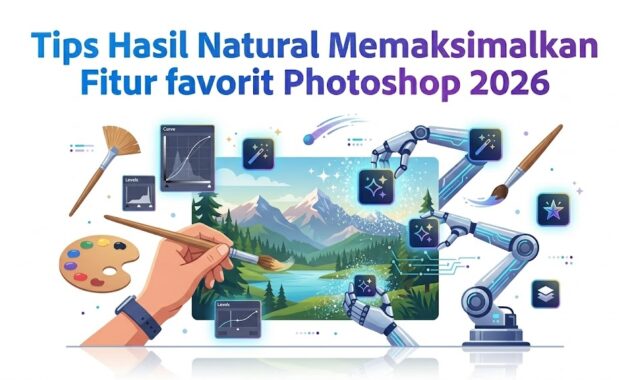
AI memang pintar, tapi bukan berarti selalu sempurna. Kadang hasilnya terlalu “bersih” dan terasa tidak realistis.
Untuk mengatasinya, kamu bisa menggabungkan beberapa teknik manual.
Gunakan workflow ini:
- Mulai dari Generative Fill
- Lanjutkan dengan Adjustment Layer
- Perbaiki detail dengan Brush Tool
Hal yang perlu diperhatikan:
- Arah cahaya
- Tekstur background
- Warna keseluruhan
Kesalahan umum:
- Terlalu percaya hasil pertama
- Tidak mengecek detail kecil
- Mengabaikan komposisi
Fitur Tambahan Photoshop 2026 yang Jarang Dibahas
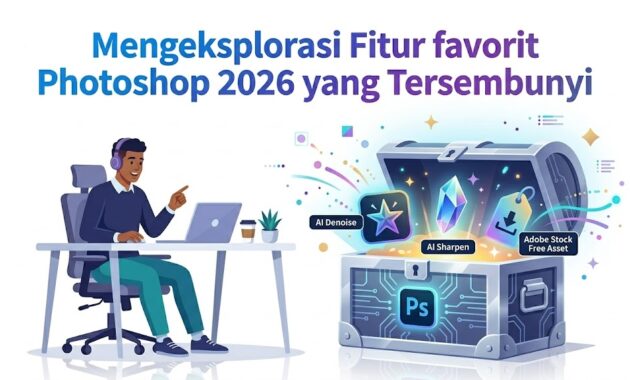
Selain fitur utama, ada beberapa fitur tambahan yang sering dianggap sepele padahal penting.
Adjustment Layer Baru (Color & Vibrance)
Sekarang kamu bisa mengatur warna dengan lebih fleksibel. Ada tambahan temperature dan tint dalam satu layer.
Manfaat:
- Color grading lebih cepat
- Non-destruktif
- Mudah diatur ulang
AI Sharpen dan AI Denoise
Fitur ini membantu memperbaiki foto blur dan noise tinggi.
- AI Sharpen: menambah detail
- AI Denoise: mengurangi noise
Catatan:
- Jangan gunakan terlalu berlebihan
- Perhatikan area rambut dan tekstur
Integrasi Adobe Stock Gratis
Kamu bisa langsung menambahkan aset dari Adobe Stock tanpa keluar dari Photoshop.
Keuntungan:
- Hemat waktu
- Banyak pilihan
- Langsung bisa diedit
Perbedaan Photoshop 2026 dengan Versi Sebelumnya
Perubahan paling terasa ada di kecepatan dan akurasi AI. Dulu, banyak proses yang harus manual.
Sekarang:
- Seleksi lebih cepat
- Editing lebih otomatis
- Hasil lebih realistis
Namun ada juga kekurangan:
- Beberapa fitur butuh kredit
- Tidak semua hasil sempurna
- Butuh perangkat cukup kuat
AI Mempercepat, Tapi Kreativitas Tetap Penentu
Photoshop 2026 seperti pisau yang sangat tajam. Bisa memotong waktu kerja jadi lebih singkat.
Namun tetap, hasil akhir tergantung siapa yang menggunakannya. AI hanya alat, bukan pengganti kreativitas.
Semakin kamu paham cara pakainya, semakin terasa bedanya. Bukan cuma edit cepat, tapi juga hasil yang punya “rasa”.
Dan di situlah Photoshop 2026 benar-benar terasa hidup.
Q&A
Apa itu fitur favorit Photoshop 2026?
Fitur utamanya adalah AI Generatif seperti Generative Fill, Expand, dan Remove Tool yang mempermudah editing.
Bagaimana cara pakai Pilih Subjek akurat Photoshop 2026?
Gunakan Quick Selection Tool, klik Select Subject, lalu pilih mode Device agar lebih cepat dan presisi.
Cara hapus objek realistis Photoshop 2026 AI bagaimana?
Gunakan Generative Fill untuk hasil detail atau Remove Tool untuk proses cepat.
Apakah fitur AI Photoshop 2026 gratis?
Tidak semua. Beberapa fitur membutuhkan kredit atau langganan tertentu.
Apa keunggulan dibanding versi lama?
Lebih cepat, lebih akurat, dan banyak fitur otomatis berbasis AI.
Apakah cocok untuk pemula?
Sangat cocok karena banyak fitur otomatis yang mempermudah proses editing.

Putri Alvia adalah penulis konten di Photoshopqu.com yang berfokus pada tutorial Adobe Photoshop, desain grafis, dan teknik editing gambar. Ia senang membagikan panduan yang mudah dipahami untuk membantu pemula maupun pengguna berpengalaman meningkatkan keterampilan desain mereka.