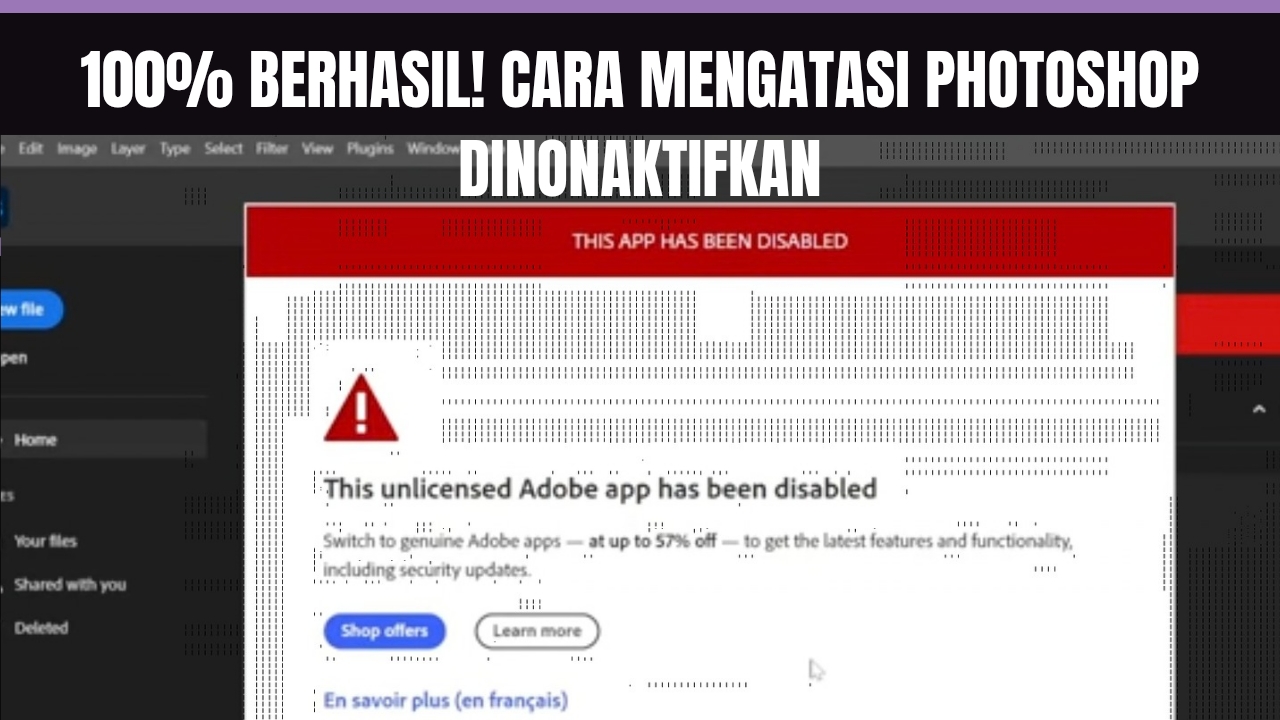
Cara mengatasi Photoshop dinonaktifkan sering dicari ketika tiba-tiba muncul pesan yang cukup mengganggu: “This unlicensed Adobe app has been disabled.”
Masalah ini sebenarnya cukup umum. Banyak pengguna Photoshop yang mengalaminya, bahkan ada yang sudah memiliki langganan resmi tetapi pop-up tersebut tetap muncul berulang kali.
Biasanya kondisi ini berkaitan dengan sistem verifikasi lisensi Adobe yang tidak sinkron dengan aplikasi di komputer. Akibatnya Photoshop membaca status lisensi sebagai tidak valid, lalu otomatis membatasi akses.
Kabar baiknya, mengatasi Photoshop dinonaktifkan tidak selalu harus reinstall aplikasi atau instal ulang Windows. Ada beberapa solusi sederhana yang bisa dicoba terlebih dahulu.
Alasan Photoshop Bisa Dinonaktifkan Tiba-Tiba
Sebelum membahas solusi, ada baiknya memahami dulu kenapa masalah ini bisa terjadi.
Photoshop sebenarnya memiliki sistem verifikasi lisensi yang cukup ketat. Aplikasi ini secara berkala akan memeriksa status akun melalui layanan Adobe Creative Cloud.
Jika sistem mendeteksi sesuatu yang tidak sinkron, maka pesan seperti berikut bisa muncul:
- This Unlicensed Adobe App Has Been Disabled
- Aplikasi Adobe yang tidak berlisensi ini telah dinonaktifkan
Beberapa penyebab yang sering memicu masalah ini antara lain:
- Sinkronisasi akun Adobe gagal
- Creative Cloud tidak berjalan normal
- Update Adobe bermasalah
- Sistem keamanan memblokir layanan tertentu
- Aplikasi tidak terhubung dengan server lisensi
Kadang masalah ini muncul setelah update Windows atau update Adobe. Awalnya Photoshop berjalan normal. Lalu setelah restart komputer, tiba-tiba pop-up tersebut muncul.
Di sinilah penting memahami cara mengatasi Photoshop dinonaktifkan dengan langkah yang tepat.
Cara Mengatasi Photoshop Dinonaktifkan yang Paling Sering Berhasil

Ada beberapa metode yang biasanya berhasil menghilangkan pesan error tersebut. Langkah-langkah ini cukup sederhana dan bisa dilakukan siapa saja.
Login Ulang ke Akun Adobe
Langkah pertama yang sering menyelesaikan masalah adalah login ulang ke akun Adobe.Caranya cukup mudah.
Buka aplikasi Adobe Creative Cloud, lalu lakukan logout dari akun kamu. Setelah itu login kembali menggunakan email yang sama.
Proses ini akan memaksa sistem Adobe melakukan verifikasi ulang lisensi aplikasi.
Banyak pengguna melaporkan bahwa cara ini langsung menghilangkan pop-up Photoshop.
Restart Layanan Adobe Creative Cloud
Kadang Creative Cloud berhenti berjalan di background tanpa disadari.
Ketika layanan ini berhenti, Photoshop tidak bisa membaca status lisensi dengan benar. Untuk mengatasinya:
Tutup Photoshop terlebih dahulu. Buka Task Manager di Windows.
Cari proses berikut:
- Adobe Creative Cloud
- Adobe Genuine Service
- Adobe Desktop Service
Akhiri proses tersebut lalu jalankan kembali Creative Cloud. Setelah itu coba buka Photoshop kembali.
Sering kali metode ini cukup efektif sebagai mengatasi Photoshop dinonaktifkan tanpa perlu instal ulang aplikasi.
Update Creative Cloud ke Versi Terbaru
Versi Creative Cloud yang terlalu lama kadang tidak kompatibel dengan Photoshop versi terbaru.
Akibatnya sistem lisensi menjadi error. Solusinya cukup sederhana. Buka aplikasi Creative Cloud, lalu periksa apakah ada update tersedia.
Jika ada pembaruan, lakukan update hingga selesai lalu restart komputer. Langkah kecil ini sering memperbaiki masalah sinkronisasi lisensi.
Periksa Status Langganan Adobe
Jika Photoshop tetap dinonaktifkan, coba cek status akun Adobe secara langsung.
Masuk ke situs resmi Adobe lalu login menggunakan akun yang sama dengan aplikasi Creative Cloud.
Buka menu Plans & Billing untuk memastikan apakah langganan masih aktif.
Jika langganan aktif tetapi aplikasi tetap dinonaktifkan, kemungkinan besar hanya masalah sinkronisasi aplikasi saja. Biasanya login ulang sudah cukup memperbaikinya.

Cara Agar Photoshop Tidak Terdeteksi Internet (Metode Firewall)
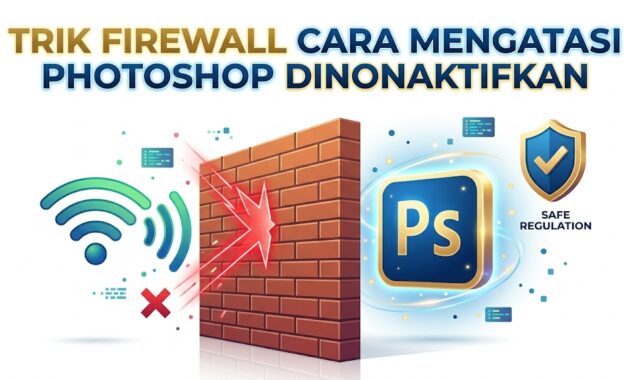
Beberapa pengguna juga menggunakan metode firewall untuk mengontrol koneksi Photoshop ke internet.
Metode ini biasanya dilakukan ketika muncul pop-up lisensi yang terus muncul meskipun aplikasi masih bisa digunakan.
Langkah yang sering dilakukan adalah membuat aturan pada Windows Firewall.
Pertama buka Windows Security lalu masuk ke menu Firewall & Network Protection. Setelah itu buka Advanced Settings.
Di sana kamu bisa membuat aturan baru melalui menu Inbound Rules. Pilih opsi Program, lalu masukkan lokasi file Photoshop di komputer. Setelah itu pilih opsi Block Connection.
Langkah berikutnya adalah membuat aturan yang sama pada bagian Outbound Rules.
Dengan cara ini, koneksi Photoshop ke server tertentu bisa dibatasi sehingga pop-up tidak muncul terus menerus.
Cara Mematikan Update Adobe Photoshop
Selain masalah lisensi, update otomatis Adobe juga kadang menimbulkan error baru.
Karena itu beberapa pengguna memilih mematikan update otomatis Photoshop.
Caranya melalui aplikasi Creative Cloud. Buka Settings di Creative Cloud lalu masuk ke bagian Apps.
Di sana kamu akan menemukan opsi Auto Update. Nonaktifkan fitur tersebut agar Photoshop tidak memperbarui versi tanpa persetujuan.
Cara ini cukup membantu menjaga stabilitas aplikasi.
Cara Mengatasi Photoshop Extended Trial
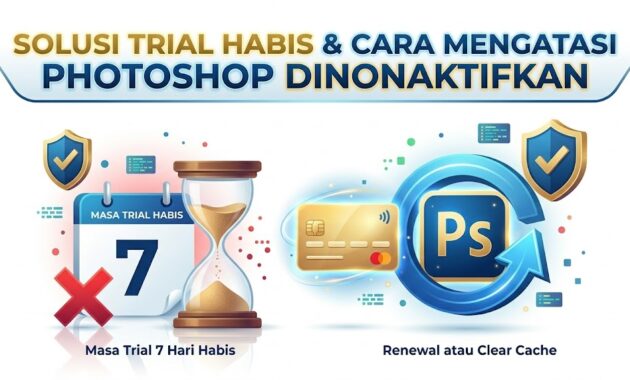
Masalah lain yang sering muncul adalah pesan extended trial yang sudah habis. Biasanya ini terjadi ketika masa uji coba Photoshop telah berakhir.
Solusi yang bisa dilakukan antara lain:
- Login ulang ke akun Adobe
- Menghapus cache Creative Cloud
- Menginstal ulang aplikasi melalui Creative Cloud
Jika masa trial memang sudah habis, satu-satunya cara resmi adalah memperbarui langganan. Dengan begitu Photoshop bisa digunakan kembali tanpa batasan.
Penutup
Masalah Photoshop dinonaktifkan memang bisa membuat panik, terutama ketika muncul di tengah pekerjaan penting.
Namun sebenarnya ada banyak cara mengatasi Photoshop dinonaktifkan yang bisa dicoba terlebih dahulu.
Mulai dari login ulang akun Adobe, memperbarui Creative Cloud, hingga mengatur koneksi melalui firewall.
Kadang solusi yang dibutuhkan tidak rumit. Hanya beberapa pengaturan kecil yang terlewat… tapi dampaknya bisa membuat Photoshop kembali berjalan normal seperti semula.
Q&A
Bagaimana cara menonaktifkan pop-up Adobe yang tidak berlisensi?
Jika pop-up muncul terus, coba logout dan login ulang ke Creative Cloud. Pastikan juga aplikasi Creative Cloud sudah diperbarui ke versi terbaru agar sinkronisasi lisensi berjalan normal.
Bagaimana cara mengetahui apakah Photoshop sudah diaktifkan?
Buka aplikasi Creative Cloud lalu cek status Photoshop. Jika tertulis Installed dan akun memiliki langganan aktif, berarti Photoshop sudah terhubung dengan lisensi resmi.
Bagaimana cara mengaktifkan Photoshop secara gratis?
Adobe biasanya menyediakan masa uji coba gratis selama beberapa hari. Setelah masa trial habis, pengguna perlu berlangganan untuk terus menggunakan Photoshop.
Mengapa opsi hitam putih dinonaktifkan di Photoshop?
Hal ini biasanya terjadi karena mode warna gambar tidak kompatibel. Ubah mode warna ke RGB melalui menu Image → Mode agar fitur hitam putih bisa digunakan kembali.


Putri Alvia adalah penulis konten di Photoshopqu.com yang berfokus pada tutorial Adobe Photoshop, desain grafis, dan teknik editing gambar. Ia senang membagikan panduan yang mudah dipahami untuk membantu pemula maupun pengguna berpengalaman meningkatkan keterampilan desain mereka.