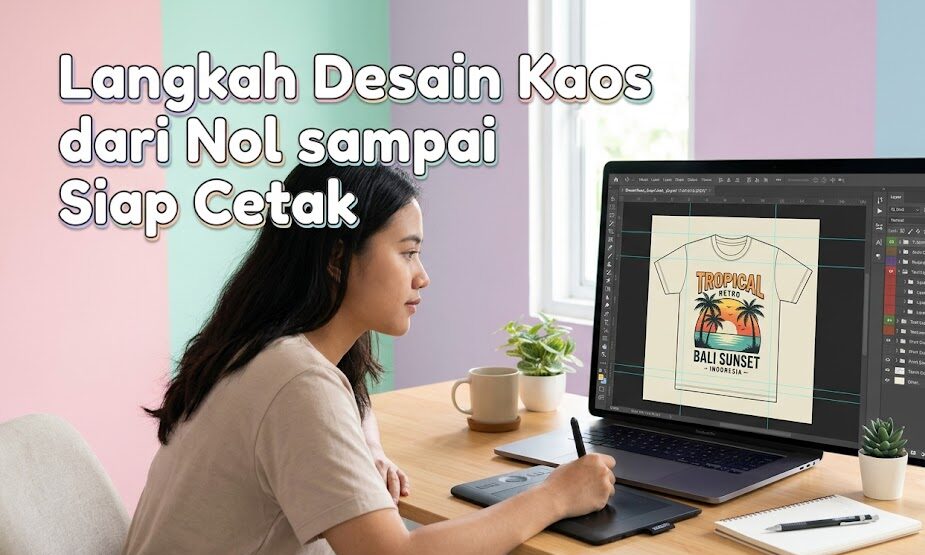
Membuat desain kaos di Photoshop sebenarnya tidak sesulit kelihatannya, asalkan dokumen sudah diatur dengan benar sejak awal. Masalah pemula biasanya ada pada kanvas yang terlalu kecil, layer berantakan, warna yang belum dikonfirmasi ke vendor, atau file cetak yang tidak disiapkan.
Tutorial ini membahas alur lengkap 2026, dari memilih versi, mengatur dokumen, menyusun visual, membuat mockup, hingga menyimpan file siap cetak.
Versi Photoshop Dan Setting Awal Yang Disarankan Untuk Desain Kaos
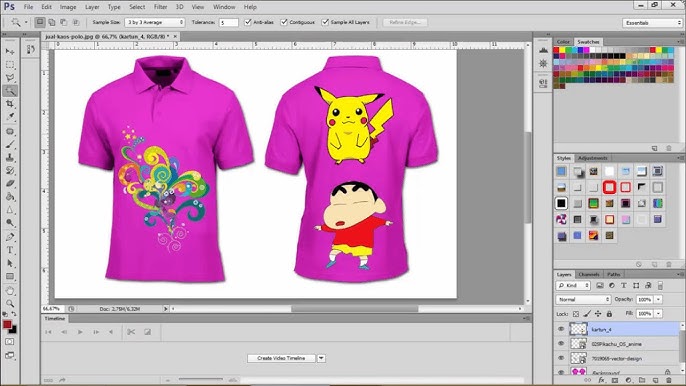

Untuk penggunaan pada 2026, pilihan paling aman adalah Photoshop desktop seri 27.x. Fitur yang dipakai cukup dasar sehingga beberapa versi sebelumnya masih dapat mengikuti, meski letak menunya mungkin berbeda.
Adobe mencantumkan RAM minimum 8 GB dan menyarankan 16 GB atau lebih untuk Photoshop versi 27.x. Komputer dengan RAM 16 GB tentu terasa lebih lega ketika harus membuka ilustrasi besar, tekstur, dan beberapa dokumen sekaligus. umen baru melalui File > New, kemudian gunakan pengaturan berikut sebagai titik awal:
- Width: 4500 piksel
- Height: 5400 piksel
- Resolution: 300 ppi
- Color Mode: RGB Color, 8 bit
- Background: Transparent
- Color Profile: sRGB IEC61966-2.1
Ukuran 4500 × 5400 piksel cukup lega untuk desain depan, tetapi ukuran akhir tetap mengikuti area cetak vendor. Adobe juga merekomendasikan 300 ppi untuk kualitas cetak yang baik, kecuali mesin cetak meminta nilai berbeda. RGB selama proses desain. Sebelum produksi, tanyakan apakah vendor menerima PNG RGB atau meminta CMYK. Photoshop dapat mengonversi dokumen melalui Image > Mode, tetapi perubahan mode warna bisa membuat tampilan beberapa warna bergeser. ial Membuat Desain Kaos Di Photoshop Dari Nol Sampai Siap Cetak
Kerjakan desain dalam urutan sederhana. Pisahkan proses teknis dan kreatif agar kesalahan lebih mudah ditemukan.
Buat Batas Aman Area Cetak
Aktifkan penggaris melalui View > Rulers, lalu tarik guide dari sisi atas dan samping. Sisakan batas aman sekitar 150 sampai 250 piksel dari tepi kanvas agar tulisan atau ilustrasi tidak terlalu dekat dengan batas area cetak.
Guide hanya berfungsi sebagai garis bantu dan tidak ikut tercetak. Adobe menjelaskan bahwa guide membantu menempatkan elemen secara presisi serta menjaga susunan tetap seimbang. atas aman tidak harus selalu sama. Vendor DTF, DTG, dan sablon manual dapat memiliki ukuran maksimal yang berbeda. Jadi, minta ukuran area cetaknya sebelum desain telanjur selesai.
Susun Folder Layer Sejak Awal
Buat beberapa grup layer dengan nama Background, Illustration, Text, Texture, dan Color Adjustment. Jangan membiarkan semua layer memakai nama seperti Layer 1, Layer 2, lalu berakhir menjadi Layer 47 copy final revisi benar.
Struktur ini memudahkan perubahan warna, font, dan pemisahan elemen.
Urutan layer yang bisa digunakan antara lain:
- panduan area cetak;
- warna latar untuk pratinjau;
- ilustrasi utama;
- tulisan;
- tekstur;
- adjustment layer.
Matikan layer panduan dan warna latar sebelum mengekspor file transparan.
Masukkan Sketsa Atau Ilustrasi
Seret ilustrasi ke dokumen, lalu ubah menjadi Smart Object melalui klik kanan dan pilih Convert to Smart Object. Setelah itu, desain dapat ditransformasikan berulang kali tanpa langsung merusak data sumber.
Smart Object menyimpan konten asli dan mendukung proses edit non-destruktif. Teknik ini cocok untuk logo, ilustrasi, tekstur, dan elemen yang kemungkinan masih akan direvisi. Ctrl + T untuk mengubah ukuran. Tarik dari sudut agar proporsinya tetap terjaga. Hindari memperbesar gambar beresolusi kecil secara berlebihan karena hasil akhirnya bisa pecah atau terlihat kabur saat dicetak.
Atur Tipografi Agar Tetap Terbaca
Pilih satu font utama untuk judul dan satu font pendamping untuk informasi kecil. Atur jarak antarkarakter melalui panel Character, lalu perhatikan keseimbangan antara teks dan ilustrasi.
Kecilkan tampilan dokumen menjadi sekitar 25 persen. Jika tulisan utama tenggelam, hierarki visualnya belum kuat.
Hindari menggunakan terlalu banyak font. Dua jenis font biasanya sudah cukup. Variasi masih bisa dibuat melalui ukuran, ketebalan, huruf kapital, jarak karakter, atau susunan melengkung.
Pastikan pula lisensi font memperbolehkan penggunaan komersial jika desain akan dijual.
Tambahkan Warna Dan Tekstur Secukupnya
Gunakan Solid Color, Gradient Map, atau Curves sebagai adjustment layer. Cara ini lebih aman daripada mengubah warna langsung pada ilustrasi karena hasilnya masih dapat dikoreksi.
Tekstur retak, noise, atau tinta pudar dapat dipadukan memakai layer mask atau blending mode. Hindari semua efek sekaligus. Tekstur seharusnya memperkuat karakter, bukan membuat desain terlihat seperti dinding yang belum selesai diplester.
Periksa desain pada latar kaos terang dan gelap. Warna yang terlihat kuat pada kaos putih belum tentu terbaca ketika dipasang pada kain hitam.
Periksa Ukuran Dan Simpan File Master
Sebelum ekspor, cek kembali ejaan, posisi, warna, resolusi, dan batas area cetak. Simpan file utama dalam format PSD agar seluruh layer tetap tersedia.
Adobe menyediakan opsi File > Save As untuk menyimpan format dan lokasi baru sambil mempertahankan layer yang diperlukan. nama file yang mudah dicari, misalnya:
desain-kaos-nama-proyek-v01.psd
Saat ada revisi, ubah nomor versinya menjadi v02, v03, dan seterusnya. Jangan menimpa semua versi karena klien kadang justru meminta kembali desain sebelumnya.
Template Desain Kaos Photoshop Yang Mudah Dipakai Ulang

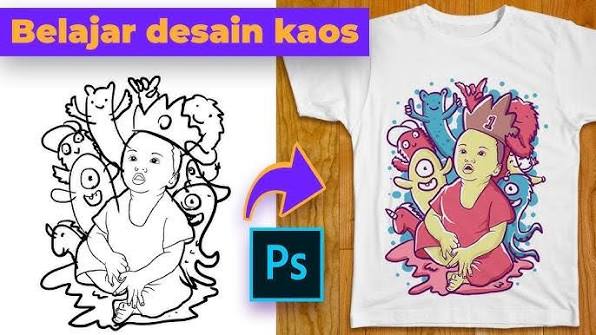
Template desain kaos Photoshop sebaiknya bukan sekadar gambar kaos kosong. File yang baik perlu memisahkan area desain, panduan ukuran, warna kain, bayangan, dan tempat menampilkan hasil akhir.
Buat satu file PSD dasar yang berisi:
- folder desain depan dan belakang;
- garis tengah kaos;
- batas aman area cetak;
- contoh ukuran desain kecil, sedang, dan besar;
- palet warna yang sering digunakan;
- catatan ukuran aktual dalam sentimeter;
- layer khusus untuk pratinjau warna kain;
- tempat menuliskan nama klien dan versi revisi.
Simpan sebagai template kosong, lalu gunakan Save a Copy untuk setiap pesanan agar file dasar tidak tertimpa.
Kamu juga bisa menambahkan kotak informasi kecil berisi ukuran desain. Misalnya, desain depan memiliki lebar 28 cm dan tinggi 35 cm. Catatan seperti ini membantu vendor memahami ukuran yang diinginkan tanpa menebak dari tampilan layar.
Jika elemen awal dibuat di CorelDRAW dan mendadak tidak dapat dibuka, periksa dulu kemungkinan file rusak sebelum mengulang desain. Panduan tentang solusi mengatasi file CorelDRAW corrupt dan error bisa membantu menyelamatkan aset yang masih dibutuhkan.
Cara Membuat Desain Kaos Streetwear Di Photoshop Yang Tidak Terlihat Asal Ramai
Cara membuat desain kaos streetwear di Photoshop bukan berarti menumpuk font gothic, api, tengkorak, barcode, dan tulisan Jepang dalam satu kanvas. Streetwear tetap membutuhkan ide utama. Elemen ramai boleh dipakai, tetapi harus menuju suasana yang sama.
Tentukan Satu Cerita Utama
Mulai dari kata, peristiwa, tempat, atau keresahan yang ingin dibawa. Contohnya kehidupan kota, tekanan digital, musik bawah tanah, atau nostalgia warnet. Gunakan cerita itu saat memilih foto, font, dan warna.
Buat satu kalimat konsep sebelum membuka Photoshop. Contohnya, “desain tentang kehidupan kota yang terus bergerak meski manusianya lelah.”
Kalimat tersebut menjadi pagar. Elemen yang tidak mendukung ceritanya tidak perlu dimasukkan.
Bangun Hierarki Dengan Tiga Tingkat
Susun elemen menjadi judul utama, visual pendukung, dan detail kecil. Judul harus terbaca lebih dulu, ilustrasi memberi suasana, sedangkan teks kecil berfungsi sebagai aksen.
Jangan membuat semua elemen berteriak dengan volume yang sama. Jika judul, ilustrasi, angka, logo, dan tekstur sama-sama besar, mata tidak tahu harus melihat ke mana.
Gunakan perbedaan ukuran yang tegas. Judul dapat dibuat sangat besar, ilustrasi sedikit lebih kecil, kemudian detail tambahan diletakkan sebagai lapisan terakhir.
Batasi Palet Dan Efek
Gunakan dua sampai empat warna utama agar hasil cetak lebih terkendali. Efek halftone, threshold, photocopy, grain, dan distress dapat digunakan, tetapi pilih satu atau dua yang paling sesuai.
Coba desain pada latar hitam dan putih. Langkah kecil ini sering membongkar masalah kontras yang sebelumnya bersembunyi manis di layar.
Perbesar tampilan hingga 100 persen untuk memeriksa detail, lalu kecilkan kembali untuk melihat komposisinya secara keseluruhan.
Cara Membuat Mockup Kaos Di Photoshop Dengan Hasil Yang Terlihat Nyata
Cara membuat mockup kaos di Photoshop dimulai dari foto kaos yang memiliki lipatan, pencahayaan, dan resolusi cukup jelas. Mockup hanya untuk presentasi, bukan pengganti file produksi.
Buka File Mockup Dan Cari Smart Object
Mockup siap pakai biasanya memiliki layer bernama Your Design Here, Place Design, atau nama serupa. Klik dua kali thumbnail Smart Object sampai terbuka dokumen baru.
Pastikan kamu mengeklik thumbnail Smart Object, bukan nama layernya. Jika berhasil, Photoshop akan membuka tab dokumen terpisah.
Tempel Desain Pada Area Yang Tersedia
Masukkan desain, atur ukurannya dengan Ctrl + T, lalu simpan dokumen Smart Object memakai Ctrl + S. Kembali ke file mockup dan desain akan muncul mengikuti susunan layer yang sudah disiapkan.
Sesuaikan posisi berdasarkan jahitan leher, bagian dada, dan lipatan kain. Jangan membuat desain terlalu dekat dengan kerah kecuali memang itulah konsepnya.
Sesuaikan Lipatan Dan Cahaya
Jika mockup dibuat sendiri, gunakan Warp untuk menyesuaikan bentuk desain dengan lekukan kain. Padukan bayangan dan highlight dari foto asli menggunakan blending mode seperti Multiply atau Screen dengan opacity secukupnya.
Hasil mockup yang realistis tidak harus terlalu dramatis. Bayangan kecil, tekstur kain yang masih terlihat, dan ukuran desain yang masuk akal justru membuatnya lebih meyakinkan.
Ekspor Preview Dan File Produksi Secara Terpisah
Simpan mockup untuk katalog sebagai JPEG. File produksi sebaiknya diekspor sebagai PNG transparan bila vendor menerima format tersebut.
Photoshop mendukung ekspor layer, grup, artboard, atau dokumen ke JPEG dan PNG melalui Export As maupun Quick Export. lur ini, membuat desain kaos di Photoshop tidak berhenti pada gambar yang terlihat bagus di layar. File tetap rapi, mudah direvisi, enak dipresentasikan, dan lebih aman saat masuk proses cetak.
Q&A
Apakah Harus Memakai Photoshop 2026?
Tidak. Versi lama masih cukup selama mendukung layer, Smart Object, mask, transform, dan ekspor PNG.
Versi terbaru lebih berguna ketika perangkat memang kompatibel dan kamu membutuhkan pembaruan fitur. Jangan memaksakan versi baru pada laptop yang sudah kewalahan hanya untuk mengikuti angka tahun.
Lebih Baik Mengirim RGB Atau CMYK?
Tanyakan langsung kepada vendor. DTF dan DTG dapat memiliki ketentuan file yang berbeda dengan sablon manual atau percetakan tekstil lainnya.
Jangan mengonversi warna hanya berdasarkan tebakan. Minta profil warna, format file, ukuran area cetak, dan ketentuan resolusi dari vendor sebelum desain diselesaikan.
File Apa Saja Yang Sebaiknya Disiapkan?
Siapkan PSD berlayer sebagai file master, PNG transparan untuk produksi jika diminta, dan JPEG mockup untuk persetujuan tampilan.
Sertakan nama font yang digunakan. Setelah file editable disimpan, teks juga dapat diduplikasi lalu diubah menjadi shape untuk mengurangi risiko font berubah ketika dibuka pada komputer lain.


Mila Jelita merupakan kontributor di Photoshopqu.com yang menulis berbagai tutorial seputar manipulasi foto, desain media sosial, dan pembuatan efek visual kreatif menggunakan Photoshop. Ia memiliki minat besar dalam dunia desain digital dan pembelajaran visual.