Sebagai pemilik toko online atau fotografer, pastinya kesel banget kan kalau foto produk yang udah capek-capek kita potret malah dicuri dan diklaim sama kompetitor? Iya kan? Nah, satu-satunya jalan keluar untuk melindungi hak cipta visual kalian adalah dengan memasang tanda air. Di artikel ini, kita bakal kupas tuntas cara buat watermark transparan yang terlihat profesional. Inti dari teknik ini adalah menyematkan logo atau tulisan yang terlihat samar, sehingga identitas brand kalian tetap nempel tanpa merusak atau menutupi keindahan foto produk itu sendiri.
Banyak pemula yang salah kaprah saat membuat tanda air ini. Ada yang menempelkan logo dengan warna terlalu mencolok di tengah-tengah foto, sehingga produk aslinya malah nggak kelihatan. Ada juga yang mengeluh kecapekan karena harus menempelkan logo satu per satu ke ratusan foto katalog. Padahal, kalau tahu triknya, kalian bisa menyelesaikan proses ini hanya dalam hitungan detik.
Makanya, di panduan super lengkap ini, kita bakal belajar dari nol. Mulai dari meracik logo di software desain PC (Personal Computer), trik rahasia mengedit ratusan foto sekaligus secara otomatis, sampai cara kilat menggunakan smartphone Android buat kalian yang punya mobilitas tinggi.
Buat kalian yang juga lagi belajar efek teks, jangan lupa mampir ke tutorial cara membuat text metalic dengan photoshop biar editan kalian makin estetik. Yuk, amankan foto produk kalian sekarang juga!
Trik Jitu Cara Buat Watermark Transparan di Photoshop
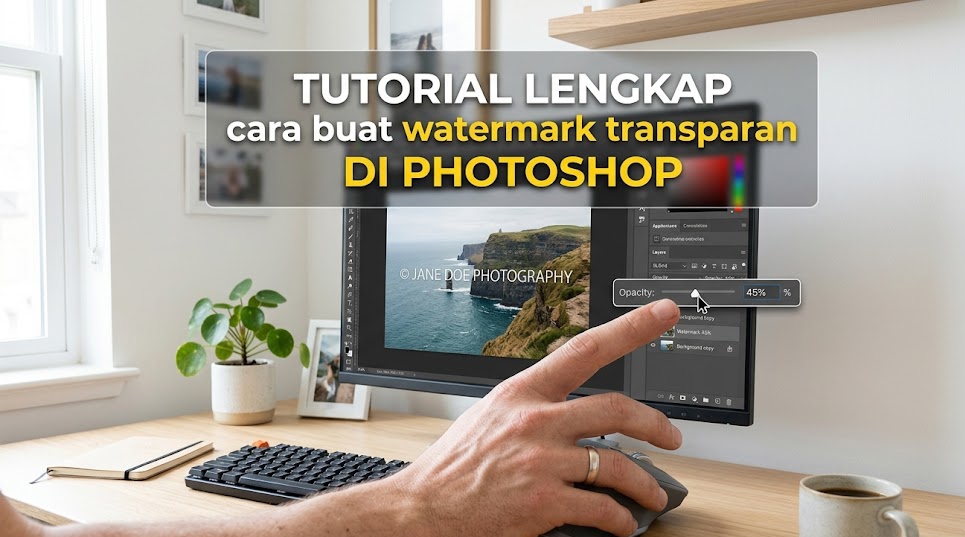

Bagi para pekerja kreatif dan fotografer profesional, Adobe Photoshop adalah senjata utama yang nggak tergantikan. Selain resolusinya yang terjaga, software ini memberi kendali penuh atas layer gambar kita.
Menerapkan cara membuat watermark transparan di Photoshop itu sebenarnya sangat simpel kalau kalian paham tools dasarnya. Trik utamanya adalah memanfaatkan panel Opacity untuk mengatur tingkat kesamaran logo.
Berikut adalah langkah-langkah detail cara membuat watermark transparan di Photoshop untuk satu foto produk tunggal:
1. Siapkan Foto Produk dan File Logo
Hal pertama yang wajib disiapkan adalah foto produk utama yang akan diedit.
- Buka software Photoshop, lalu masukkan foto produk kalian (Pilih menu File > Open).
- Selanjutnya, masukkan logo toko kalian (Pilih menu File > Place Embedded atau Place Linked). Pastikan logo yang kalian masukkan berformat .PNG (latar belakang sudah transparan). Jika kalian ingin menggunakan tulisan saja, gunakan Horizontal Type Tool (T) untuk mengetik nama toko kalian.
2. Atur Skala dan Posisi Proporsional
Logo yang menutupi seluruh gambar justru akan mengganggu estetika foto.
- Gunakan fitur Free Transform dengan menekan tombol Ctrl + T (Windows) atau Cmd + T (Mac) di keyboard.
- Kecilkan ukuran logo dengan menarik sudut garis sambil menahan tombol Shift agar proporsinya tidak penyok. Posisikan logo tersebut di area yang aman, misalnya di pojok kanan bawah atau sedikit ke tengah, asalkan tidak menutupi detail krusial dari produk.
3. Eksekusi Tingkat Transparansi (Opacity)
Ini adalah inti dari pembuatan tanda air yang samar.
- Perhatikan panel Layers yang ada di sebelah kanan bawah layar kalian. Klik pada layer logo atau teks toko kalian.
- Di bagian atas panel tersebut, cari kotak bertuliskan Opacity yang angka default-nya adalah 100%.
- Turunkan angka Opacity tersebut menjadi kisaran 30% hingga 60%. Sesuaikan dengan warna background foto kalian. Jika sudah terlihat samar namun masih bisa terbaca, klik File > Save As dan simpan foto tersebut.
Menggunakan Fitur Automation untuk Ratusan Foto Sekaligus
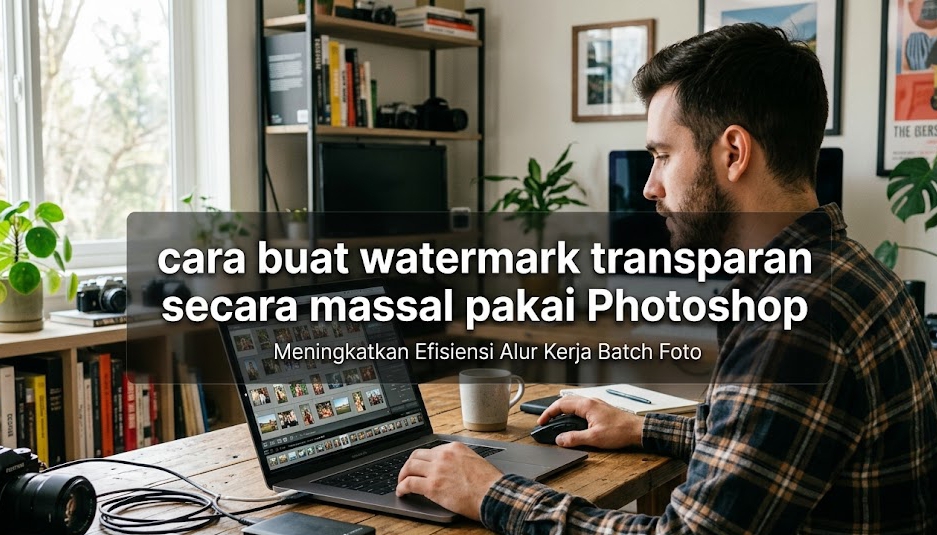
Trik di atas emang gampang, tapi gimana kalau kalian punya 500 foto baju yang harus di-upload ke marketplace hari ini juga? Mabuk dong kalau harus ditempel satu-satu? Tenang aja!
Kalian wajib tahu cara untuk mengedit secara massal di Photoshop menggunakan kombinasi fitur Actions dan Batch. Fitur ini ibarat robot yang akan merekam satu instruksi kalian, lalu mengulanginya ke ratusan foto lainnya secara otomatis.
Berikut adalah tahapan cara untuk mengedit secara massal di Photoshop agar kalian nggak perlu lembur semalaman:
1. Buat Rekaman Instruksi (Actions)
Pertama, kita harus mengajari si robot langkah-langkahnya.
- Buka panel Actions (Pilih menu Window > Actions).
- Klik ikon Create New Action (bentuknya seperti lembaran kertas) dan beri nama, misalnya “Tanda Air Otomatis”, lalu klik tombol Record.
- Sekarang, buka satu foto sampel, masukkan logo PNG, atur posisi, turunkan Opacity menjadi 50%, lalu Save dan Close foto tersebut.
- Setelah selesai, kembali ke panel Actions dan klik tombol kotak hitam (Stop Playing/Recording) untuk mematikan rekaman.
2. Jalankan Mode Eksekusi Massal (Batch)
Setelah rekaman tersimpan, sekarang kita jalankan cara menambahkan watermark pada banyak foto ini ke seluruh folder katalog kalian.
- Kumpulkan ratusan foto produk kalian di dalam satu folder kosong di komputer.
- Di Photoshop, pilih menu File > Automate > Batch.
- Pada kolom Action, pilih nama “Tanda Air Otomatis” yang tadi kita buat.
- Pada kolom Source, pilih Folder, lalu cari letak folder foto produk kalian.
- Pada kolom Destination, pilih Folder, dan arahkan ke folder baru untuk menyimpan hasilnya.
- Klik OK. Silakan ngopi dan biarkan Photoshop bekerja sendiri menjalankan cara menambahkan watermark pada banyak foto tersebut dalam hitungan menit!
Alternatif Praktis Melalui Canva dan Ponsel Android


Gimana kalau kalian nggak punya komputer atau Photoshop terasa terlalu rumit? Nggak masalah! Gini loh, zaman sekarang semua bisa dilakukan lewat browser atau HP saja.
Kalian bisa mempraktekkan cara membuat watermark transparan di Canva untuk desain yang lebih kasual, atau mengandalkan aplikasi mobile buat kalian yang upload langsung lewat HP.
Panduan Cara Membuat Watermark Transparan di Canva
Canva adalah penyelamat bagi kalian yang butuh kecepatan dan kepraktisan.
- Buka situs Canva dan klik Create a Design. Masukkan foto produk kalian.
- Klik menu Uploads di samping kiri untuk memasukkan logo .PNG toko kalian, atau gunakan menu Text untuk mengetik nama brand.
- Pilih elemen logo/teks tersebut. Di panel atas kanan, klik ikon kotak-kotak catur yang bernama Transparency.
- Geser slider tersebut ke angka 40-50%. Setelah dirasa pas, klik tombol Share > Download lalu pilih format .JPG atau .PNG. Cara membuat watermark transparan di Canva selesai dalam waktu kurang dari satu menit!
Cara Membuat Watermark Transparan di Android
Bagi kalian seller yang super sibuk packing barang, kalian wajib menguasai cara membuat Watermark transparan di Android.
- Kalian bisa mengunduh aplikasi gratis seperti Add Watermark on Photos atau Snapseed di Google Play Store.
- Buka aplikasinya, pilih foto produk dari galeri HP kalian.
- Tambahkan teks nama toko. Di dalam menu pengaturan teks aplikasi tersebut, carilah opsi bernama Opacity, Alpha, atau Transparency.
- Geser slider hingga warnanya terlihat memudar. Aplikasi khusus seperti ini bahkan menyediakan fitur batch agar kalian bisa menerapkan cara buat watermark transparan ke banyak foto galeri HP sekaligus.
Jadi gitu ya, paham kan sekarang? Mengamankan hak cipta foto katalog toko kalian itu penting banget biar nggak dicolong saingan. Mau pakai metode profesional Photoshop untuk batching massal, pakai Canva yang user-friendly, atau lewat HP Android, tujuan akhir cara buat watermark transparan itu sama aja kok: melindungi karya tanpa menutupi nilai jual foto produknya. Selamat mencoba dan semoga jualan kalian makin laris manis ya!
Q&A
Kenapa opacity harus diturunkan saat melakukan cara buat watermark transparan?
Tujuan utama menurunkan nilai Opacity (tingkat transparansi) hingga kisaran 30-60% adalah agar teks atau logo brand Anda terlihat samar (tembus pandang). Jika Opacity dibiarkan 100% (solid), logo tersebut akan menutupi detail penting dari produk yang Anda jual, yang pada akhirnya akan merusak keindahan estetika foto dan membuat calon pembeli merasa terganggu saat melihat katalog.
Apa keunggulan menggunakan cara untuk mengedit secara massal di Photoshop (Batch)?
Keunggulan mutlak menggunakan fitur Batch Action di Photoshop adalah efisiensi waktu yang luar biasa besar. Daripada Anda harus membuka, memasukkan logo, mengatur posisi, dan menyimpan ulang 500 foto produk satu per satu secara manual, Photoshop dapat melakukan semuanya secara otomatis. Anda hanya perlu memberikan satu instruksi rekaman, dan biarkan komputer memproses ratusan gambar tersebut dalam hitungan menit.
Apakah Cara membuat Watermark transparan di Android menurunkan resolusi foto?
Tergantung aplikasi yang Anda gunakan. Beberapa aplikasi edit foto gratisan di Android cenderung mengompres (menurunkan resolusi) foto saat disimpan untuk menghemat ruang penyimpanan smartphone. Agar kualitas foto jualan Anda tetap tajam, pastikan Anda masuk ke menu pengaturan aplikasi tersebut dan memilih opsi penyimpanan dengan resolusi “High” atau “100% Quality” sebelum melakukan proses penyimpanan (Export).


Mila Jelita merupakan kontributor di Photoshopqu.com yang menulis berbagai tutorial seputar manipulasi foto, desain media sosial, dan pembuatan efek visual kreatif menggunakan Photoshop. Ia memiliki minat besar dalam dunia desain digital dan pembelajaran visual.