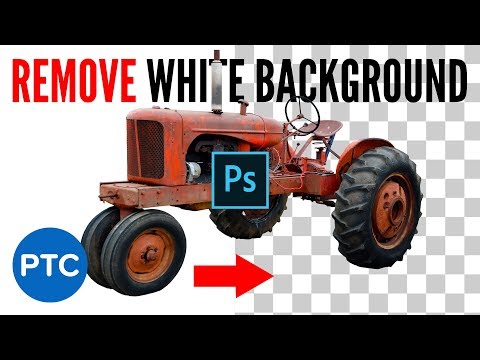
Remove white background photoshop merupakan keterampilan yang sangat dibutuhkan dalam dunia desain grafis. Menghapus latar belakang putih dari gambar tidak hanya meningkatkan tampilan visual, tetapi juga memberikan kebebasan dalam pengeditan dan penggunaan gambar di berbagai proyek kreatif.
Proses ini melibatkan beberapa langkah kunci, termasuk penggunaan alat seleksi yang tepat dan teknik yang efisien. Dengan pemahaman yang baik tentang alat seperti Magic Wand dan Quick Selection, siapa pun dapat dengan mudah menciptakan gambar yang lebih profesional dan menarik.
Proses Menghapus Latar Belakang Putih di Photoshop

Source: bwillcreative.com
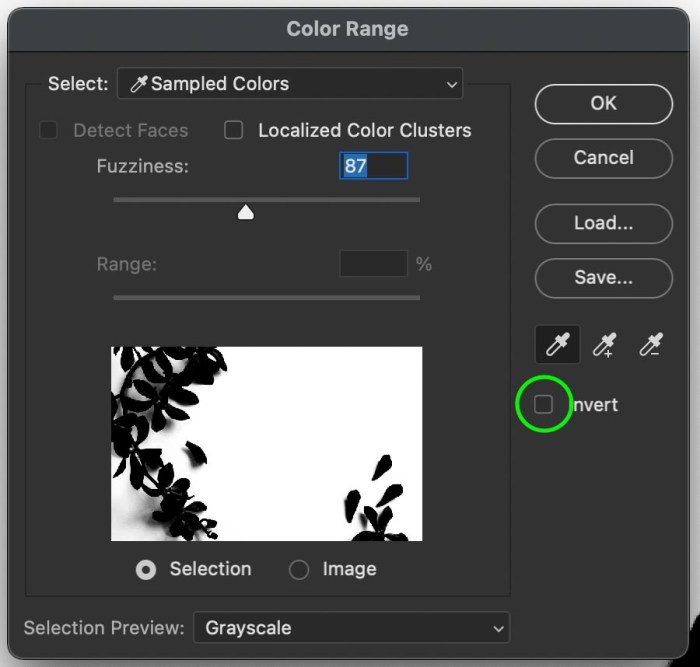
Menghapus latar belakang putih dari gambar di Photoshop adalah teknik yang sering digunakan untuk meningkatkan kualitas visual dan presentasi gambar. Proses ini memungkinkan pengguna untuk menonjolkan objek utama, menjadikannya lebih menarik dan profesional. Berikut adalah langkah-langkah detail yang akan membantu Anda dalam menghapus latar belakang putih dengan efektif.
Langkah-langkah Menghapus Latar Belakang Putih
Proses penghapusan latar belakang putih dapat dilakukan dengan beberapa langkah sederhana menggunakan alat seleksi yang tersedia di Photoshop. Berikut adalah langkah-langkahnya:
- Buka gambar yang ingin Anda edit di Photoshop.
- Pilih alat seleksi yang diinginkan (Magic Wand Tool atau Quick Selection Tool).
- Gunakan alat seleksi untuk mengklik area latar belakang putih.
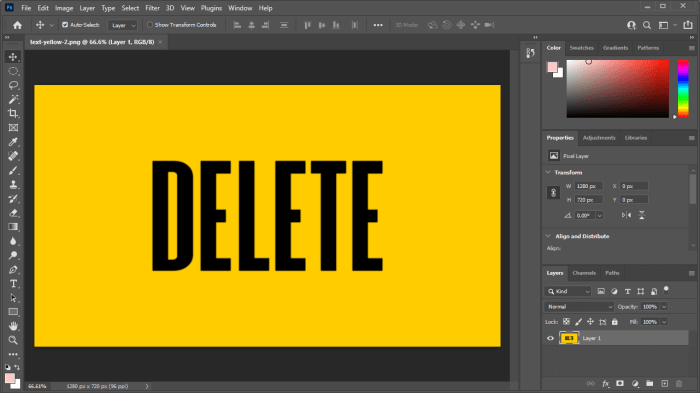
- Tekan tombol Delete pada keyboard untuk menghapus latar belakang.
- Periksa gambar untuk memastikan tidak ada area yang terlewat, gunakan alat seleksi lainnya jika diperlukan.
- Simpan gambar dalam format yang sesuai, misalnya PNG untuk mempertahankan transparansi.
Tabel Perbandingan Metode Penghapusan Latar Belakang
Berikut adalah tabel yang membandingkan beberapa metode penghapusan latar belakang di Photoshop:
| Metode | Kelebihan | Kekurangan |
|---|---|---|
| Magic Wand Tool | Mudah digunakan untuk area dengan warna seragam. | Sulit untuk gambar dengan tepi yang rumit. |
| Quick Selection Tool | Bagus untuk memilih area bertekstur. | Memerlukan ketelitian dalam memilih. |
| Pen Tool | Pilihan terbaik untuk pemilihan yang presisi. | Memerlukan waktu dan keterampilan lebih. |
Penggunaan Alat Magic Wand dan Quick Selection
Alat Magic Wand sangat efektif untuk menghapus latar belakang putih karena kemampuannya untuk memilih area dengan warna seragam. Pengguna hanya perlu mengklik satu kali pada latar belakang, dan alat ini akan memilih semua area dengan warna yang sama. Namun, alat ini kurang efektif untuk gambar dengan tepi rumit atau gradasi warna.Sementara itu, Quick Selection Tool menawarkan fleksibilitas lebih. Alat ini memungkinkan pengguna untuk “melukis” area yang ingin diseleksi.
Dengan cara ini, pengguna dapat lebih mudah memilih objek yang memiliki tekstur yang kompleks tanpa risiko merusak detail penting.
Untuk menciptakan efek asap yang menawan dalam desain Anda, teknik menggunakan Brush Smoke Photoshop sangatlah efektif. Dengan memanfaatkan alat ini, Anda dapat menambahkan dimensi dan atmosfer yang unik pada gambar Anda. Eksplorasi berbagai jenis kuas asap untuk menghasilkan tampilan yang lebih dinamis dan menarik secara visual.
Tips Mempertahankan Kualitas Gambar Setelah Penghapusan
Setelah menghapus latar belakang, penting untuk mempertahankan kualitas gambar agar tetap tajam dan profesional. Berikut adalah beberapa tips untuk mencapai hal ini:
- Gunakan resolusi tinggi saat menyimpan gambar.
- Periksa tepi objek untuk memastikan tidak ada sisa latar belakang yang tertinggal.
- Gunakan alat Refine Edge untuk memperhalus pemilihan dan memperbaiki tepi yang kasar.
- Simpan gambar dalam format PNG untuk mempertahankan transparansi.
Dengan mengikuti langkah-langkah dan tips di atas, Anda dapat dengan mudah menghapus latar belakang putih di Photoshop dan meningkatkan kualitas gambar Anda secara keseluruhan.
Teknik dan Trik dalam Photoshop: Remove White Background Photoshop
Source: logosbynick.com
Menghapus latar belakang dalam Photoshop adalah langkah awal yang penting untuk menghasilkan gambar yang profesional. Namun, ada banyak teknik dan trik yang dapat membantu Anda mengoptimalkan hasil setelah menghapus latar belakang. Dalam bagian ini, kita akan membahas berbagai teknik, panduan visual untuk pemula, kesalahan umum yang sering terjadi, serta efek yang bisa diterapkan pada gambar yang sudah dimodifikasi.
Trik untuk Mengoptimalkan Hasil Setelah Menghapus Latar Belakang, Remove white background photoshop
Setelah menghapus latar belakang, penting untuk memastikan gambar tetap tampak menarik dan profesional. Berikut adalah beberapa trik untuk mengoptimalkan hasil akhir:
- Pengaturan Warna: Sesuaikan saturasi dan kontras gambar untuk membuat subjek lebih menonjol.
- Bayangan dan Pencahayaan: Tambahkan bayangan halus atau pencahayaan untuk memberikan kesan kedalaman.
- Tekstur: Pertimbangkan untuk menambahkan tekstur pada latar belakang baru agar lebih menarik.
Panduan Visual untuk Pemula Menggunakan Alat Cropping
Alat cropping di Photoshop adalah salah satu fitur yang paling berguna untuk memperbaiki komposisi gambar. Bagi pemula, berikut adalah panduan langkah demi langkah untuk menggunakan alat ini:
- Pilih alat cropping dari toolbar.
- Seret untuk membuat batas cropping di sekitar area yang diinginkan.
- Sesuaikan sudut dan ukuran dengan menggeser pegangan.
- Tekan Enter untuk menerapkan cropping.
Visualisasi yang jelas tentang langkah-langkah ini, seperti screenshot setiap tahap, dapat sangat membantu pemula dalam memahami penggunaan alat ini.
Kesalahan Umum Saat Menghapus Latar Belakang dan Solusinya
Menghapus latar belakang bisa menjadi tugas yang menantang, dan sering kali kesalahan terjadi. Berikut adalah beberapa kesalahan umum dan solusi untuk menghindarinya:
- Tepi Berantakan: Gunakan alat Refine Edge untuk memperhalus tepi dan mendapatkan hasil yang lebih bersih.
- Pemilihan yang Tidak Akurat: Gunakan tool yang tepat seperti Quick Selection atau Pen Tool untuk pemilihan yang lebih presisi.
- Vibrasi Warna yang Tidak Konsisten: Pastikan untuk memeriksa dan menyesuaikan warna antara subjek dan latar belakang agar terlihat natural.
Efek yang Bisa Diterapkan Setelah Latar Belakang Dihapus
Setelah latar belakang dihapus, terdapat banyak efek yang dapat diterapkan pada gambar untuk meningkatkan tampilan visual. Berikut adalah beberapa efek yang dapat dipertimbangkan:
- Blur Arrière: Menerapkan efek blur pada latar belakang baru untuk meningkatkan fokus pada subjek.
- Filter Artistik: Gunakan filter artistik untuk memberikan gaya unik pada gambar.
- Gradient: Tambahkan gradasi warna untuk memberi kesan dinamis pada gambar.
- Overlay Tekstur: Terapkan tekstur overlay yang memberikan sentuhan artistik dan mendalam.
Ringkasan Penutup
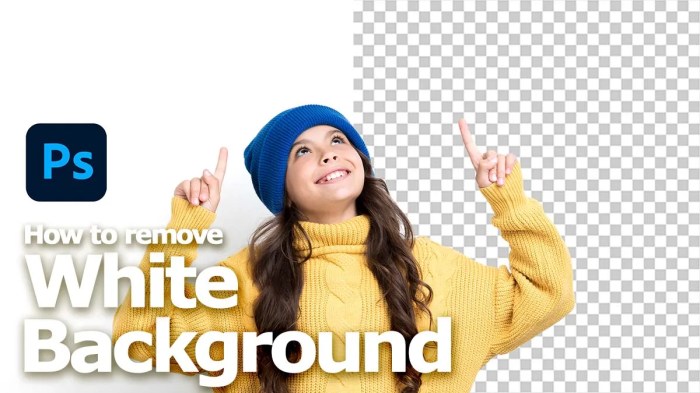
Source: cgian.com
Dalam dunia desain yang terus berkembang, kemampuan untuk remove white background photoshop adalah investasi berharga. Dengan mengikuti langkah-langkah dan tips yang tepat, hasil pengeditan tidak hanya akan memuaskan tetapi juga memungkinkan kreasi yang inovatif dan menarik. Jadi, eksplorasilah lebih jauh dan manfaatkan keterampilan ini untuk meningkatkan kualitas proyek desain Anda.
Q&A
Apa itu alat Magic Wand di Photoshop?
Alat Magic Wand digunakan untuk memilih area berdasarkan warna dan kecerahan, sangat berguna untuk menghapus latar belakang yang seragam.
Bisakah saya menggunakan Photoshop untuk menghapus latar belakang non-putih?
Ya, Photoshop dapat digunakan untuk menghapus latar belakang dengan warna lain menggunakan alat seleksi yang berbeda.
Bagaimana cara menjaga kualitas gambar setelah pengeditan?
Selalu gunakan format file yang tepat saat menyimpan dan pastikan untuk tidak mengompresi gambar terlalu banyak.
Apakah ada kesalahan umum saat menghapus latar belakang?
Beberapa kesalahan umum termasuk memilih area yang salah atau menghapus bagian penting dari gambar. Pastikan untuk memeriksa kembali seleksi Anda sebelum menghapus.
Bagaimana cara menyimpan gambar setelah mengedit?
Pilih opsi ‘Save As’ dan pilih format file yang sesuai seperti PNG untuk menjaga transparansi latar belakang.

Putri Alvia adalah penulis konten di Photoshopqu.com yang berfokus pada tutorial Adobe Photoshop, desain grafis, dan teknik editing gambar. Ia senang membagikan panduan yang mudah dipahami untuk membantu pemula maupun pengguna berpengalaman meningkatkan keterampilan desain mereka.