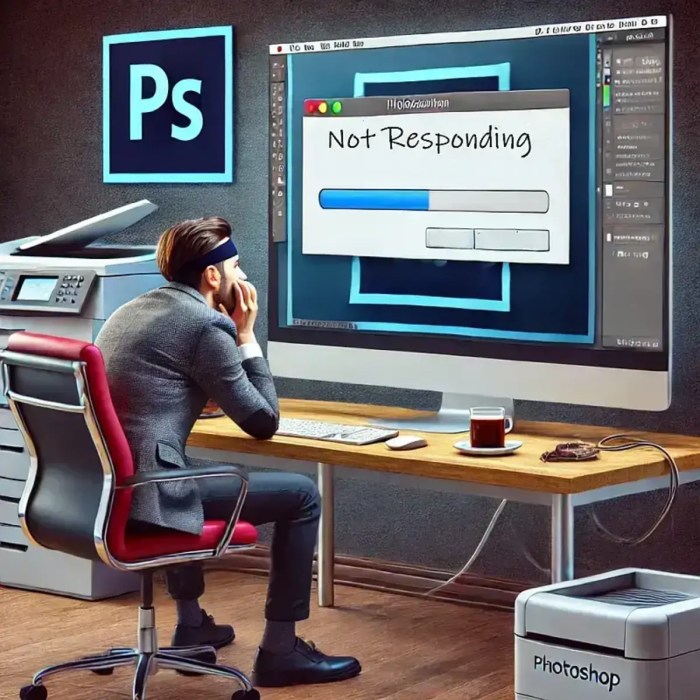
Photoshop ngefreeze adalah situasi yang mungkin membuat pengguna merasa seperti sedang menunggu kereta yang tidak kunjung datang. Saat aplikasi favorit untuk mengedit foto ini tiba-tiba berhenti merespons, bisa dipastikan suasana hati pun ikut membeku.
Tidak hanya sekadar masalah teknis, ngefreeze pada Photoshop sering kali disebabkan oleh berbagai faktor. Mulai dari performa perangkat keras yang kurang memadai, hingga konflik antara plugin yang dapat membuat pengalaman mengedit menjadi stres.
Solusi Praktis untuk Mengatasi Photoshop Ngefreeze
Ketika Photoshop mendadak ngefreeze, dunia seakan berhenti berputar dan kita terjebak dalam momen dramatis yang tidak diinginkan. Namun, jangan khawatir! Di sini kita akan membahas beberapa langkah praktis yang dapat membantu mengatasi masalah ini, sehingga Anda bisa kembali berkarya tanpa gangguan (dan mungkin sedikit tersenyum).
Langkah-langkah Mengatasi Photoshop Ngefreeze
Berikut ini adalah langkah-langkah yang dapat Anda lakukan untuk mengatasi masalah ngefreeze pada Photoshop. Setiap langkah dirancang untuk membawa kembali keajaiban dalam pengalaman penggunaan Anda.
- Periksa Spesifikasi Sistem
- Update Driver Kartu Grafis
- Matikan Plugins Pihak Ketiga
- Atur Preferensi Photoshop
- Reset Photoshop
Langkah pertama adalah memeriksa spesifikasi sistem. Pastikan komputer Anda memiliki spesifikasi yang memadai untuk menjalankan Photoshop. Jika tidak, mungkin sudah saatnya untuk berinvestasi pada hardware yang lebih baik.
Tabel Metode Efektif Mengatasi Photoshop Ngefreeze
Berikut adalah tabel yang mencakup metode yang terbukti efektif dan hasil yang diharapkan. Semua metode ini diharapkan dapat memberikan solusi yang tepat untuk Anda.
| Metode | Deskripsi | Hasil yang Diharapkan |
|---|---|---|
| Pemeriksaan Spesifikasi | Verifikasi apakah sistem memenuhi persyaratan minimum. | Photoshop berfungsi dengan lancar. |
| Update Driver | Perbarui driver kartu grafis ke versi terbaru. | Peningkatan performa grafis. |
| Matikan Plugins | Nonaktifkan plugins yang tidak diperlukan. | Mengurangi kemungkinan konflik. |
| Atur Preferensi | Sesuaikan pengaturan preferensi untuk optimalisasi. | Penggunaan memori yang lebih efisien. |
| Reset Preferensi | Kembali ke pengaturan default untuk mengatasi masalah. | Performa kembali normal. |
Reset Preferensi Photoshop untuk Memperbaiki Masalah
Reset preferensi Photoshop adalah salah satu cara yang sering diabaikan, tetapi sangat efektif untuk mengatasi masalah ngefreeze. Berikut adalah langkah-langkah untuk melakukan reset preferensi:
- Keluar dari Photoshop terlebih dahulu.
- Tekan dan tahan tombol Alt + Control + Shift saat meluncurkan Photoshop.
- Anda akan melihat prompt konfirmasi untuk menghapus preferensi. Ketuk Yes.
- Photoshop akan dimulai dengan pengaturan default.
Dengan melakukan langkah-langkah di atas, Anda memberikan kesempatan kedua untuk Photoshop Anda agar tidak ngefreeze lagi. Ingatlah, jika Photoshop Anda tidak berfungsi, jangan berlarian seperti kucing yang terkejut. Ambil napas dalam-dalam, dan ikuti langkah-langkah yang telah disediakan!
Tips Meningkatkan Kinerja Photoshop agar Tidak Ngefreeze

Source: lancelhoff.com
Ketika Anda sedang asyik mengedit foto atau membuat desain yang menakjubkan, tiba-tiba Photoshop ngefreeze bisa jadi momen paling menyebalkan di dunia. Seolah-olah, itu adalah cara perangkat lunak memberitahukan kita bahwa ia juga butuh istirahat sejenak. Namun, jangan khawatir! Ada banyak cara untuk mengoptimalkan kinerja Photoshop sehingga Anda bisa kembali ke dunia kreativitas tanpa gangguan. Mari kita bahas beberapa tips praktis yang bisa Anda terapkan agar pengalaman mengedit Anda menjadi lebih mulus.
Optimisasi Pengaturan di dalam Photoshop
Mengatur Photoshop dengan cara yang tepat adalah langkah awal untuk memastikan kinerjanya optimal. Berikut adalah beberapa pengaturan yang bisa Anda sesuaikan untuk meningkatkan stabilitas aplikasi:
- Preferences Memory Usage: Anda bisa menentukan berapa banyak RAM yang ingin dialokasikan untuk Photoshop. Pastikan untuk memberikan cukup ruang agar Photoshop tidak merasa terjepit seperti sardine dalam kaleng.
- Scratch Disks: Tentukan disk keras mana yang akan digunakan sebagai scratch disk. Pastikan disk tersebut memiliki cukup ruang kosong. Jika tidak, Photoshop akan menggerutu seperti kucing yang terjebak dalam kardus.
- Disable Unused Plugins: Jika Anda tidak menggunakan beberapa plugin, lebih baik dinonaktifkan. Bukan hanya mengurangi beban kerja, tetapi juga menghindari konflik yang bisa membuat Photoshop berperilaku aneh.
Pentingnya Memperbarui Perangkat Lunak dan Driver
Mengabaikan pembaruan perangkat lunak dan driver adalah seperti meninggalkan pintu rumah terbuka saat malam tiba. Anda tidak ingin ada yang masuk tanpa izin, bukan? Memperbarui Photoshop dan driver kartu grafis sangat penting untuk memastikan perangkat lunak berjalan dengan lancar. Setiap pembaruan biasanya datang dengan peningkatan kinerja dan perbaikan bug yang dapat mencegah Photoshop ngefreeze.
- Selalu Periksa Pembaruan: Pastikan untuk memeriksa pembaruan secara berkala. Tidak ada yang lebih memuaskan daripada melihat bahwa Anda sudah mendapatkan fitur terbaru yang membuat editing menjadi lebih menyenangkan.
- Update Driver Kartu Grafis: Kartu grafis yang ketinggalan zaman bisa menjadi penyebab utama kegagalan Photoshop. Pastikan driver Anda selalu terbaru agar bisa berfungsi dengan baik bersama Photoshop.
Pengelolaan Memori dan Ruang Penyimpanan
Memori dan ruang penyimpanan adalah dua hal yang sangat krusial saat menggunakan Photoshop. Mengelola keduanya dengan bijak akan memastikan pengalaman editing Anda tidak terganggu oleh masalah teknis. Berikut adalah beberapa cara untuk mengelola memori dan ruang penyimpanan secara efisien:
- Hapus File yang Tidak Diperlukan: Rutin membersihkan file lama yang tidak terpakai bisa membuat ruang penyimpanan Anda lega dan siap untuk file-file baru. Bayangkan ini seperti membersihkan lemari pakaian; Anda tidak ingin menyimpan pakaian yang tidak pernah Anda pakai!
- Gunakan Format File yang Efisien: Saat menyimpan proyek, pilih format file yang tidak menghabiskan banyak ruang. Format JPEG atau PNG umumnya lebih kecil daripada TIFF.
- Manfaatkan Cloud Storage: Menggunakan layanan penyimpanan cloud tidak hanya menghemat ruang di hard drive tetapi juga menjaga file Anda aman dan dapat diakses dari mana saja. Seolah-olah Anda memiliki lemari file yang bisa dibawa ke mana-mana!
Penyebab Photoshop Ngefreeze yang Sering Terjadi

Source: appuals.com
Pengguna Photoshop sering kali dihadapkan pada masalah ngefreeze yang membuat frustrasi. Ketika kreativitas mengalir deras, tiba-tiba aplikasi macet bagai mobil mogok di tengah perjalanan. Mari kita telusuri penyebab umum yang membuat Photoshop berperilaku aneh ini dan cara mengatasinya dengan cara yang tidak hanya informatif, tetapi juga sedikit menggelitik.
Kinerja Perangkat Keras Memengaruhi Kelancaran Penggunaan
Salah satu penyebab utama ngefreeze adalah performa perangkat keras yang tidak mendukung kebutuhan aplikasi. Photoshop adalah raksasa dalam hal penggunaan sumber daya. Jika komputer Anda sudah berusia lebih tua dari kakek-nenek Anda, saatnya mempertimbangkan beberapa upgrade.
- RAM Tidak Cukup: Photoshop membutuhkan RAM yang cukup untuk menjalankan banyak tugas sekaligus. Jika RAM Anda hanya 4GB, Anda mungkin akan menghabiskan lebih banyak waktu menunggu daripada berkarya.
- GPU Usang: Kartu grafis yang tidak up-to-date dapat menyebabkan Photoshop kesulitan dalam menampilkan efek dan pengeditan dengan lancar. Jika GPU Anda masih berusaha keras mengingat masa-masa kejayaan Windows XP, mungkin sudah saatnya untuk mengganti.
- Ruang Penyimpanan Penuh: Ruang penyimpanan yang hampir penuh dapat memperlambat kinerja sistem secara keseluruhan. Bayangkan jika lemari Anda terlalu penuh; pasti sulit menemukan kaus kaki kesayangan, bukan?
Konflik Antara Plugin atau Ekstensi
Plugin dan ekstensi bisa menjadi penyelamat, tetapi juga bisa menjadi biang kerok. Ketika dua atau lebih plugin tidak dapat berkomunikasi dengan baik, hasilnya bisa membuat Photoshop ngefreeze seperti jam dinding yang terhenti.
- Plugin Tidak Kompatibel: Beberapa plugin mungkin tidak cocok dengan versi Photoshop Anda. Jika Anda menggunakan plugin yang sudah tua, bisa jadi mereka merasa terasing dan memilih untuk ‘tidak bekerja’.
- Terjadi Kesalahan Saat Memuat Plugin: Jika saat memulai Photoshop Anda melihat pesan kesalahan yang berkaitan dengan plugin, itu pertanda bahwa salah satu dari mereka memutuskan untuk mogok.
- Solusi Mengatasi Konflik: Cobalah menonaktifkan semua plugin yang tidak perlu dan jalankan Photoshop dalam mode aman. Jika semuanya berjalan lancar, aktifkan satu per satu untuk menemukan pelakunya.
Penyimpanan Cache dan Riwayat yang Berlebihan
Setiap kali Anda mengedit gambar, Photoshop menyimpan riwayat serta cache untuk memudahkan Anda kembali ke langkah sebelumnya. Namun, jika penyimpanan cache ini terus menumpuk, bisa jadi itu adalah penyebab Anda menghadapi masalah ngefreeze.
- Penyimpanan Cache Berlebihan: Bersihkan cache Photoshop secara berkala untuk mencegah masalah ini. Bukan hanya bersih-bersih rumah, Photoshop juga butuh ‘spring cleaning’!
- Riwayat Terlalu Banyak: Mengatur batas jumlah langkah yang disimpan dalam riwayat juga bisa mengurangi beban kerja aplikasi. Misalnya, batasi riwayat hanya sampai 20 langkah, sehingga tidak seperti menumpuk buku di rak yang sudah penuh.
![[100% WORK] CARA MENGATASI PHOTOSHOP LEMOT PARAH || Semua Versi Photoshop](https://i.ytimg.com/vi/8qFAwD2RA3o/hqdefault.jpg)
Dengan memahami penyebab dan solusi untuk masalah Photoshop ngefreeze, diharapkan para pengguna bisa kembali berkarya tanpa gangguan. Ingat, saat Photoshop terhenti, itu bukan akhir dari kreativitas, tetapi mungkin hanya pengingat untuk memberikan perhatian lebih pada pengaturan dan kebiasaan penggunaan.
Panduan Pertanyaan dan Jawaban
Apa penyebab umum Photoshop ngefreeze?
Penyebab umum termasuk spesifikasi perangkat keras yang rendah, file berukuran besar, dan konflik dengan plugin.
Bagaimana cara mengatasi Photoshop yang ngefreeze?
Cobalah untuk mereset preferensi Photoshop, tutup file yang tidak perlu, dan pastikan perangkat keras memenuhi syarat sistem.
Apakah memperbarui perangkat lunak membantu?
Ya, memperbarui perangkat lunak dan driver dapat meningkatkan kinerja dan mengurangi kemungkinan ngefreeze.
Bagaimana cara mengelola file besar dengan baik?
Pecah file besar menjadi beberapa bagian lebih kecil atau gunakan format yang lebih efisien untuk pengeditan.
Kapan sebaiknya melakukan reset preferensi?
Lakukan reset preferensi jika masalah ngefreeze terus berulang meski sudah mencoba berbagai solusi lain.


Putri Alvia adalah penulis konten di Photoshopqu.com yang berfokus pada tutorial Adobe Photoshop, desain grafis, dan teknik editing gambar. Ia senang membagikan panduan yang mudah dipahami untuk membantu pemula maupun pengguna berpengalaman meningkatkan keterampilan desain mereka.